Najkrótsza droga do dobrego wyboru
- Apple Photos wystarczy do codziennych, szybkich korekt i jest najwygodniejsze, jeśli zdjęcia już trzymasz w bibliotece systemowej.
- darktable to mocny wybór do RAW-ów i pracy bez niszczenia oryginału.
- RawTherapee daje dużo kontroli nad wywołaniem RAW, ale wymaga chwili nauki.
- GIMP sprawdza się, gdy potrzebujesz warstw, masek, montażu lub retuszu bardziej „photoshopowego”.
- Photopea jest praktyczna, gdy chcesz pracować w przeglądarce bez instalacji.
- Najlepszy wybór zależy od tego, czy obrabiasz JPEG/HEIC, czy pracujesz na RAW i czy potrzebujesz warstw.
Najpierw ustal, do czego naprawdę potrzebujesz programu
Fraza „darmowy program do obróbki zdjęć” zwykle nie oznacza jednego konkretnego typu aplikacji. Jedni chcą tylko przyciąć zdjęcie z wakacji, podbić kontrast i wysłać plik dalej. Inni pracują na RAW-ach z aparatu i potrzebują narzędzia, które nie rusza oryginału. Są też osoby, które szukają czegoś z warstwami, maskami i retuszem, bo obrabiają zdjęcia produktowe, portrety albo grafiki do internetu.- Do szybkich korekt wystarczy prosty edytor lub wbudowana aplikacja systemowa.
- Do RAW-ów lepiej wybrać program nastawiony na wywoływanie i kontrolę kolorów.
- Do retuszu i kompozycji potrzebne są warstwy, zaznaczenia i bardziej klasyczny edytor graficzny.
To ważne, bo zły wybór zwykle kończy się frustracją: prosty program okazuje się zbyt ograniczony, a mocne narzędzie jest niepotrzebnie ciężkie. Na Macu lepiej od razu dobrać aplikację do stylu pracy niż testować wszystko po kolei.
Najlepsze darmowe programy do obróbki zdjęć na Macu
Poniżej zestawiam narzędzia, które mają sens w praktyce. Każde z nich rozwiązuje trochę inny problem, więc nie ma tu jednego zwycięzcy. Jest za to kilka bardzo konkretnych opcji do różnych zastosowań.
| Program | Najlepszy do | Mocne strony | Ograniczenia |
|---|---|---|---|
| Apple Photos | Szybkich korekt, porządkowania biblioteki, podstawowej edycji | Wbudowany w macOS, prosty, nieniszcząca edycja, łatwe cofanie zmian | Nie zastępuje pełnego edytora warstwowego |
| darktable | Wywoływania RAW i pracy fotograficznej bez utraty jakości | Non-destructive workflow, silne narzędzia dla fotografów, obsługa macOS | Wymaga nauki i jest mniej „lekki” niż proste aplikacje |
| RawTherapee | Kontrolowanego wywoływania RAW i precyzyjnej korekty obrazu | Duża kontrola, darmowy i otwarty, dobry dla osób chcących rozumieć proces | Mniej przyjazny dla totalnie początkujących |
| GIMP | Retuszu, warstw, montażu, grafiki i pracy „jak w Photoshopie” | Warstwy, maski, pluginy, szerokie możliwości edycji | Interfejs bywa mniej intuicyjny, zwłaszcza na start |
| Photopea | Szybkiej pracy bez instalacji, także awaryjnie | Działa w przeglądarce, wspiera warstwy i korekty, nie wymaga konfiguracji | Komfort zależy od przeglądarki i połączenia, mniej wygodne przy dużych projektach |
Apple Photos do szybkich korekt i codziennej selekcji
Jeśli zależy ci na prostocie, Photos jest pierwszym miejscem, od którego warto zacząć. Apple oficjalnie opisuje w nim narzędzia do kadrowania, obracania, poprawy ekspozycji, balansu bieli, poziomów, krzywych, wyostrzania, usuwania czerwonych oczu i wielu innych podstawowych korekt. Program zachowuje oryginał, więc łatwo wrócić do wyjściowej wersji zdjęcia.
To bardzo sensowny wybór dla osób, które obrabiają rodzinne zdjęcia, materiały do social mediów albo szybkie ujęcia po sesji. Nie jest to jednak program do ciężkiego retuszu czy pracy na złożonych kompozycjach. Photos wygrywa wygodą, ale nie zastąpi pełnego edytora, kiedy potrzebujesz masek, precyzyjnych selekcji i bardziej zaawansowanej kontroli.
darktable do RAW-ów i pracy bez niszczenia plików
darktable jest jednym z najmocniejszych darmowych narzędzi dla fotografów, którzy pracują w RAW. Projekt opisuje się jako aplikację workflow do fotografii i raw developer, a sama edycja odbywa się nieniszcząco. Oznacza to, że oryginalny plik nie jest modyfikowany, a zmiany są zapisywane jako zestaw instrukcji, które można potem skorygować lub odrzucić.
W praktyce darktable pasuje do osób, które chcą bardziej fotograficznego niż graficznego podejścia do obrazu. Jest dobry do selekcji, korekty ekspozycji, kolorów i budowania spójnego stylu dla serii zdjęć. Trzeba jednak zaakceptować większą złożoność interfejsu. To nie jest narzędzie, które prowadzi użytkownika za rękę, tylko program, który nagradza cierpliwość i systematyczność.
RawTherapee gdy liczy się precyzja wywołania
RawTherapee sprawdza się wtedy, gdy chcesz mieć bardzo dużą kontrolę nad rozwijaniem plików RAW, ale nie potrzebujesz rozbudowanego katalogu zdjęć. Oficjalnie to darmowy, wieloplatformowy program do przetwarzania RAW-ów, dostępny także na macOS. Warto go rozważyć, jeśli lubisz pracować spokojnie, krok po kroku, i zależy ci na technicznej kontroli nad obrazem.
To narzędzie dobrze znoszą osoby uczące się fotografii, bo widać w nim, jak konkretne parametry wpływają na finalny efekt. Z drugiej strony RawTherapee nie jest tak szybki w opanowaniu jak prosty edytor systemowy. Jeśli chcesz po prostu „poprawić zdjęcie i wyjść”, będzie zbyt rozbudowany. Jeśli chcesz świadomie rozwijać RAW-y, ma dużo sensu.
GIMP do retuszu, warstw i bardziej złożonych zadań
GIMP jest najbardziej uniwersalny z tej grupy, ale też najmniej „natychmiastowy”. Oficjalnie to darmowy, wieloplatformowy edytor obrazów dostępny na macOS, a jego siła leży w wysokiej jakości obróbce, warstwach, możliwościach rozszerzania i dużej elastyczności. Dobrze nadaje się do retuszu, montażu, wycinania elementów, prostych projektów graficznych i prac, w których liczy się precyzyjna edycja poszczególnych fragmentów obrazu.
Jeśli fotografujesz komercyjnie albo robisz materiały do internetu, GIMP bywa bardzo użyteczny jako narzędzie uzupełniające. Możesz w nim przygotować grafikę do wpisu, poprawić detal, złożyć kilka warstw albo dopracować plik przed publikacją. Trzeba tylko liczyć się z tym, że dla początkujących interfejs bywa mniej naturalny niż w Photos czy Photopea.
Przeczytaj również: Pędzel Photoshop - Jak retuszować naturalnie i unikać błędów?
Photopea gdy chcesz zacząć od razu w przeglądarce
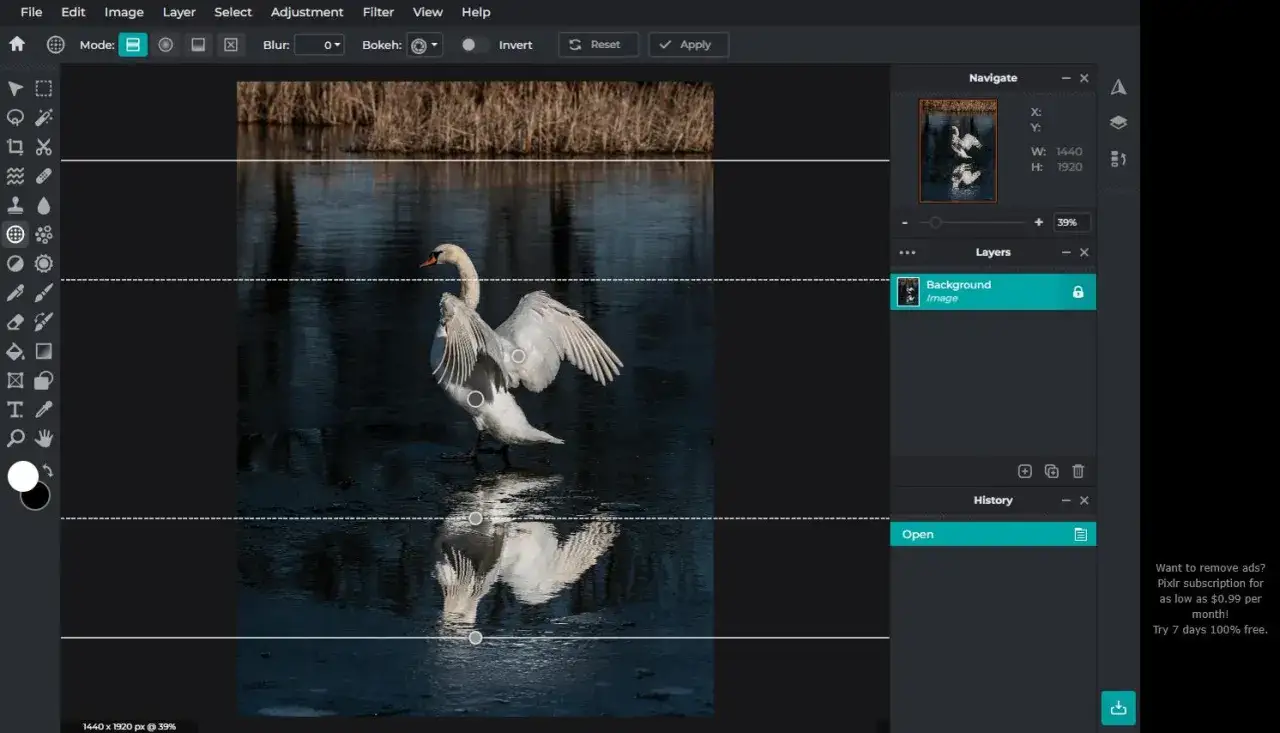
Photopea ma jedną przewagę, która w praktyce często waży najwięcej: nie wymaga instalacji. Działa w przeglądarce, obsługuje warstwy, maski, style warstw, kanały, ścieżki i podstawowe korekty, a według strony projektu pliki są przetwarzane lokalnie na urządzeniu. To wygodne rozwiązanie na Macu, kiedy pracujesz doraźnie, używasz cudzego sprzętu albo nie chcesz tracić czasu na konfigurację.
To także bardzo sensowna opcja dla osób, które chcą edytować pliki podobnie jak w programach z rodziny Photoshop. Photopea otwiera się szybko, jest wystarczająco mocna do wielu codziennych zadań i dobrze nadaje się do prostych poprawek lub lekkiej pracy kreatywnej. Jej granica pojawia się zwykle przy większych projektach, gdzie bardziej czuć zależność od przeglądarki i wydajności komputera.
Jak dobrać program do konkretnego zadania
Najprościej wybrać narzędzie według scenariusza pracy, a nie według samej listy funkcji. Wtedy szybciej trafiasz w coś, co faktycznie będzie wygodne, zamiast kupować sobie kolejne godziny nauki tam, gdzie nie są potrzebne.
| Sytuacja | Najlepszy wybór | Dlaczego |
|---|---|---|
| Szybkie poprawki przed publikacją | Apple Photos | Najszybszy start, prosty interfejs, wystarczający do podstaw |
| Wywoływanie RAW z aparatu | darktable | Non-destructive workflow i narzędzia nastawione na fotografię |
| Precyzyjne rozwijanie RAW bez katalogu | RawTherapee | Duża kontrola nad detalem i kolorami |
| Retusz, usuwanie elementów, montaż | GIMP | Warstwy, maski i większa elastyczność niż w prostych programach |
| Praca bez instalacji | Photopea | Wystarczy przeglądarka, bez pobierania aplikacji |
Na co uważać, żeby darmowy program nie przeszkadzał bardziej niż pomagał
- Nie myl RAW-a z gotowym JPG - program do wywoływania RAW-ów daje większą kontrolę, ale wymaga innego sposobu pracy niż zwykły edytor.
- Sprawdź, czy edycja jest nieniszcząca - przy dłuższych projektach ma to ogromne znaczenie, bo łatwiej wrócić do pierwotnej wersji zdjęcia.
- Uważaj na zgodność z systemem - część narzędzi open source ma konkretne wymagania wersji macOS, więc przed instalacją warto to sprawdzić.
- Nie oczekuj od Photos tego, co robi GIMP - to po prostu inne klasy narzędzi, stworzone do innych zadań.
- Nie lekceważ eksportu - JPEG do internetu, PNG do grafik z przezroczystością, TIFF wtedy, gdy chcesz zachować jakość do dalszej pracy.
Jeśli fotografujesz regularnie, najważniejsza jest spójność procesu. Pracuj na kopiach lub wersjach pośrednich, trzymaj oryginały osobno i nie pozwalaj, by narzędzie wymuszało chaos w folderach. Darmowy program ma oszczędzać czas, a nie dokładać kolejnych problemów przy porządkowaniu plików.
Najrozsądniejszy zestaw startowy dla większości osób
Jeśli chcesz zacząć bez błądzenia, sensowny układ wygląda tak: Apple Photos do szybkich poprawek, darktable albo RawTherapee do pracy na RAW-ach, GIMP do warstw i bardziej złożonego retuszu oraz Photopea jako wygodne koło ratunkowe, gdy nie chcesz nic instalować. Taki zestaw pokrywa większość realnych potrzeb fotografa, twórcy internetowego i osoby obrabiającej zdjęcia okazjonalnie.
Jeśli zależy ci na prostocie, zacznij od Photos. Jeśli myślisz bardziej jak fotograf niż przypadkowy użytkownik komputera, szybciej docenisz darktable albo RawTherapee. A jeśli potrzebujesz najbardziej uniwersalnego darmowego zaplecza na Macu, połączenie jednego programu do RAW-ów z GIMP-em daje najwięcej swobody bez wchodzenia w abonamenty.