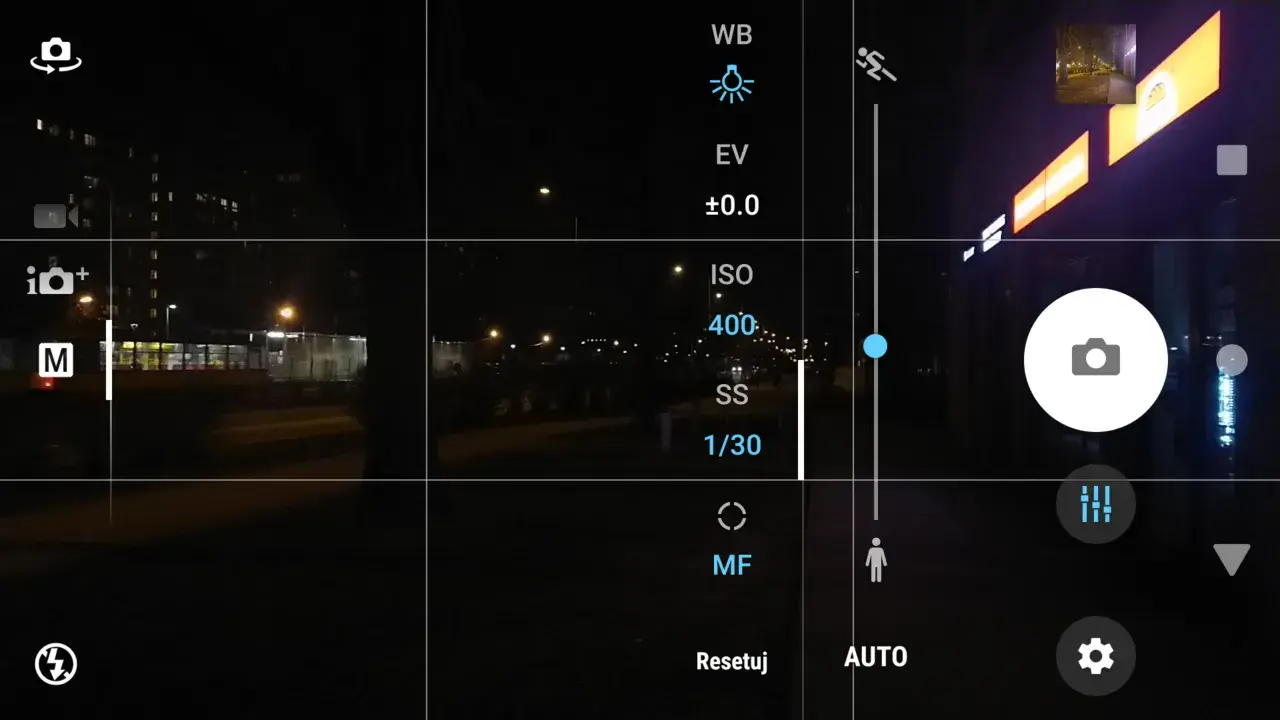
Długi czas naświetlania w telefonie daje najlepszy efekt wtedy, gdy połączysz stabilny kadr, odpowiedni tryb aparatu i prostą kompozycję z wyraźnym ruchem.
- Na iPhonie najczęściej wykorzystasz efekt Long Exposure z Live Photo, a nie ręczne ustawianie migawki.
- Na Androidzie szukaj trybu Pro, Manual albo Expert, bo to tam zwykle ustawisz czas migawki.
- W telefonach Pixel działa też Motion mode z opcją Long Exposure.
- Stabilizacja jest kluczowa: statyw, oparcie telefonu albo twarda powierzchnia mocno poprawiają ostrość.
- Najlepsze sceny to te, w których coś się porusza: woda, chmury, światła aut, tłum lub pociągi.
- W kompozycji warto łączyć elementy statyczne z ruchem, żeby kadr miał punkt zaczepienia.
Na czym polega długi czas naświetlania w telefonie i kiedy warto go użyć
Długi czas naświetlania polega na tym, że matryca aparatu zbiera światło przez dłuższy moment. W praktyce oznacza to, że wszystko, co się porusza, zaczyna się rozmywać, a elementy nieruchome pozostają wyraźne. W fotografii mobilnej ten efekt przydaje się szczególnie wtedy, gdy chcesz pokazać ruch, a nie tylko go zatrzymać.
Najczęściej wykorzystuje się go do zdjęć wody, nocnych świateł, samochodów w ruchu albo scen miejskich po zmroku. W telefonie ten efekt może powstawać na dwa sposoby: jako prawdziwie dłuższa ekspozycja ustawiona w trybie manualnym albo jako efekt symulowany, tworzony przez oprogramowanie na podstawie kilku ujęć.| Efekt | Co daje | Najlepsze sceny |
|---|---|---|
| Rozmyta woda | Wygładza ruch i zamienia krople w miękką smugę | Rzeki, wodospady, morze |
| Światła aut | Tworzy jasne linie prowadzące przez kadr | Miasto po zmroku, drogi, wiadukty |
| Miękkie chmury | Podkreśla ruch nieba i wydłuża dynamikę sceny | Pejzaże, panorama, zachód słońca |
| Efekt ruchu tłumu | Rozdziela elementy statyczne i ruchome | Rynek, deptak, stacja, wydarzenia miejskie |
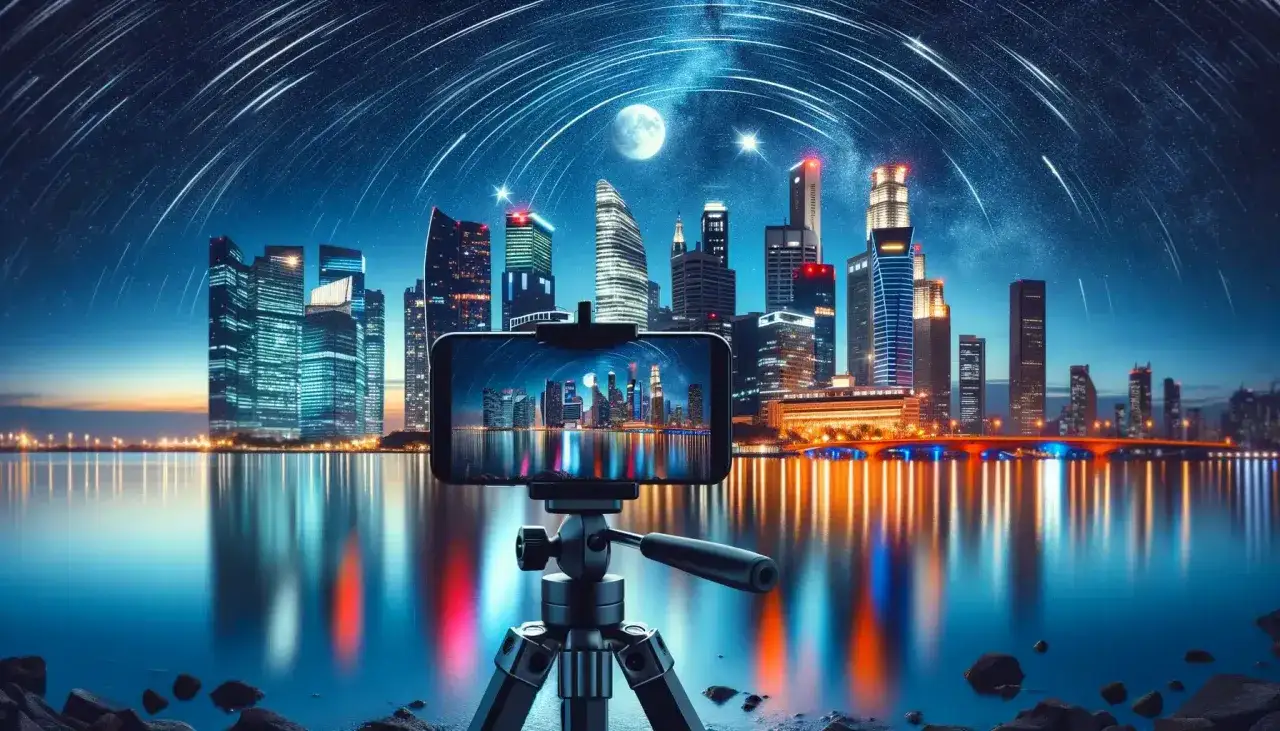
Jak ustawić długi czas naświetlania w telefonie krok po kroku
Jeśli masz telefon z trybem manualnym, zacznij od znalezienia ustawienia czasu migawki. Szukaj opcji opisanej jako Shutter speed, S, M, Pro albo Manual. Gdy jej nie ma, sprawdź, czy aparat oferuje tryb ruchu, zdjęcia Live albo specjalny tryb nocny z efektem dłuższej ekspozycji.
- Wybierz scenę, w której widać ruch i jednocześnie coś nieruchomego, co ustabilizuje kadr.
- Ustaw telefon na statywie, podeprzyj go albo połóż na twardej powierzchni.
- Włącz tryb, który pozwala kontrolować ekspozycję: Pro, Manual, Motion mode albo Live Photo.
- Ustaw możliwie niski ISO, jeśli telefon daje taką możliwość, żeby ograniczyć szumy.
- Wydłuż czas migawki stopniowo, zamiast od razu wybierać najdłuższą wartość.
- Zablokuj ostrość i ekspozycję, jeśli telefon ma taką funkcję.
- Zrób testowe zdjęcie i sprawdź, czy rozmycie jest wystarczające, a tło nie jest prześwietlone.
- Jeśli ujęcie drży, użyj samowyzwalacza, żeby nie poruszyć telefonu przy naciskaniu spustu.
W praktyce warto pamiętać o jednej zasadzie: im więcej ruchu w scenie i im stabilniejszy telefon, tym lepszy efekt. Sam długi czas nie wystarczy, jeśli kadr jest chaotyczny albo aparat łapie drgania.
Jak zrobić długi czas naświetlania na iPhonie
Na iPhonie najprościej uzyskać taki efekt przez Live Photo. Apple zapisuje krótką serię ujęć wokół momentu naciśnięcia migawki, a później w aplikacji Zdjęcia możesz zamienić je w efekt Long Exposure. To nie jest ręczne ustawienie czasu migawki, ale w wielu sytuacjach daje bardzo podobny rezultat wizualny.
| Krok | Co zrobić | Dlaczego to ważne |
|---|---|---|
| 1 | Otwórz aparat i przełącz na tryb Photo | To standardowy punkt startu dla Live Photo |
| 2 | Włącz Live Photo | Bez tego nie pojawi się efekt długiej ekspozycji w edycji |
| 3 | Utrzymaj telefon możliwie nieruchomo i zrób zdjęcie | Stabilność decyduje o czystości efektu |
| 4 | Wejdź do Zdjęć i otwórz wykonaną fotografię | Tam pojawia się opcja efektów Live Photo |
| 5 | Wybierz Long Exposure | Telefon zamienia serię klatek w rozmycie ruchu |
Warto pamiętać, że nie każdy tryb współpracuje z Live Photo. Jeśli używasz ustawień wysokiej jakości, takich jak określone tryby rejestracji plików, sprawdź, czy Live Photo jest aktywne przed wykonaniem ujęcia.
Jak zrobić długi czas naświetlania na Androidzie
Na Androidzie najczęściej najlepszym rozwiązaniem jest tryb Pro lub Manual. To tam zwykle znajdziesz suwak czasu migawki, ISO, balans bieli i czasem ręczne ustawienie ostrości. W telefonach Samsung Galaxy tryb Pro daje pełną kontrolę nad ekspozycją, a w Pixelach warto sprawdzić Motion mode z opcją Long Exposure.
| Typ telefonu | Gdzie szukać | Co ustawić | Największa zaleta |
|---|---|---|---|
| Samsung Galaxy | Tryb Pro | Czas migawki, ISO, balans bieli, ostrość | Ręczna kontrola nad efektem |
| Google Pixel | Motion mode | Long Exposure | Automatyczne tworzenie efektu ruchu |
| Inne Androidy | Pro, Manual, Expert lub aplikacja z manualnym aparatem | Shutter speed i ISO, jeśli są dostępne | Większa elastyczność niż w automacie |
W trybie manualnym zacznij od umiarkowanie długiego czasu, a potem wydłużaj go tylko wtedy, gdy efekt jest zbyt subtelny. Jeśli zdjęcie staje się za jasne, obniż ISO, przesuń się w cień albo wybierz późniejszą porę dnia. Na Pixelu tryb Long Exposure działa najlepiej wtedy, gdy telefon pozostaje nieruchomy, a długość ekspozycji dopasowuje się do ruchu w scenie.
Jeśli Twój telefon nie ma wbudowanego trybu Pro, nie oznacza to, że długi czas naświetlania jest niemożliwy. W takim przypadku szukaj aplikacji aparatu, która pozwala ręcznie ustawić migawkę, ostrość i czułość matrycy.
Jak ustawić kadr, żeby efekt wyglądał mocniej
Długa ekspozycja jest efektowna tylko wtedy, gdy kadr nie traci czytelności. Najlepsze zdjęcia łączą ruch z czymś stabilnym, co daje widzowi punkt zaczepienia. Dzięki temu rozmycie nie wygląda jak przypadkowy błąd, ale jak świadomy zabieg.
- Wybierz jeden wyraźny element statyczny, na przykład most, skałę, latarnię albo budynek.
- Umieść ruch w części kadru, która naturalnie prowadzi wzrok, na przykład po przekątnej lub wzdłuż linii drogi.
- Zostaw trochę wolnej przestrzeni, żeby smugi i rozmycie miały gdzie „pracować”.
- Unikaj przeładowanego tła, bo długi czas naświetlania jeszcze bardziej je spłaszczy.
- Wykorzystuj linie prowadzące, odbicia i symetrię, jeśli fotografujesz nocne miasto lub wodę.
Jakich błędów unikać podczas długiej ekspozycji
Najczęstszy problem przy długim czasie naświetlania w telefonie to nie sam efekt, ale utrata kontroli nad ostrością i światłem. Wystarczy drobne poruszenie dłoni, żeby cały kadr stał się miękki, a przy zbyt jasnym otoczeniu zdjęcie może po prostu zostać przepalone.
| Problem | Najczęstsza przyczyna | Jak to naprawić |
|---|---|---|
| Zdjęcie jest rozmazane wszędzie | Telefon drgnął podczas naświetlania | Użyj statywu, oprzyj telefon i włącz samowyzwalacz |
| Efekt jest zbyt słaby | Czas migawki był za krótki albo scena ma mało ruchu | Wydłuż ekspozycję lub wybierz bardziej dynamiczny motyw |
| Zdjęcie jest prześwietlone | Za dużo światła w kadrze | Skróć czas, obniż ISO lub fotografuj później, gdy jest ciemniej |
| Aparat zmienia ostrość w trakcie | Autofocus działa zbyt agresywnie | Zablokuj ostrość albo przejdź na ręczne ustawienie |
| Efekt w ogóle się nie pojawia | Wybrany tryb nie obsługuje długiej ekspozycji | Przełącz się na Pro, Manual, Live Photo albo Motion mode |
Jeżeli fotografujesz w dzień i chcesz bardzo długiego czasu, może pojawić się problem z nadmiarem światła. W takiej sytuacji pomocny bywa cień, późniejsza pora dnia albo dodatkowe ograniczenie światła wpadającego do aparatu. Najważniejsze jest jednak to, by nie zaczynać od najdłuższego możliwego czasu, tylko stopniowo dochodzić do efektu, który naprawdę pasuje do sceny.
Najlepsza odpowiedź na pytanie, jak ustawić długi czas naświetlania w telefonie, brzmi więc: wybierz właściwy tryb, ustabilizuj urządzenie i fotografuj sceny, w których ruch rzeczywiście coś wnosi do obrazu. Gdy połączysz technikę z prostą kompozycją, nawet smartfonem da się uzyskać zdjęcia, które wyglądają świadomie i profesjonalnie.