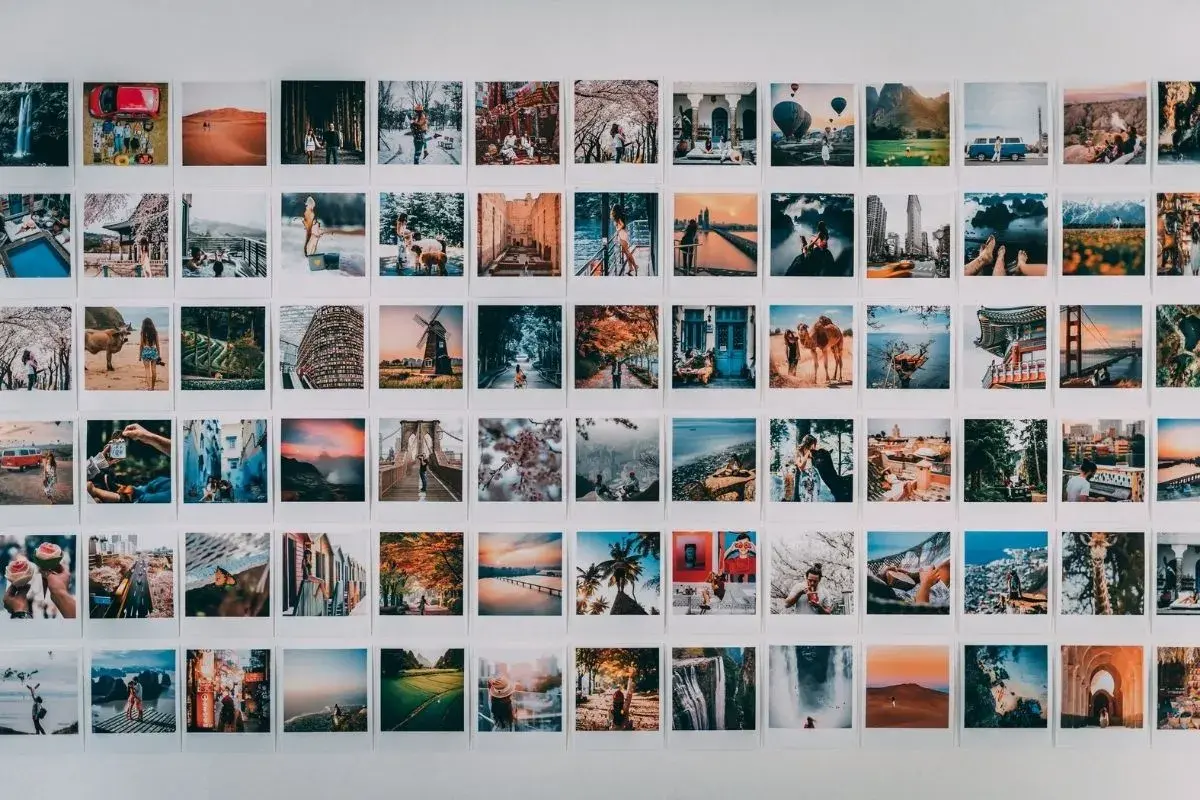
Dobrze zaprojektowany kolaż w Photoshopie pozwala połączyć kilka zdjęć w jedną czytelną historię, ale łatwo też przesadzić z liczbą elementów i rozbić kompozycję. Ten tekst pokazuje, jak zaplanować układ, pracować na warstwach i maskach, utrzymać spójne światło oraz kolor, a na końcu przygotować plik do publikacji albo druku.
Najkrótsza droga do spójnej kompozycji
- Najpierw ustal temat, format i hierarchię, bo od tego zależy cały układ.
- Importuj zdjęcia jako osobne warstwy i pracuj niedestrukcyjnie na smart obiektach.
- Maski są lepsze niż wycinanie „na twardo”, bo dają pełną kontrolę nad poprawkami.
- Spójność robią głównie trzy rzeczy: skala, światło i kolor, nie same efekty.
- Gotowe szablony pomagają zacząć szybciej, ale rzadko wystarczają bez dopracowania.
- Do internetu i do druku eksportuj inaczej, nawet jeśli źródłowy projekt jest ten sam.
Jak zaplanować układ, zanim otworzysz plik
Najwięcej błędów powstaje nie w Photoshopie, tylko przed nim. Zanim zaczniesz układać fotografie, zdecyduj, czy kompozycja ma być luźnym zestawieniem kadrów, mocnym posterem, czy bardziej subtelnym fotomontażem. Każdy z tych kierunków wymaga innego balansu między porządkiem a ekspresją.
W praktyce pomaga proste pytanie: co ma być pierwszym punktem skupienia wzroku? Jeśli odpowiedź brzmi „portret”, reszta elementów powinna go wspierać, a nie z nim konkurować. Jeśli tworzysz moodboard, planszę z sesji albo materiał do social mediów, możesz pozwolić sobie na więcej rytmu i drobnych różnic skali.
| Sytuacja | Co działa najlepiej | Na co uważać |
|---|---|---|
| Portfolio fotografa | Prosty układ z jedną wyraźną dominantą | Nie mieszaj zbyt wielu stylów w jednym kadrze |
| Poster lub grafika promocyjna | Mocniejszy kontrast, większa swoboda w skali | Tekst nie może zagłuszyć zdjęć |
| Moodboard lub prezentacja koncepcji | Więcej przestrzeni, mniej efektów | Zadbaj o logiczną kolejność obrazów |
| Artystyczny montaż | Maski, blendy i świadome łączenie planów | Bez spójnego światła efekt szybko się rozsypuje |
Jeśli projekt ma wyglądać profesjonalnie, nie zaczynaj od ozdobników. Najpierw ustaw format dokumentu, marginesy i proporcje zdjęć. Dopiero potem decyduj, czy potrzebujesz siatki, asymetrii, dużych nakładek czy raczej spokojnego, redakcyjnego układu.
Warstwy, maski i smart obiekty robią największą różnicę
W dobrej kompozycji każde zdjęcie powinno pozostać niezależne tak długo, jak się da. To właśnie dlatego warto trzymać elementy na osobnych warstwach i zamieniać je w smart obiekty, zanim zaczniesz skalować, przesuwać i dopasowywać je do tła. Taki sposób pracy nie jest „bardziej zaawansowany” tylko po to, żeby brzmiał profesjonalnie. On po prostu daje możliwość cofnięcia decyzji bez niszczenia oryginału.
Najważniejsza zasada przy łączeniu zdjęć jest prosta: maskuj, nie wycinaj na stałe. Maska warstwy pozwala ukrywać fragmenty obrazu czernią i odsłaniać je bielą, więc możesz dopracować krawędzie, miękko zblendować przejścia albo przywrócić część kadru, jeśli później zmienisz koncepcję. Gumka działa szybciej na początku, ale zwykle kończy się większą liczbą błędów i mniej elastycznym plikiem.
- Importuj zdjęcia jako osobne warstwy, zamiast wklejać wszystko „na płasko”.
- Zamień ważne warstwy w smart obiekty przed skalowaniem.
- Używaj masek, gdy chcesz kontrolować krawędzie, przejścia i nakładanie zdjęć.
- Nie opieraj kompozycji na jednej warstwie efektów, bo trudno ją potem poprawić.
- Jeśli łączysz kilka kadrów, grupuj podobne elementy, żeby nie zgubić porządku w panelu warstw.
To podejście jest szczególnie ważne przy pracy fotografa, który chce pokazać serię z jednej sesji, kilka wariantów tego samego produktu albo spójną historię marki. W takich projektach mniej liczy się pojedynczy „efekt wow”, a bardziej możliwość szybkiej korekty bez zaczynania od nowa.
Krok po kroku od importu do pierwszej wersji
Jeśli zależy Ci na sprawnym starcie, potraktuj ten proces jako prosty szkic, a nie finalny obraz. Najpierw budujesz strukturę, potem dopracowujesz detale. To oszczędza czas i pozwala szybciej ocenić, czy układ naprawdę działa.
- Utwórz nowy dokument w docelowym formacie, najlepiej od razu z myślą o publikacji lub druku.
- Zaimportuj zdjęcia jako osobne warstwy i ustaw je w panelu tak, by najważniejszy kadr był łatwo dostępny.
- Dobierz skalę pierwszego planu, a pozostałe zdjęcia ustaw względem niego, nie odwrotnie.
- Przytnij nadmiar przestrzeni za pomocą masek lub zaznaczeń, zamiast niszczyć pliki źródłowe.
- Sprawdź, czy układ ma czytelną hierarchię: jeden punkt ciężkości, wspierające elementy i oddech wokół nich.
- Dopiero na końcu dodaj ramki, cienie, napis lub subtelne efekty kolorystyczne.
Warto zrobić sobie krótką przerwę po wersji roboczej. Gdy wrócisz do projektu po kilku minutach, dużo łatwiej zobaczysz, czy kompozycja jest spójna, czy tylko technicznie „złożona”. To ważna różnica, bo nie każdy bogaty wizualnie układ jest naprawdę dobry.
Jak dopracować kolor, światło i rytm zdjęć
Nawet bardzo dobry układ wygląda słabo, jeśli zdjęcia różnią się temperaturą barwową, kontrastem i ekspozycją. Dlatego po ustawieniu kompozycji przejdź do korekt, które wyrównują cały zestaw. Najbezpieczniej robić to na warstwach dopasowania, bo wtedy możesz ograniczyć wpływ zmian tylko do wybranych elementów.
Ujednolicenie kolorów
Jeśli fotografie pochodzą z różnych sesji, zrób z nich jedną rodzinę wizualną. Pomaga delikatne obniżenie nasycenia, korekta balansu bieli albo wspólny ton w cieniach. Nie chodzi o to, żeby wszystkie kadry były identyczne. Wystarczy, że będą wyglądały tak, jakby należały do jednego projektu.
Światło i kontrast
Najczęstszy problem to mieszanie zdjęć miękkich z bardzo kontrastowymi. Wtedy jeden element wygląda jak z innej historii. Zamiast dokładać kolejne filtry, wyrównaj najpierw globalny kontrast, a dopiero później podbijaj wybrane fragmenty. Dobrze działa też ograniczenie liczby mocnych cieni, bo one zdradzają różne warunki oświetleniowe szybciej niż kolor.
Przeczytaj również: Zimowe zdjęcia - Jak uniknąć szarego śniegu i błędów kompozycji?
Typografia bez przeciążenia
Jeśli projekt ma zawierać tekst, traktuj go jak część obrazu, a nie osobną dekorację. Jedna rodzina fontów, wyraźne odstępy i konsekwentna hierarchia zwykle robią większą różnicę niż ozdobne style. W kompozycjach fotograficznych typografia powinna pomagać czytać obraz, a nie z nim walczyć.
Najczęstsze błędy i kiedy prostszy układ zadziała lepiej
W tego typu projektach łatwo wpaść w kilka powtarzalnych pułapek. Pierwsza to nadmiar zdjęć bez jasnej hierarchii. Druga to brak wspólnego światła, przez co całość wygląda jak zlepek przypadkowych kadrów. Trzecia to zbyt agresywne efekty, które próbują przykryć słabą kompozycję.
- Za dużo elementów na małej przestrzeni.
- Równe traktowanie wszystkich zdjęć, przez co nic nie wybija się na pierwszy plan.
- Cięcie kadrów bez kontroli na masce.
- Zbyt małe marginesy i brak „powietrza”.
- Łączenie zdjęć z różnych sesji bez korekty koloru.
- Efekty dodane tylko po to, żeby projekt wyglądał „bardziej Photoshopowo”.
Bywa też tak, że prostszy układ jest lepszy niż rozbudowany montaż. Jeśli materiał ma służyć jako czytelna prezentacja prac, spokojna siatka z równymi odstępami da lepszy efekt niż dekoracyjna mozaika. Z kolei jeśli chcesz osiągnąć bardziej płynny, niemal niewidoczny montaż, skup się na maskach i przejściach, a nie na samej geometrii układu.
Warto pamiętać, że Photoshop nie jest zawsze najlepszym narzędziem do każdego typu składu. Gdy projekt staje się bardziej redakcyjny niż fotograficzny, a tekst zaczyna dominować nad obrazem, lepsze mogą być inne programy do layoutu. Samo zrobienie kompozycji da się jednak bez problemu oprzeć na Photoshopie, jeśli priorytetem są zdjęcia i ich wzajemne relacje.
Eksport pod internet i druk
Na końcu liczy się nie tylko wygląd projektu, ale też to, gdzie będzie używany. Plik do internetu i plik do druku mają inne wymagania, więc dobrze jest zachować wersję roboczą w PSD, a eksport zrobić osobno dla każdego zastosowania.
| Zastosowanie | Najwygodniejszy format | Ważne ustawienia |
|---|---|---|
| Archiwum pracy | PSD | Warstwy, maski, tekst i korekty pozostają edytowalne |
| Internet i social media | JPG lub PNG | Przygotuj plik w sRGB i dopasuj rozmiar do platformy |
| Druk | TIFF, PDF lub PSD | Sprawdź rozdzielczość, profil kolorystyczny i wymagania drukarni |
Jeśli projekt ma pójść do druku, nie zostawiaj decyzji o kolorze na ostatnią chwilę. Ekran często oszukuje, a subtelne różnice w kontraście i nasyceniu potrafią wyjść dopiero po wydruku. Dlatego finalny eksport dobrze jest sprawdzić na próbce, zanim uznasz plik za zamknięty.