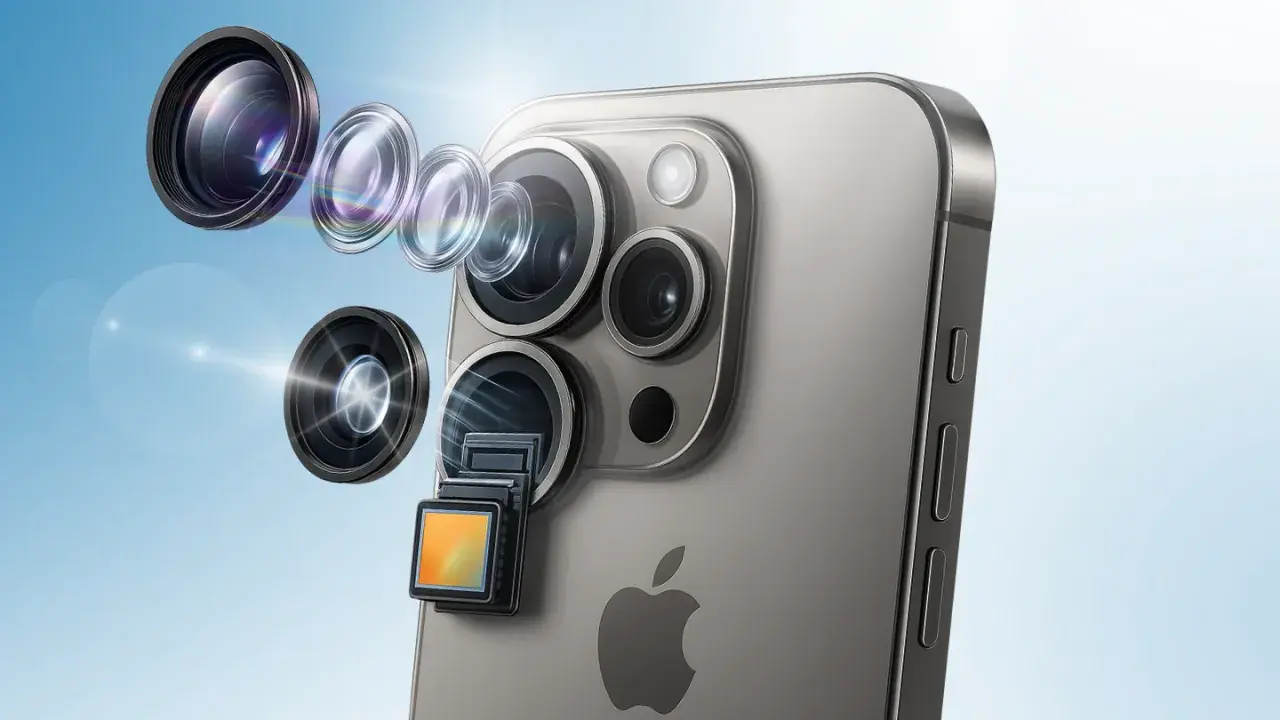
Ręczne sterowanie aparatem w iPhonie ma sens wtedy, gdy automat zaczyna podejmować decyzje za ciebie w nieodpowiednim momencie: pod światło, w kontrastowej scenie, przy produkcie albo wtedy, gdy chcesz zachować spójny styl zdjęć. W praktyce nie chodzi o pełną imitację lustrzanki, tylko o świadome ustawienie ostrości, ekspozycji, rozdzielczości i kilku opcji zapisu. Poniżej pokazuję, co realnie dają manualne ustawienia aparatu iPhone'a, gdzie są ich granice i jak używać ich tak, żeby poprawiały kadr, a nie spowalniały robienia zdjęć.
Najważniejsze rzeczy, które warto ustawić od razu
- Ekspozycja, blokada ostrości i kompozycja robią większą różnicę niż sama liczba megapikseli.
- W systemowym Aparacie ręcznie ustawisz głównie punkt ostrości, poziom ekspozycji, proporcje kadru i część parametrów zapisu.
- Jeśli potrzebujesz ISO, czasu migawki i balansu bieli, zwykle sięgasz po aplikację z pełnym manualem.
- 24 MP to bezpieczny punkt startowy do codziennego fotografowania, a 48 MP warto włączać wtedy, gdy naprawdę wykorzystasz detal.
- Siatka i poziom porządkują piony oraz horyzont, więc pomagają szybciej niż większość osób zakłada.
- Najlepszy efekt daje prosty workflow: najpierw światło i kadr, potem ręczna korekta, na końcu rozdzielczość i format.
Co naprawdę da się ustawić ręcznie, a czego iPhone nie odda bez aplikacji zewnętrznej
W iPhonie „manual” nie oznacza tego samego co w aparacie bezlusterkowym. Systemowa aplikacja daje sporo kontroli, ale jest to kontrola selektywna: możesz korygować ostrość, ekspozycję, rozdzielczość i kilka ustawień pomocniczych, natomiast klasyczne parametry pracy sensora nadal w dużej mierze prowadzi automat. Właśnie dlatego iPhone bywa świetny do szybkiej, przewidywalnej fotografii, ale nie zawsze zachowuje się jak narzędzie stricte studyjne.
Według Apple systemowy Aparat pozwala ręcznie zmieniać ostrość i ekspozycję, a na obsługiwanych modelach utrzymać część tych ustawień między kolejnymi zdjęciami. To wystarcza w wielu sytuacjach codziennych, ale jeśli chcesz pracować bardziej technicznie, potrzebujesz wiedzieć, gdzie kończy się wbudowana kontrola.
| Obszar | Systemowy aparat iPhone'a | Aplikacja z pełnym manualem | Po co to ma znaczenie |
|---|---|---|---|
| Ostrość | Tapnięcie w punkt i blokada ostrości | Ręczny focus z precyzyjną regulacją | Przydaje się przy produktach, makro i powtarzalnych ujęciach |
| Ekspozycja | Suwak jasności i AE/AF Lock | Ręczna kontrola czasu i czułości | Pomaga utrzymać ten sam wygląd serii zdjęć |
| ISO | Brak osobnego suwaka | Pełna kontrola | Kluczowe w słabym świetle i przy dłuższych czasach |
| Czas migawki | Brak osobnego suwaka | Pełna kontrola | Decyduje o zamrożeniu ruchu lub celowym rozmyciu |
| Balans bieli | Automatyka i pośrednie korekty | Stała temperatura barwowa | Ważne, gdy światło zmienia kolor między ujęciami |
| Rozdzielczość | 12 MP, 24 MP, a na wspieranych modelach także 48 MP | Zależnie od aplikacji, zwykle pełniejsza kontrola zapisu | Wpływa na pliki, kadrowanie i jakość obróbki |
Ja traktuję to tak: stockowy aparat iPhone'a daje mi szybki kompromis, a aplikacja z pełnym manualem wchodzi dopiero wtedy, gdy chcę mieć technicznie powtarzalny materiał. Kiedy już to rozróżnisz, dużo łatwiej przejść do praktyki i ustawiać aparat świadomie, zamiast walczyć z przypadkowym zachowaniem automatu.
Jak ręcznie ustawić ostrość i ekspozycję bez zgadywania
Największą różnicę robią tu dwa ruchy: wskazanie punktu ostrości i lekkie skorygowanie jasności. To nie jest efektowna część fotografii, ale w codziennym użyciu właśnie ona decyduje, czy twarz będzie poprawnie naświetlona, a tło nie wypali się bez detalu.
- Otwórz aplikację Aparat i stuknij w obiekt, który ma być najważniejszy w kadrze.
- Przeciągnij suwak ekspozycji w górę lub w dół. Przy jasnym tle zwykle zaczynam od lekkiego przyciemnienia, często w okolicy -0,3 do -0,7 EV, żeby ochronić światła.
- Jeśli scena ma być stabilna, przytrzymaj punkt ostrości, aż pojawi się AE/AF Lock. To blokada automatycznej ekspozycji i autofokusa, czyli sposób na zatrzymanie decyzji aparatu.
- Po zablokowaniu możesz lekko zmienić kadr, nie ryzykując, że iPhone nagle przestawi ostrość na tło albo wyceni ekspozycję od nowa.
W praktyce blokadę stosuję najczęściej przy portretach, zdjęciach produktowych, scenach pod światło i wszędzie tam, gdzie chcę utrzymać spójny wygląd serii. Jeśli fotografujesz osobę przy oknie, ustaw ekspozycję na twarz, a nie na jasne tło za nią, bo inaczej aparat „przepchnie” światło w złą stronę.
Na obsługiwanych modelach z Camera Control można wejść w ekspozycję szybciej i zablokować ostrość oraz światło bez klikania po ekranie. To detal, ale w fotografii detale skracają czas reakcji i zmniejszają liczbę ujęć, które trzeba potem ratować w edycji. Gdy ostrość i jasność są pod kontrolą, naturalnym kolejnym krokiem staje się wybór właściwej rozdzielczości i formatu zapisu.
Rozdzielczość i format zapisu mają większe znaczenie, niż się wydaje
Tu najłatwiej popełnić błąd: włączenie najwyższej liczby megapikseli nie zawsze daje lepsze zdjęcie. Jak podaje Apple, na wspieranych modelach można przełączać domyślną rozdzielczość między 12 MP i 24 MP, a 48 MP uruchamia się przez Resolution Control albo ProRAW i kontrolę rozdzielczości. Z technicznego punktu widzenia chodzi więc nie o samo „więcej”, lecz o wybór odpowiedniego kompromisu między detalem, wagą plików i wygodą obróbki.
| Ustawienie | Kiedy ma sens | Co zyskujesz | Jaki jest kompromis |
|---|---|---|---|
| 12 MP | Szybkie ujęcia, słabsze światło, zdjęcia do telefonu i social mediów | Mniejsze pliki, szybszy workflow, mniejsze obciążenie pamięci | Mniej zapasu do kadrowania |
| 24 MP | Codzienne fotografowanie, reportaż, podróż, spokojny kompromis jakości i wygody | Więcej detalu niż 12 MP, nadal rozsądny rozmiar pliku | Nie daje tyle zapasu co 48 MP |
| 48 MP | Krajobraz, architektura, produkt, zdjęcia do mocniejszego cropa, materiały do druku | Najwięcej szczegółu i większa swoboda kadrowania | Większe pliki, większe wymagania wobec światła i stabilności |
| ProRAW / HEIF 48 MP | Sesje, które będą mocno obrabiane i muszą zachować jak najwięcej informacji | Największa elastyczność w korekcji koloru i tonów | Najcięższe pliki i dłuższa obróbka |
Ja nie włączam 48 MP z automatu. W słabym świetle ważniejsza bywa stabilizacja i poprawna ekspozycja niż sam nominalny detal, bo rozdzielczość nie naprawi poruszenia ani złej decyzji o świetle. Jeśli zdjęcie ma wylądować w internecie, 24 MP zwykle jest bardzo dobrym punktem wyjścia; jeśli ma być kadrowane, drukowane albo mocno obrabiane, wtedy 48 MP i ProRAW zaczynają mieć realny sens.
Najprostsza zasada brzmi tak: im większa kontrola nad końcowym użyciem zdjęcia, tym większy sens ma wyższa rozdzielczość. Z tej samej logiki wynika kolejny element, czyli kompozycja, bo nawet najlepiej ustawiony aparat nie uratuje chaotycznego kadru.
Siatka, poziom i proporcje pomagają domknąć kompozycję
W fotografii iPhone'em kompozycja często przegrywa z wygodą, bo ekran jest mały i łatwo kadrować „na oko”. Dlatego siatka i poziom nie są ozdobą ustawień, tylko narzędziem do porządkowania obrazu. Siatka pomaga układać elementy zgodnie z zasadą trójpodziału, a poziom pilnuje horyzontu i pionów, co szczególnie dobrze działa w architekturze, wnętrzach i zdjęciach miejskich.
- Siatka ułatwia ustawienie głównego motywu poza centrum kadru, dzięki czemu zdjęcie wygląda naturalniej i mniej statycznie.
- Poziom pomaga uniknąć przypadkowego przechyłu, który w portrecie bywa drobiazgiem, ale w krajobrazie od razu rzuca się w oczy.
- Proporcje 4:3 dają najwięcej materiału z sensora i są najlepszym punktem startowym, jeśli planujesz późniejszy crop.
- Proporcje 16:9 działają lepiej, gdy chcesz bardziej filmowy, panoramiczny odbiór.
- Proporcje 1:1 sprawdzają się, gdy kompozycja opiera się na symetrii lub ma być od razu gotowa do konkretnych formatów publikacji.
Najbardziej praktyczna rada, jaką mogę dać, brzmi: nie kadruj wszystkiego centralnie tylko dlatego, że ekran to ułatwia. Szukaj linii prowadzących, czyli elementów, które kierują wzrok w stronę głównego motywu, i zostaw tematowi trochę przestrzeni wokół. W dobrze zbudowanym kadrze ręczne ustawienia wzmacniają odbiór zdjęcia, a nie próbują go ratować po fakcie.
Kiedy kompozycja zaczyna działać, najłatwiej zauważyć błędy, które wcześniej uchodziły uwadze. I właśnie o nich warto powiedzieć wprost, bo to one najczęściej psują zdjęcia mimo poprawnych ustawień.
Najczęstsze błędy przy fotografowaniu w trybie półmanualnym
Najwięcej problemów nie wynika z braku „profesjonalnych” opcji, tylko z kilku powtarzalnych pomyłek. Z doświadczenia wiem, że początkujący często chcą poprawić aparat w złym miejscu: podbijają rozdzielczość, a ignorują światło; blokują ostrość, ale nie patrzą na tło; zmieniają suwak jasności, ale nie sprawdzają, czy kadr nadal ma sens.
- Zbyt jasna ekspozycja prowadzi do przepalonych świateł na twarzy, niebie lub błyszczących powierzchniach.
- Brak blokady ostrości powoduje, że iPhone przeskakuje na tło, gdy tylko zmienisz kadr albo odległość.
- Włączanie 48 MP w każdej sytuacji daje cięższe pliki bez realnej korzyści w słabym świetle.
- Ignorowanie tła sprawia, że nawet dobrze naświetlony temat ginie w chaosie za plecami.
- Przesadne korzystanie z cyfrowego zoomu pogarsza jakość szybciej, niż większość osób się spodziewa.
- Kadrowanie bez sprawdzenia krawędzi zostawia przypadkowe słupki, ręce lub jasne plamy, które odciągają uwagę od głównego motywu.
Jest jeszcze jeden ważny błąd: przekonanie, że ręczne ustawienia same zrobią dobre zdjęcie. Nie zrobią. One tylko zdejmują część losowości z procesu. Jeśli scena jest słaba kompozycyjnie albo światło jest płaskie, manual nie zamieni jej w dobry kadr. Dlatego czasem lepszym ruchem jest nie bardziej skomplikowane ustawienie, tylko prostszy sposób pracy. To prowadzi wprost do pytania, kiedy systemowy aparat wystarcza, a kiedy lepiej sięgnąć po pełny manual.
Kiedy systemowy aparat wystarczy, a kiedy lepiej użyć aplikacji z pełnym manualem
W codziennym użytkowaniu systemowy aparat iPhone'a jest zaskakująco mocny. Do rodzinnych zdjęć, street photo, szybkiego reportażu czy dokumentowania pracy wystarczy w większości przypadków, bo daje szybkie ostrzenie, sensowną automatyczną analizę światła i prostą kontrolę ekspozycji. Problem pojawia się wtedy, gdy chcesz powtarzać identyczny efekt, pracować w zmiennym świetle albo świadomie sterować ruchem i kolorem.
| Sytuacja | Systemowy aparat | Aplikacja z pełnym manualem | Moja ocena |
|---|---|---|---|
| Zdjęcia rodzinne i podróżne | Wystarczy | Zwykle niepotrzebna | Najważniejsza jest szybkość i prostota |
| Portret przy zmiennym świetle | Wystarczy z AE/AF Lock | Przydaje się, jeśli seria ma być identyczna | Najpierw ręczna ekspozycja, potem ewentualnie bardziej zaawansowana kontrola |
| Produkt i wnętrze | Często za mało | Lepszy wybór | Stały balans bieli i powtarzalność są tu ważne |
| Noc i długie czasy | Ograniczony wpływ | Dużo większa kontrola | Tu manual daje największą przewagę |
| Kadry do mocnej obróbki | Może wystarczyć | Zwykle lepszy | RAW i ręczna kontrola skracają drogę do spójnego efektu |
Jeśli zdjęcie ma być szybkie, naturalne i gotowe od razu, systemowy aparat zwykle wygrywa wygodą. Jeśli jednak pracujesz dla klienta, robisz produkt, wnętrza, serię publikacji albo materiał, który musi wyglądać identycznie w różnych warunkach, pełny manual przestaje być dodatkiem, a staje się narzędziem pracy. Wtedy kamera w telefonie zaczyna zachowywać się bardziej jak świadomy aparat niż jak inteligentny automat.
Właśnie z tego powodu przyzwyczajam się do jednego, powtarzalnego punktu startowego. Dzięki temu nie muszę za każdym razem budować wszystkiego od zera, tylko dopracowuję kadr i światło w ramach sprawdzonego schematu.
Na co ustawiam iPhone'a, gdy chcę powtarzalny efekt
Gdy zależy mi na przewidywalności, ustawiam iPhone'a tak, żeby automat miał jak najmniej okazji do zaskoczenia mnie w połowie pracy. To proste, ale skuteczne podejście, zwłaszcza gdy fotografuję w terenie i nie chcę tracić czasu na ciągłe poprawki.
- Włączam siatkę i poziom, żeby od razu pilnować kompozycji.
- Zostawiam 24 MP jako domyślny punkt startowy, a 48 MP włączam tylko przy ważniejszych kadrach.
- Jeśli scena jest trudna, najpierw tapam główny motyw, potem lekko koryguję ekspozycję w dół.
- Przy zmiennym świetle używam AE/AF Lock, żeby aparat nie przestawiał decyzji między ujęciami.
- Jeśli materiał będzie obrabiany lub trafia do druku, rozważam ProRAW; jeśli ma być szybki i lekki, zostaję przy zwykłym zapisie.
- Przed serią sprawdzam brzegi kadru, bo to tam najczęściej chowają się drobne błędy kompozycyjne.
Taki zestaw nie jest efektowny, ale działa. I właśnie o to chodzi w praktycznej fotografii mobilnej: nie o maksymalną liczbę opcji, tylko o to, żeby aparat reagował tak samo w podobnych warunkach. Jeśli opanujesz ten poziom kontroli, kolejnym krokiem nie będzie już samo kręcenie ustawieniami, lecz świadome korzystanie ze światła, tła i ruchu w kadrze.