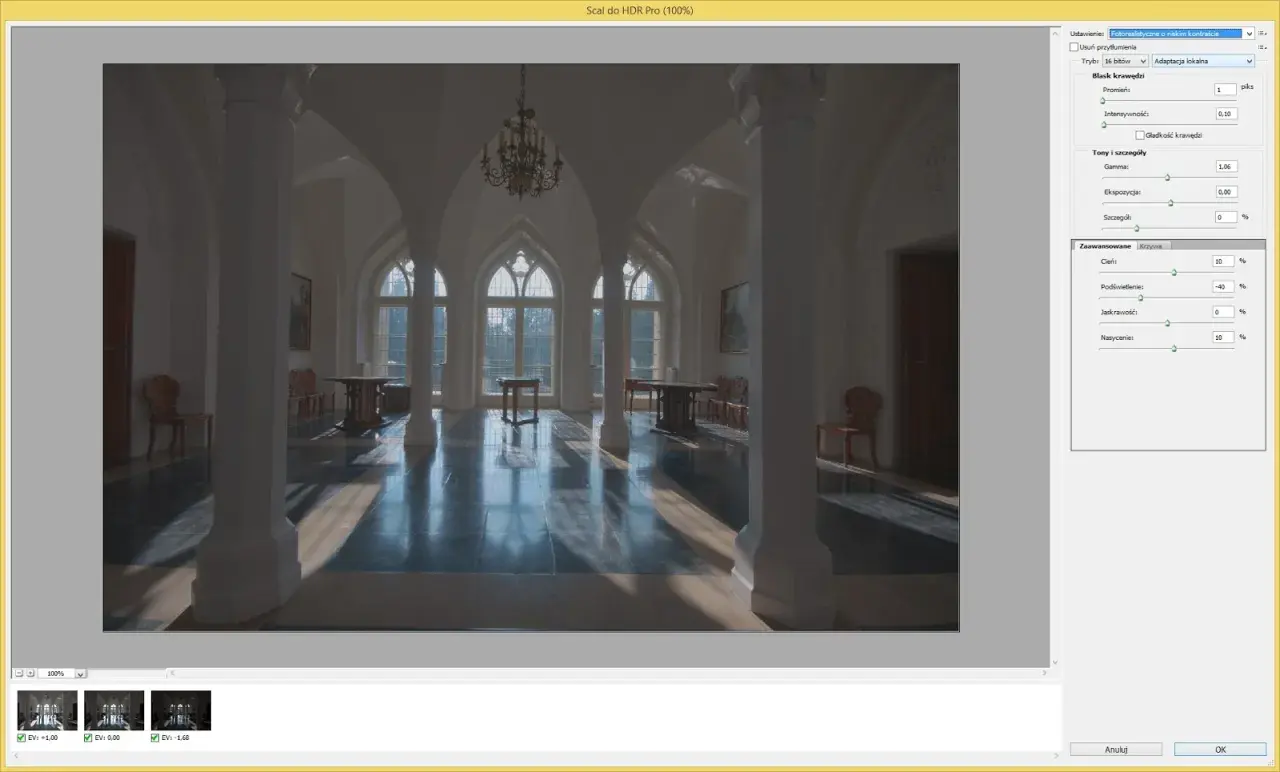
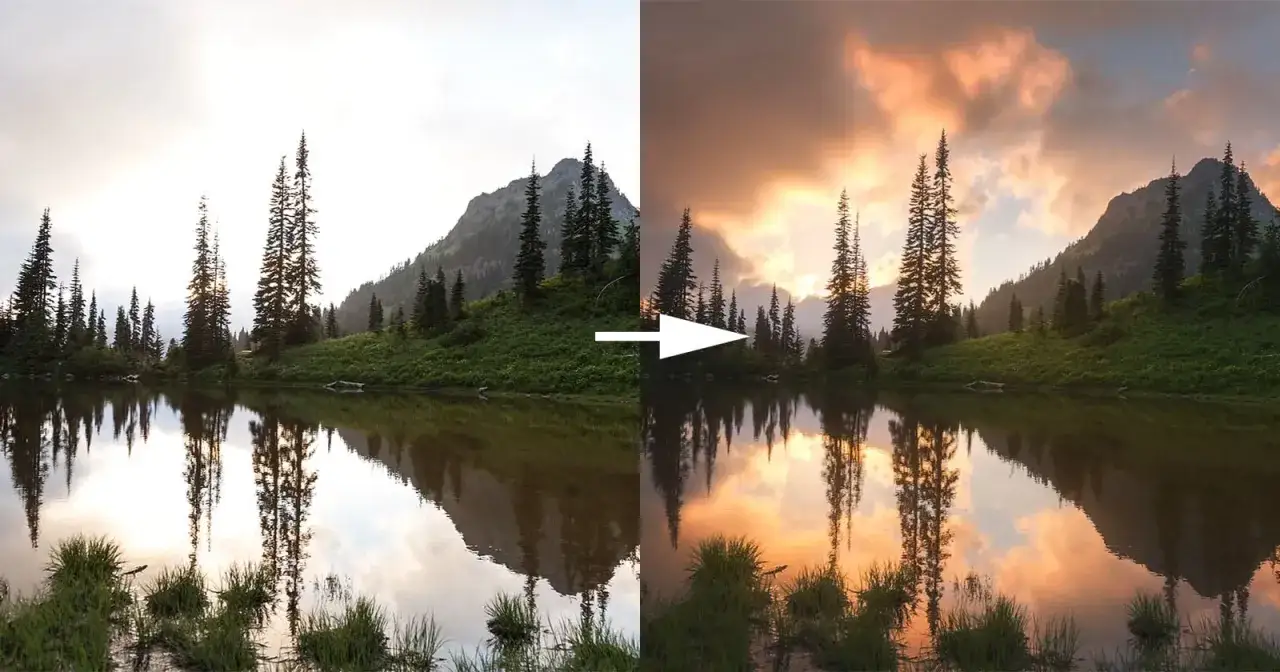
HDR w Photoshopie ma sens wtedy, gdy jedna ekspozycja nie potrafi jednocześnie utrzymać szczegółów w światłach i cieniach. Najczęściej chodzi o wnętrza z mocnym oknem, kontrastowe pejzaże, architekturę o zmiennej luminancji albo sceny oświetlone pod światło. Poniżej pokazuję, jak przygotować materiał, połączyć go w Photoshopie i doprowadzić efekt do naturalnego poziomu, bez plastikowego połysku i bez utraty kontroli nad kolorem.
Najważniejsze zasady HDR w Photoshopie w skrócie
- HDR zaczyna się w aparacie, a nie w programie, więc kluczowe są poprawnie zrobione serie ekspozycji.
- Najbezpieczniejszy zestaw to 3-5 klatek różniących się o 1-2 EV, zrobionych ze statywu i przy stałej przysłonie.
- Merge To HDR Pro służy do łączenia kilku zdjęć w 32-bitowy plik, a HDR Toning to osobny tryb pracy na pojedynczym obrazie.
- Ghosting i halos zwykle biorą się z ruchu w kadrze i zbyt mocnego podbijania lokalnego kontrastu.
- Naturalny efekt powstaje wtedy, gdy najpierw zachowujesz dane tonalne, a dopiero później delikatnie je tonujesz.
Kiedy HDR w Photoshopie rzeczywiście pomaga
Nie każda scena wymaga rozbudowanego łączenia ekspozycji. Z mojego doświadczenia HDR naprawdę pracuje na swoją reputację tam, gdzie różnica między najjaśniejszym a najciemniejszym obszarem jest zbyt duża dla pojedynczego RAW-a. W praktyce to wnętrza z dużymi oknami, elewacje fotografowane w ostrym słońcu, zachody słońca z zachowaniem nieba i pierwszego planu oraz zdjęcia nieruchomości, gdzie klient chce zobaczyć i pokój, i widok za szybą.
- Warto użyć HDR, gdy światła są spalane, a cienie zamieniają się w czarną plamę mimo poprawnej ekspozycji.
- Nie warto go nadużywać, gdy jedna dobrze naświetlona klatka daje się spokojnie skorygować w RAW-ie.
- Uważam HDR za zbędny przy umiarkowanym kontraście, bo wtedy łatwiej utrzymać naturalny wygląd zwykłą obróbką tonalną.
To ważne rozróżnienie, bo HDR nie jest celem samym w sobie. To narzędzie do odzyskiwania zakresu tonalnego tam, gdzie pojedyncze zdjęcie przestaje wystarczać. Skoro wiesz już, kiedy ma sens, przejdźmy do tego, jak przygotować materiał, żeby Photoshop miał z czym pracować.
Jak przygotować serię zdjęć, żeby łączenie miało sens
Najlepszy HDR zaczyna się od dyscypliny przy fotografowaniu. Adobe podaje, że przy niewielkim rozstawie ekspozycji, około ±1,5 EV, czasem wystarczą dwie skrajne klatki, ale w praktyce najczęściej pracuję na trzech do pięciu zdjęciach. Jeżeli scena jest naprawdę kontrastowa, lepiej dodać kolejną klatkę niż liczyć na cud w programie.
| Rozstaw ekspozycji | Praktyczna liczba klatek | Kiedy to działa najlepiej |
|---|---|---|
| ±1,5 EV | 2 | Sceny o umiarkowanym kontraście, gdy chcesz tylko domknąć światła i cienie. |
| ±3 EV | 3 | Większość wnętrz, architektury i krajobrazów o wyraźnym kontraście. |
| ±4,5 EV | 4 | Sceny z mocnym słońcem, oknami i bardzo ciemnym pierwszym planem. |
| ±6 EV | 5 | Najtrudniejsze ujęcia, gdzie chcesz zachować pełen zapas informacji. |
Ja zwykle trzymam się kilku zasad: statyw, tryb manualny, stała przysłona i zmiana czasu naświetlania. To ostatnie ma największe znaczenie, bo zmiana przysłony wpływa na głębię ostrości, a zmiana ISO lub przysłony może dodać szum i winietowanie. Jeśli fotografujesz z ręki, zaznaczysz później automatyczne wyrównanie, ale lepiej traktować to jako plan awaryjny, nie podstawę pracy.
Warto też pilnować, żeby przynajmniej jedna klatka poprawnie pokazywała cienie, a inna nie przepalała świateł. Przy bardzo szerokim zakresie tonalnym nie chodzi o „ładny” pojedynczy kadr, tylko o komplet danych, które Photoshop będzie mógł sensownie złożyć. To prowadzi nas wprost do samego łączenia.
Jak połączyć ekspozycje w Photoshopie krok po kroku
W samym Photoshopie najprościej zacząć od File > Automate > Merge To HDR Pro. To nadal jest podstawowy mechanizm do składania serii o różnych ekspozycjach w jeden plik 32-bitowy. Jeśli pracujesz z Bridge, możesz uruchomić ten sam proces z poziomu zaznaczonych plików, ale logika pozostaje ta sama: ładujesz serię, pozwalasz programowi zbudować obraz bazowy i dopiero potem decydujesz, jak daleko chcesz pójść z tonowaniem.
- Wczytaj wszystkie zdjęcia z serii, najlepiej z jednego statywu i jednego kadru.
- Jeśli fotografowałeś z ręki, włącz opcję automatycznego wyrównania źródeł.
- Gdy w kadrze pojawiają się ludzie, liście, auta albo inne ruchome elementy, zaznacz usuwanie ghostingu.
- Ustaw wynik jako 32-bit, jeżeli chcesz zachować pełny zapas tonalny do dalszej pracy.
- Jeżeli metadane ekspozycji są niepełne, wpisz wartości ręcznie, zamiast liczyć na zgadywanie programu.
- Zapisz plik jako PSD, PSB lub TIFF, jeśli chcesz zachować podgląd i pełne dane HDR przy późniejszym otwarciu.
Najczęstszy błąd na tym etapie polega na zbyt szybkim zejściu z 32-bitowego mastera do 8 bitów, zanim obraz zostanie sensownie dopracowany. Ja wolę najpierw zabezpieczyć dane, a dopiero potem decydować o finalnym wyglądzie. Dzięki temu mam większą kontrolę nad tym, co robić z kontrastem i kolorem, zamiast walczyć z już spłaszczonym plikiem.
Jak tonować obraz, żeby nie wyglądał sztucznie
Największa pułapka HDR nie leży w samym łączeniu, tylko w tonowaniu. Obraz staje się „plastikowy” zazwyczaj wtedy, gdy ktoś za mocno podbije mikro-kontrast, clarity, nasycenie i lokalne rozjaśnienia naraz. W praktyce lepiej zacząć od podstaw: ekspozycji, punktu bieli, punktu czerni, odzyskania świateł i delikatnego podniesienia cieni. Dopiero potem dokłada się większą precyzję.
- Najpierw kontroluję globalny ton, a dopiero później lokalne szczegóły.
- Nie rozkręcam kontrastu do momentu, w którym pojawiają się obwódki wokół krawędzi i dachów.
- Umiarkowanie traktuję strukturę i clarity, bo to one najszybciej psują naturalność.
- Kolor podnoszę ostrożnie, bo HDR bardzo łatwo przesyca czerwienie, niebieskości i zielenie.
Warto odróżnić też dwa różne scenariusze pracy. HDR Toning służy do obróbki pojedynczego obrazu i wymaga spłaszczonej warstwy, więc nadaje się raczej do szybkiego efektu lub ratowania konkretnego pliku. Z kolei 32-bitowy HDR daje większy zapas i jest lepszy wtedy, gdy chcesz zachować elastyczność na później. W tym miejscu widać wyraźnie, że HDR nie jest jedną techniką, tylko zestawem decyzji o tym, ile kontroli chcesz zostawić sobie na końcu.
Najczęstsze błędy, które psują efekt
W większości źle zrobionych HDR-ów problem nie zaczyna się w Photoshopie, tylko wcześniej. Później program jedynie uwydatnia to, co w materiałach źródłowych było nieprzygotowane albo nierówne. Najczęściej widzę kilka powtarzalnych błędów.
- Za mały rozstaw ekspozycji - seria nie obejmuje pełnego zakresu sceny, więc program nie ma skąd wziąć detali.
- Zmiana przysłony między klatkami - powoduje różnice w głębi ostrości i ostrości krawędzi.
- Za dużo ruchu w kadrze - ludzie, gałęzie, chmury, auta i zasłony generują ghosting.
- Brak korekcji obiektywu - winieta i aberracje chromatyczne potrafią w HDR wyglądać jeszcze bardziej agresywnie.
- Agresywne tonowanie - prowadzi do halo, nienaturalnych kolorów i niskiej wiarygodności obrazu.
- Próba ratowania wszystkiego jednym narzędziem - HDR nie zastępuje złej kompozycji, słabego światła ani chaotycznego kadru.
Jeśli miałbym wskazać jeden błąd, który najbardziej obniża jakość, to byłoby nim właśnie „za dużo wszystkiego naraz”. Dobry HDR jest raczej spokojny niż efektowny. Gdy to się uporządkuje, pojawia się kolejne pytanie: czy HDR zawsze jest najlepszym wyborem, czy czasem lepiej sięgnąć po inną metodę?
HDR, ręczne maski czy szybkie tonowanie single frame
Tu najłatwiej zrobić rozsądny wybór zamiast przywiązania do jednej techniki. W pracy komercyjnej często liczy się nie tylko efekt, ale też czas i przewidywalność. Dlatego zestawiam te trzy podejścia tak, jak sam bym je oceniał przy normalnym zleceniu.
| Metoda | Kiedy wybrać | Plusy | Minusy |
|---|---|---|---|
| Łączenie ekspozycji w HDR | Wnętrza, architektura, krajobrazy, sceny o bardzo dużym kontraście | Duży zapas tonalny, dobry punkt wyjścia do dalszej obróbki | Wymaga porządnej serii i kontroli ruchu |
| HDR Toning na pojedynczym pliku | Szybka korekta albo stylizowany efekt na jednym zdjęciu | Proste, szybkie, dostępne bez serii zdjęć | Łatwo o przerysowanie i „kreskówkowy” wygląd |
| Ręczne maski i blendowanie | Real estate, hotel, wnętrza premium, zdjęcia z ważną kontrolą nad oknami i detalem | Największa naturalność i precyzja | Najwięcej czasu i najwyższy próg umiejętności |
W praktyce HDR z Photoshopa wybieram wtedy, gdy potrzebuję solidnej bazy tonalnej i wiem, że materiał źródłowy jest czysty. Jeśli scena ma dużo ruchu albo wymaga absolutnie naturalnego przejścia światła, częściej wygrywają ręczne maski. Z kolei HDR Toning traktuję jako narzędzie pomocnicze, a nie główny workflow. To ważne rozróżnienie, zwłaszcza w zdjęciach wnętrz i nieruchomości, gdzie przesadny efekt potrafi zaszkodzić bardziej niż pomóc.
Co zostaje z tego workflowu w codziennej pracy fotografa
Najbardziej praktyczna lekcja z HDR jest prosta: lepiej poświęcić kilka minut na poprawną serię niż potem ratować jeden kadr przez pół godziny. W fotografii komercyjnej taka dyscyplina bardzo szybko zwraca się w retuszu, bo zmniejsza liczbę poprawek i daje bardziej powtarzalny rezultat. To szczególnie ważne przy wnętrzach, hotelach, architekturze i materiałach sprzedażowych, gdzie klient widzi nie tylko estetykę, ale też wiarygodność zdjęcia.
- Planuj serię od razu pod końcowy efekt, a nie pod przypadkowy kadr z aparatu.
- Używaj HDR tam, gdzie faktycznie rozszerza zakres tonalny, a nie tam, gdzie ma jedynie „wyglądać profesjonalnie”.
- Trzymaj zapas w 32-bit, jeśli materiał może jeszcze wrócić na stół po akceptacji klienta.
- Dbaj o subtelność, bo w fotografii lepszy jest obraz spokojny i wiarygodny niż technicznie krzykliwy.
Jeśli mam zostawić jedną praktyczną myśl, to taką: HDR w Photoshopie działa najlepiej wtedy, gdy jest niewidoczny. Ma pomóc odzyskać to, czego pojedyncza ekspozycja nie udźwignęła, ale nie powinien zdradzać samego procesu. Właśnie dlatego najbardziej cenię podejście, w którym najpierw dba się o jakość materiału, a dopiero potem o efekt końcowy.