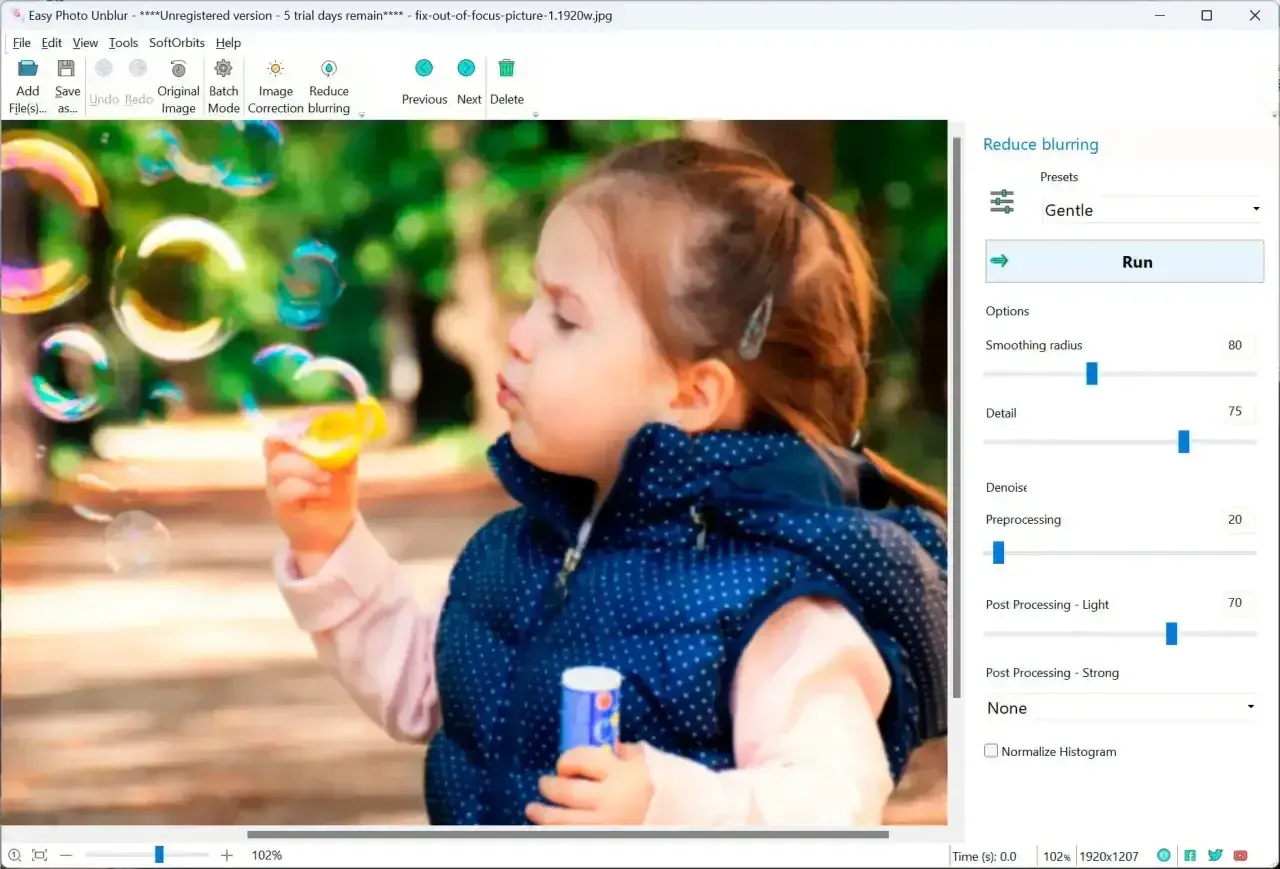
Miękkie zdjęcie nie zawsze jest stracone. Czasem wystarczy rozsądne wyostrzenie po eksporcie, czasem trzeba najpierw odszumić plik, a czasem jedyną uczciwą decyzją jest wykonanie kadru od nowa. W tym poradniku pokazuję, jak wyostrzyć zdjęcie bez sztucznego efektu, jak dobrać ustawienia w popularnych programach i kiedy sharpening pomaga, a kiedy tylko pogarsza sytuację.
Najkrótsza droga do ostrzejszego zdjęcia
- Oceniaj ostrość przy 100%, bo dopiero wtedy widzisz realny efekt i nie oceniasz pliku „na oko”.
- Najpierw przygotuj obraz: odszumianie, kadrowanie i zmiana rozmiaru powinny zwykle wydarzyć się przed finalnym wyostrzeniem.
- Lightroom i Camera Raw są najwygodniejsze do szybkiej, kontrolowanej korekty, a Photoshop daje największą precyzję.
- Umiar działa lepiej niż siła: zbyt mocne wyostrzenie od razu pokazuje halo, szum i nienaturalną fakturę skóry.
- Rozmycie z poruszenia lub błędu autofokusa da się poprawić tylko częściowo, więc nie każdą fotografię da się naprawdę uratować.
Skąd bierze się miękkość zdjęcia i kiedy wyostrzenie naprawdę pomaga
Wyostrzenie nie tworzy detalu z niczego. Ono zwiększa kontrast na granicach obiektów, dzięki czemu obraz wydaje się czytelniejszy i bardziej „zebrany”. To oznacza, że dobrze działa przy lekkiej miękkości po eksporcie, skalowaniu, kompresji JPEG albo delikatnym odszumianiu, ale ma ograniczone możliwości, gdy problemem jest poruszenie aparatu albo nietrafiony autofocus.
| Przyczyna miękkości | Czy wyostrzanie pomoże | Co zrobić najpierw |
|---|---|---|
| Lekko miękki plik po eksporcie | Tak, zwykle bardzo dobrze | Wyostrzyć po zmianie rozmiaru |
| Obraz po mocnym odszumianiu | Tak, ale ostrożnie | Najpierw przywrócić czytelność krawędzi |
| Zdjęcie po kompresji JPEG | Częściowo | Unikać zbyt agresywnych ustawień, bo pojawiają się artefakty |
| Poruszenie aparatu | Tylko częściowo | Spróbować lokalnej korekty, ale liczyć się z ograniczeniami |
| Błąd ostrości na złym planie | Słabo | Wyostrzyć wybrane fragmenty, jeśli reszta kadru jest dobra |
Najważniejsze rozróżnienie jest proste: jeśli detal istnieje, można go lepiej pokazać. Jeśli go nie ma, żaden filtr nie odtworzy go w pełni. Dlatego dobrze jest najpierw zrozumieć źródło problemu, a dopiero potem wybierać narzędzie do poprawy ostrości.
Jak wyostrzyć zdjęcie w praktyce w Lightroomie, Photoshopie i GIMP-ie
W codziennej pracy najczęściej zaczynam od programu, w którym i tak robię całą obróbkę. Jeśli zdjęcie ma trafić do szybkiej publikacji, Lightroom lub Camera Raw zwykle wystarczą. Gdy potrzebuję pełnej kontroli nad lokalnym wyostrzeniem, wybieram Photoshop. W darmowym workflow sensowną alternatywą pozostaje GIMP.
| Narzędzie | Kiedy się sprawdza | Najmocniejsza strona | Ograniczenie |
|---|---|---|---|
| Lightroom / Camera Raw | Seryjne zdjęcia, RAW-y, szybka korekta | Prosty panel Szczegóły i niedestrukcyjna praca | Mniej precyzji niż w Photoshopie |
| Photoshop | Retusz, produkt, portret, selektywne poprawki | Smart Sharpen, maski i pełna kontrola | Wymaga więcej czasu i większej dyscypliny |
| GIMP | Darmowa obróbka i prostsze projekty | Unsharp Mask i podstawowe narzędzia korekty | Interfejs jest mniej wygodny niż w komercyjnych programach |
| Aplikacje mobilne | Szybka poprawka na telefonie | Wygoda i dostępność | Mały ekran utrudnia ocenę efektu |
W Lightroomie i Camera Raw wchodzę do panelu Szczegóły, oglądam fotografię przy powiększeniu 100% i zaczynam od małych ruchów suwakami. Najpierw zwiększam siłę efektu, potem pilnuję promienia, a na końcu sprawdzam, czy gładkie partie nie zaczęły wyglądać zbyt ostro. To bezpieczny sposób, bo nie wymaga agresywnych ustawień, a efekt łatwo skorygować.
W Photoshopie najczęściej korzystam ze Smart Sharpen albo Unsharp Mask, ale zawsze pracuję na warstwie inteligentnej lub kopii. Dzięki temu mogę cofnąć korektę, zmniejszyć jej siłę albo ograniczyć ją maską do wybranych fragmentów. To szczególnie ważne przy portretach i zdjęciach produktowych, gdzie wyostrzenie całego kadru prawie zawsze daje zbyt twardy rezultat.
W GIMP-ie najczęściej wybieram Unsharp Mask, bo to najbardziej przewidywalny sposób na poprawę krawędzi. W telefonie zasada jest podobna, choć trzeba być jeszcze ostrożniejszym, bo mały ekran łatwo oszukuje oko. Zdjęcie, które wygląda dobrze na smartfonie, po powiększeniu może już być zbyt mocno podbite.
Jeśli mam ułożyć prosty schemat pracy, wygląda on tak: najpierw porządkuję plik, potem wyostrzam, a dopiero na końcu eksportuję finalny rozmiar. To ważne, bo ostrzenie obrazu w pełnej skali, a potem ponowne zmniejszanie go do internetu, często kończy się utratą jakości zamiast poprawy.
Jak dobrać siłę efektu bez przerysowania
Gdy ktoś pyta mnie o ustawienia, odpowiadam krótko: nie ma jednego dobrego zestawu. Są tylko sensowne punkty startowe. Najlepszy efekt zwykle daje delikatna korekta oparta na trzech rzeczach: Amount, Radius i Masking albo Threshold. W praktyce to właśnie te parametry decydują, czy zdjęcie będzie wyglądało czysto i naturalnie, czy zacznie przypominać przesadnie wyostrzony plik z artefaktami.
| Parametr | Co robi | Bezpieczny punkt startowy | Na co uważać |
|---|---|---|---|
| Amount / Sharpening | Określa siłę efektu | 40-60 dla zdjęć do internetu, 60-90 dla większych plików | Za wysoka wartość szybko pokazuje szum i halo |
| Radius | Wyznacza szerokość krawędzi, którą filtr wzmacnia | 0,5-0,8 px dla portretów, 0,8-1,4 px dla krajobrazów i produktów | Duży promień daje twardy, sztuczny efekt |
| Detail | Decyduje, jak mocno podbijane są drobne struktury | Nisko dla skóry, wyżej dla liści, tkanin i faktur | Za duża wartość wyciąga szum z cieni |
| Masking / Threshold | Ogranicza ostrzenie do krawędzi i chroni gładkie partie | Włącz, gdy skóra, niebo albo tło zaczynają się psuć | Bez maskowania łatwo ostrzyć także szum |
Ja zwykle zaczynam od Amount, bo on najszybciej pokazuje, czy w ogóle idę w dobrą stronę. Potem zmniejszam lub zwiększam Radius, aż krawędzie staną się czytelne, ale nie „metaliczne”. Na końcu dodaję Masking albo Threshold, żeby ochraniać gładkie obszary, takie jak policzki, niebo czy jednolite tło. Jeśli przy powiększeniu 100% widzę świecące obwódki wokół kontrastowych krawędzi, to znak, że efekt jest już za mocny.
Dla portretów trzymam się zwykle niższych wartości promienia i ostrożniejszego Amount, bo skóra bardzo szybko wygląda nienaturalnie. Dla krajobrazów i zdjęć produktowych mogę pozwolić sobie na trochę więcej, bo faktura liści, metalu, szkła czy tkaniny lepiej znosi wyostrzenie. To prosty podział, ale w praktyce naprawdę oszczędza czas.
Kiedy wyostrzać lokalnie, a kiedy cały kadr
Nie każde zdjęcie trzeba traktować jednakowo. Jeśli wyostrzymy cały kadr, najpierw mocniej podbijemy te miejsca, które rzeczywiście mają być czytelne, ale przy okazji wyciągniemy też szum, skórę, kurz, drobne niedoskonałości i tło. Dlatego w wielu sytuacjach lepsze jest wyostrzenie lokalne, czyli działanie tylko na wybrane partie obrazu.
| Rodzaj zdjęcia | Co warto wyostrzyć | Co zostawić spokojniejsze |
|---|---|---|
| Portret | Oczy, rzęsy, brwi, włosy | Skóra, policzki, tło |
| Produkt | Krawędzie, logo, faktury, detale opakowania | Jednolite tła i cienie |
| Krajobraz | Pierwszy plan, liście, skały, architekturę | Niebo i miękkie przejścia tonalne |
| Nocne ISO | Najważniejsze elementy kadru | Cienie i obszary o dużym szumie |
| Grafika, screenshot, tekst | Litery, ikony, cienkie linie | Tła i duże jednolite powierzchnie |
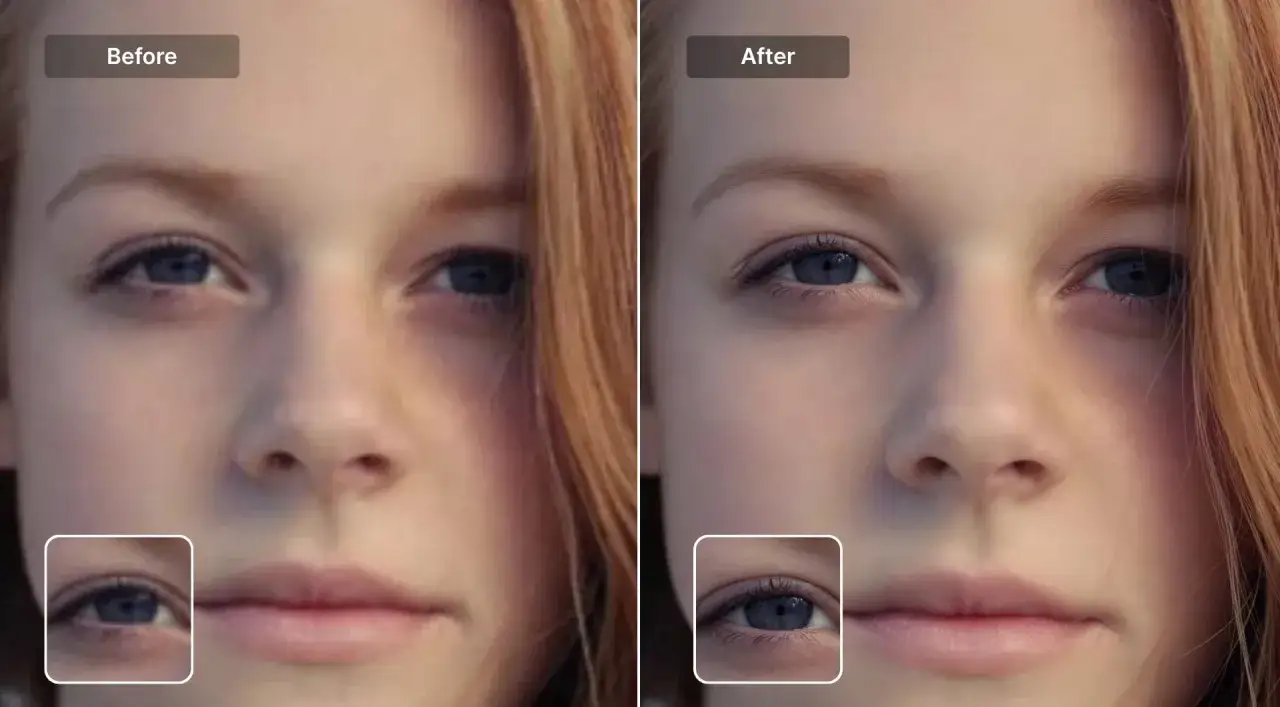
W praktyce lokalne wyostrzenie robi się maską warstwy, pędzlem albo selekcją. To prosty sposób, żeby zachować kontrolę nad zdjęciem i nie zamieniać całego obrazu w jeden, jednakowo ostry blok. Przy portretach jest to dla mnie niemal standard, bo oczy można lekko podkreślić, a skóra nadal wygląda naturalnie. Przy produktach działa to jeszcze lepiej, bo odbiorca ma czytać detal, a nie walczyć z nadmiarem „krystalicznej” ostrości.
Jeśli zdjęcie ma trafić do internetu, lokalna korekta bywa szczególnie użyteczna po zmianie rozmiaru. Najpierw przygotowuję finalną szerokość pliku, a dopiero potem podbijam to, co ma być naprawdę czytelne. To mała różnica w procesie, ale duża różnica w efekcie.
Najczęstsze błędy, które psują efekt
Większość problemów z ostrzeniem nie wynika z tego, że ktoś nie zna narzędzia. Wynika raczej z pośpiechu albo zbyt dużego zaufania do jednego suwaka. Gdy poprawiam cudze pliki, najczęściej widzę te same błędy:
- Wyostrzanie przed odszumianiem - szum staje się bardziej widoczny i trudniej go potem ukryć.
- Ocena efektu na miniaturze - zdjęcie wygląda dobrze z daleka, ale po zbliżeniu widać halo i sztuczną fakturę.
- Za duży Radius - krawędzie robią się zbyt szerokie, a fotografia traci naturalność.
- Te same ustawienia do wszystkiego - portret, krajobraz i produkt wymagają zupełnie innej reakcji.
- Ostrzenie całego kadru bez maski - gładkie partie, takie jak skóra i niebo, zaczynają wyglądać gorzej niż przed korektą.
- Próba ratowania mocno poruszonego zdjęcia - filtr może trochę pomóc, ale nie naprawi utraconej informacji.
Co naprawdę ratuje miękkie zdjęcie, a co warto zrobić od nowa
Jeśli plik jest tylko lekko miękki, cyfrowa korekta zwykle wystarcza. Jeśli jednak brakuje samej informacji o detalu, wyostrzanie stanie się tylko kosmetyką. W takich sytuacjach lepszy efekt da ponowne zdjęcie, krótszy czas migawki, stabilniejsza pozycja, lepszy autofocus albo niższe ISO niż walka z filtrem, który ma zrobić z rozmycia ostrość.
Ja pracuję według prostej zasady: najpierw przygotowuję zdjęcie do właściwego formatu, potem wyostrzam, a na końcu sprawdzam efekt w 100% i porównuję wersję przed oraz po. Jeśli poprawa jest widoczna, ale nadal naturalna, ustawienia są trafione. Jeśli zaczynają dominować szum, obwódki i nienaturalna tekstura, to znak, że trzeba wrócić o krok i zejść z intensywności.
W praktyce największą różnicę robi nie samo narzędzie, ale kolejność działań i umiar. Dobre wyostrzanie ma sprawić, że widz skupi się na fotografii, a nie na filtrze. To właśnie ten efekt warto uznać za punkt odniesienia przy każdej kolejnej obróbce.