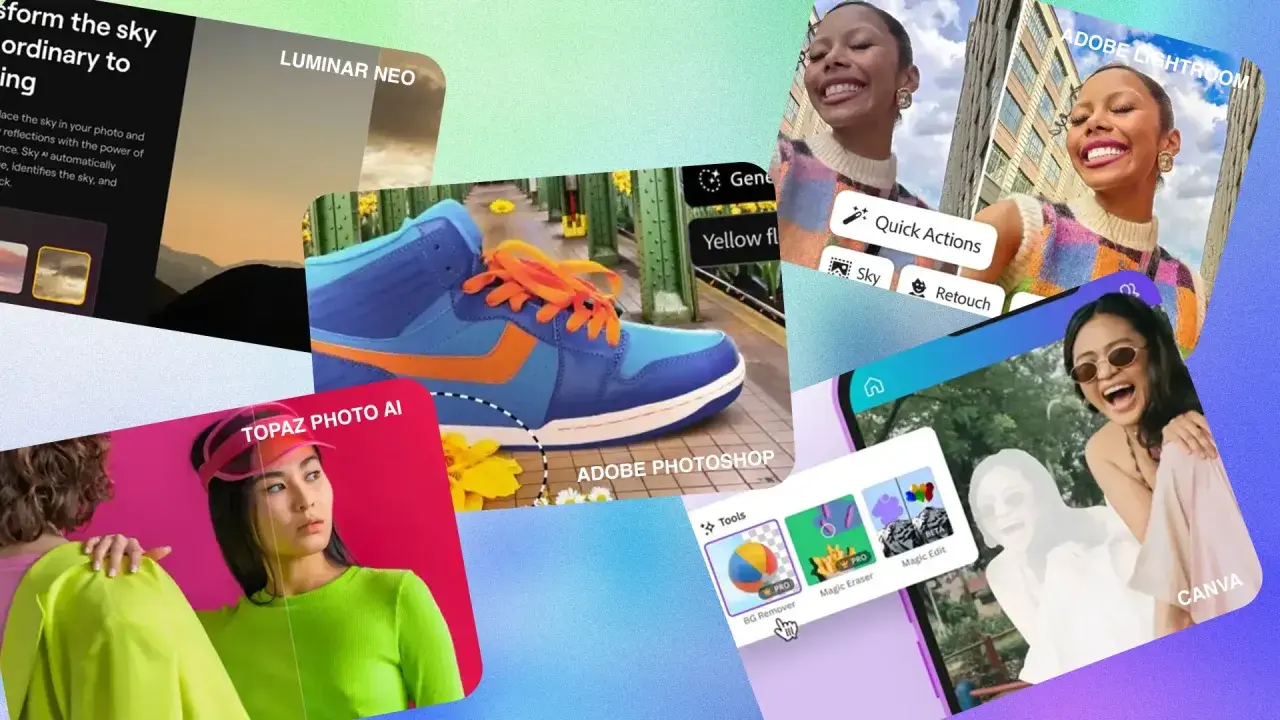
Dobry foto edytor nie służy już tylko do przycinania kadrów i podbijania kontrastu. Dziś to narzędzie, które może skrócić selekcję plików, poprawić kolory, usunąć tło, uratować szum w RAW-ie i przygotować zdjęcie pod publikację bez zbędnych obejść. W tym artykule pokazuję, jak wybrać edytor do własnego stylu pracy, które funkcje naprawdę robią różnicę i gdzie kończą się możliwości szybkich aplikacji, a zaczyna sensowniejszy workflow.
Najważniejsze decyzje, które warto podjąć przed wyborem narzędzia
- Do szybkich poprawek i publikacji w social media zwykle wystarczy prosty edytor online albo aplikacja mobilna.
- Jeśli pracujesz na plikach RAW, potrzebujesz kontroli nad światłem, kolorem i seriami zdjęć, lepszy będzie program desktopowy.
- Warstwy, maski i edycja nieniszcząca mają większe znaczenie niż same filtry.
- AI przyspiesza usuwanie tła, obiektów i szumu, ale nie zastępuje świadomej korekty kolorów.
- Przed wyborem sprawdź eksport, znaki wodne, limity darmowego planu i to, czy narzędzie pasuje do Twojego tempa pracy.
Czym powinien umieć dobry edytor zdjęć
Z mojego punktu widzenia dobry program do obróbki zdjęć nie jest oceniany po liczbie efektów, tylko po tym, jak szybko prowadzi od surowego pliku do czystego, powtarzalnego rezultatu. W praktyce liczą się trzy grupy zadań: korekty globalne, selektywne poprawki i eksport bez utraty jakości. Jeśli narzędzie dobrze radzi sobie tylko z filtrami, ale gubi się przy masowej obróbce albo precyzyjnym retuszu, to sprawdza się wyłącznie w bardzo wąskim zastosowaniu.| Funkcja | Po co jest | Kiedy robi największą różnicę |
|---|---|---|
| RAW i edycja nieniszcząca | Pozwala pracować na pliku źródłowym bez utraty informacji | Przy zdjęciach ślubnych, portretach, krajobrazach i każdym materiale, który może wrócić do poprawki |
| Warstwy i maski | Rozdzielają poszczególne zmiany i pozwalają działać lokalnie | Przy retuszu skóry, nieba, tła, kompozytach i selektywnym dopracowaniu detali |
| HSL, krzywe i balans bieli | Dają kontrolę nad kolorem, kontrastem i temperaturą barwową | Gdy zależy Ci na spójnych kolorach marki, naturalnej skórze i poprawnym odcieniu bieli |
| Batch processing | Umożliwia obróbkę całej serii zdjęć jednym zestawem ustawień | Przy eventach, e-commerce, dużych sesjach i materiałach publikowanych cyklicznie |
| Eksport i profile barwne | Decydują o tym, jak plik wygląda po wyjściu z programu | Przy publikacji w internecie, wysyłce do klienta i przygotowaniu materiału do druku |
Jeśli ktoś obiecuje szybki efekt „jednym kliknięciem”, to zwykle sprzedaje wygodę, a nie kontrolę. To może wystarczyć do prostych zdjęć, ale przy pracy zawodowej prędzej czy później i tak wraca temat maskowania, kolorów i eksportu. Gdy rozumiesz te podstawy, łatwiej przejść do wyboru modelu pracy: w przeglądarce, na telefonie czy na komputerze.
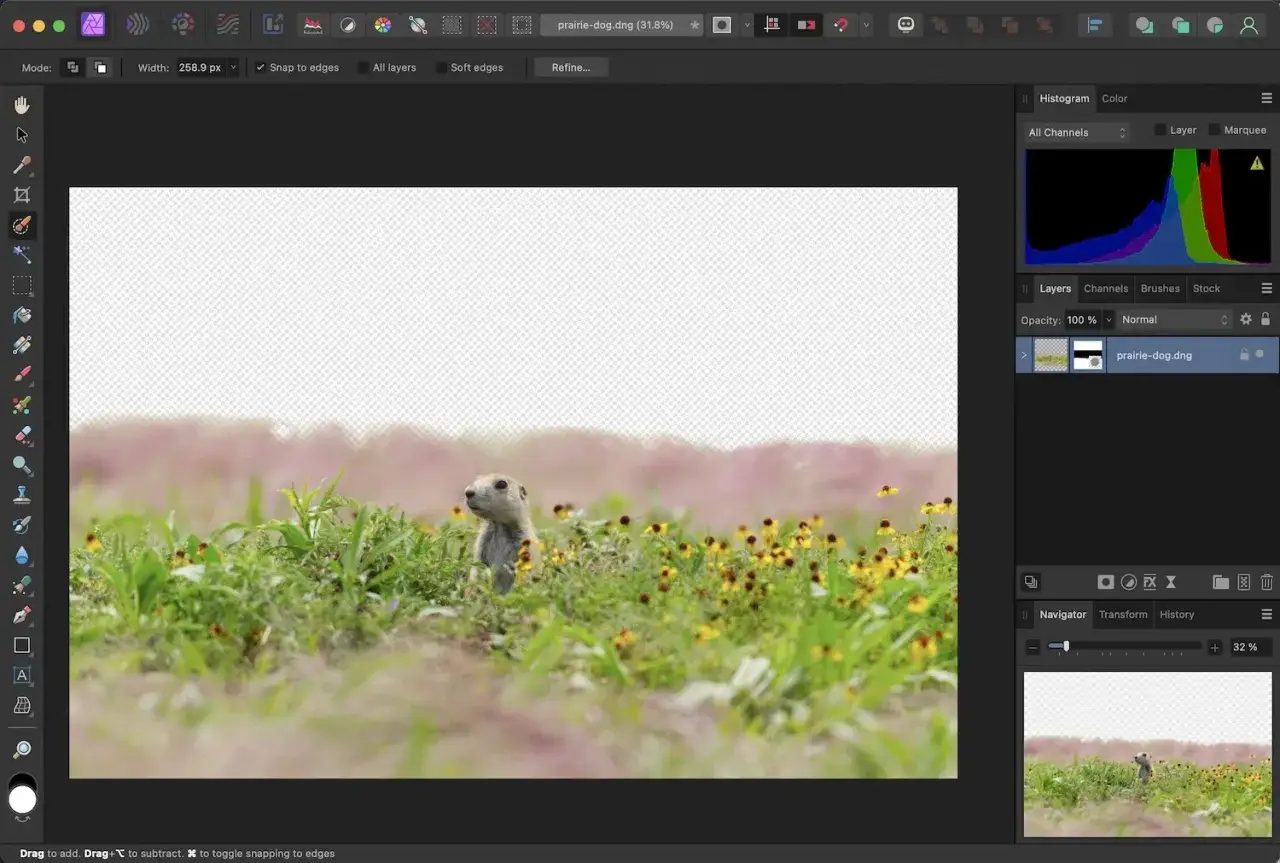
Foto edytor online, mobilny czy desktopowy
Największy błąd przy wyborze narzędzia polega na tym, że ludzie porównują wszystko ze wszystkim. Ja wolę zaczynać od pytania: czy potrzebujesz szybkości, wygody, czy precyzji? Od odpowiedzi zależy, czy lepiej sprawdzi się aplikacja webowa, telefon, czy pełny program na komputer.
| Typ narzędzia | Najlepiej sprawdza się do | Mocne strony | Ograniczenia |
|---|---|---|---|
| Online | Szybkie poprawki, social media, proste grafiki, szybka współpraca | Brak instalacji, działa na różnych komputerach, zwykle niski próg wejścia | Zależność od internetu, mniejsza precyzja, ograniczenia przy dużych plikach i RAW |
| Mobilny | Zdjęcia do publikacji, szybki retusz, praca w terenie | Zawsze pod ręką, dobre presety, wygodne publikowanie od razu po obróbce | Mniej wygodna kontrola nad detalem, trudniejsza praca na dużych seriach |
| Desktop | RAW, retusz, katalogowanie, powtarzalne serie, praca komercyjna | Największa kontrola, lepsze maski, warstwy, automatyzacja, spójność efektu | Większa krzywa uczenia, zwykle wyższy koszt, potrzeba mocniejszego sprzętu |
W praktyce to nie jest wybór „lepsze albo gorsze”, tylko wybór między tempem a kontrolą. Do prostych poprawek i gotowych layoutów wystarczy narzędzie webowe, takie jak Canva albo Pixlr. Jeśli jednak obrabiasz zdjęcia zawodowo, dużo szybciej dojdziesz do stabilnego stylu na programie desktopowym, bo nie walczysz z ograniczeniami przeglądarki. Jeśli patrzeć na koszty, Pixlr deklaruje plany od 1,99 USD miesięcznie, a Lightroom startuje w oficjalnym cenniku od 11,99 USD miesięcznie w planie rocznym rozliczanym miesięcznie; w Polsce finalna kwota zależy jeszcze od podatku i kursu waluty.
Kiedy znasz już model pracy, łatwiej dopasować narzędzie do konkretnego typu zdjęć i zadań, a to prowadzi do ważniejszego pytania: co właściwie chcesz edytować najczęściej.
Jak dobrać narzędzie do rodzaju pracy
Nie wybieram programu od razu „na lata”, tylko pod to, co robię najczęściej. To uczciwsze niż szukanie jednego idealnego rozwiązania dla wszystkiego, bo potrzeby fotografa produktowego, twórcy social media i osoby obrabiającej reportaż są po prostu inne.
| Sytuacja | Na co zwrócić uwagę | Co zwykle ma sens |
|---|---|---|
| Zdjęcia do social media | Szablony, tekst, szybki eksport, poprawki jednym kliknięciem | Edytor online lub aplikacja mobilna |
| Portrety i sesje osobiste | Retusz skóry, maski, selektywne rozjaśnianie, zachowanie naturalnej faktury | Program desktopowy z warstwami i precyzyjnymi narzędziami |
| Reportaż i event | Selekcja setek kadrów, spójny kolor, szybka obróbka całej serii | Lightroom lub podobne narzędzie do katalogowania i batch processingu |
| E-commerce i produkt | Jednolity kadr, czyste tło, szybki eksport wielu wariantów | Desktop z automatyką albo rozbudowany edytor webowy |
| Budżet startowy | Brak znaku wodnego, sensowny darmowy plan, prostota obsługi | Darmowy edytor online, a dopiero potem przejście na płatny plan |
Ja zwykle patrzę na dwa detale, które na początku są lekceważone, a później decydują o komforcie pracy: czy da się obrabiać serię zdjęć i czy eksport nie psuje jakości. To właśnie dlatego osoby pracujące komercyjnie szybciej rezygnują z prostych aplikacji. Na zdjęciu pojedynczym różnica bywa niewielka, ale przy 80 albo 300 plikach zaczyna się liczyć każda minuta.
Gdy już wiesz, do czego ma służyć narzędzie, sensownie przejść do funkcji, które rzeczywiście wpływają na efekt końcowy, a nie tylko wyglądają dobrze w reklamie.
Funkcje, które naprawdę zmieniają efekt końcowy
Wiele osób kupuje program po liście efektów, a powinno po liście możliwości. Różnica jest praktyczna: efekt przyciąga uwagę, ale to możliwości decydują, czy obrobisz zdjęcie dobrze, szybko i bez frustracji.
- RAW i edycja nieniszcząca - pozwalają wracać do pliku bez utraty informacji. To ważne, jeśli klient zmieni zdanie albo chcesz zrobić inną wersję tego samego кадru.
- Warstwy i maski - umożliwiają pracę tylko na wybranych fragmentach zdjęcia. Dzięki temu można rozjaśnić twarz bez ruszania tła albo poprawić niebo bez psucia całej sceny.
- Krzywe, HSL i balans bieli - to narzędzia do kontroli koloru i światła. HSL, czyli osobna regulacja odcienia, nasycenia i luminancji, daje dużo precyzji przy skórze, ubraniach i produktach.
- Redukcja szumu i wyostrzanie - ratują zdjęcia robione w trudnym świetle, ale trzeba ich używać z umiarem. Zbyt mocne ustawienia tworzą plastikową fakturę i halo wokół detali.
- Masowa obróbka - przyspiesza powtarzalną pracę. Jeśli obrabiasz śluby, eventy albo katalog produktów, bez tego narzędzia program będzie Cię spowalniał.
- AI jako przyspieszenie - dobrze radzi sobie z usuwaniem tła, drobnych obiektów, szumu czy poprawą ostrości, ale nie powinno prowadzić całego procesu. Wciąż warto sprawdzać skórę, krawędzie i zgodność kolorystyczną.
W 2026 roku właśnie ten ostatni punkt robi najwięcej szumu marketingowego, ale nie jest najważniejszy. AI świetnie odciąża od nudnych zadań, natomiast najlepsze efekty nadal powstają wtedy, gdy automatyzacja przyspiesza pracę, a nie zastępuje decyzje fotografa. Kiedy to rozumiesz, łatwiej uniknąć błędów, które psują nawet bardzo dobre ujęcia.
Najczęstsze błędy, które psują nawet dobre zdjęcie
W obróbce zdjęć nie przegrywa się zwykle na poziomie technicznym, tylko na poziomie decyzji. Najczęstsze problemy są zaskakująco powtarzalne i w większości da się ich uniknąć bez specjalistycznej wiedzy.
- Za mocne filtry - zdjęcie zaczyna wyglądać efektownie tylko przez chwilę. Potem traci naturalność, a skóra i kolory robią się nienaturalne.
- Nadmierne wyostrzenie - szczególnie źle wygląda na portretach i zdjęciach z wysokim ISO. Zamiast detalu dostajesz agresywną, „cyfrową” strukturę.
- Brak spójności między kadrami - osobno każde zdjęcie wygląda dobrze, ale cała seria już nie. To częsty problem przy reportażu i social mediach.
- Zły eksport - za mały plik, zbyt mocna kompresja albo nieodpowiedni profil kolorów. Do internetu najbezpieczniej zwykle działa sRGB, bo większość urządzeń odczytuje go przewidywalnie.
- Retusz bez zachowania tekstury - wygładzona skóra może wydawać się „czystsza”, ale po chwili wygląda sztucznie. Lepszy jest subtelny retusz niż całkowite wygumkowanie detalu.
- Praca na jednym ekranie bez weryfikacji - kolory i jasność potrafią wyglądać inaczej na telefonie, laptopie i monitorze klienta. Przy materiałach komercyjnych warto sprawdzać finalny plik na więcej niż jednym urządzeniu.
Najbardziej kosztowny błąd widzę wtedy, gdy ktoś próbuje poprawić złe zdjęcie wyłącznie mocniejszym efektem. To rzadko działa. Zamiast tego lepiej wrócić do podstaw: ekspozycji, balansu bieli, kadru i tylko potem do lokalnego retuszu. Takie podejście prowadzi naturalnie do prostego workflow, który oszczędza czas przy każdej kolejnej sesji.
Prosty workflow, który działa w praktyce
Nie potrzebujesz skomplikowanego procesu, żeby pracować dobrze. Potrzebujesz powtarzalnego schematu, który nie zmusza Cię za każdym razem do wymyślania wszystkiego od nowa. To właśnie workflow najczęściej odróżnia amatorską obróbkę od profesjonalnej.
- Najpierw robię kopię i porządek w plikach - bez tego łatwo zgubić materiał albo nadpisać ważną wersję.
- Potem wybieram najlepsze кадry - selekcja oszczędza więcej czasu niż jakakolwiek automatyzacja.
- Ustawiam korekty globalne - ekspozycję, balans bieli, kontrast i podstawową kolorystykę.
- Dopiero później pracuję lokalnie - maski, retusz, dopracowanie tła i szczegółów.
- Na końcu sprawdzam eksport - rozmiar, jakość, profil kolorów i przeznaczenie pliku.
- Zapisuję wersję roboczą i finalną - przy kolejnych zleceniach to daje dużą przewagę, bo można wrócić do ustawień bez zaczynania od zera.
Przy większej liczbie zdjęć dobrze działa też prosty nawyk: najpierw ustawiam jeden wzorcowy plik, a dopiero potem przenoszę styl na całą serię. Dzięki temu nie uczę programu wszystkiego od początku, tylko korzystam z powtarzalnego punktu odniesienia. Jeśli robisz zdjęcia zawodowo, taka metoda jest zwykle ważniejsza niż sam wybór najbardziej rozbudowanego interfejsu.
Jak wybrać narzędzie, które nie będzie przeszkadzać po miesiącu pracy
Na końcu zawsze wracam do pytania, które zadaję sobie przy każdym nowym narzędziu: czy ono przyspiesza moją pracę, czy tylko imponuje listą funkcji? To ważne, bo łatwo kupić zbyt duży pakiet, a potem używać 20 procent możliwości i denerwować się resztą.
Jeśli obrabiasz okazjonalnie, publikujesz głównie w sieci i zależy Ci na szybkości, darmowy lub tani edytor online może być całkowicie wystarczający. Jeśli jednak pracujesz na RAW-ach, robisz sesje komercyjne, potrzebujesz batch processingu i chcesz powtarzalnego efektu, lepiej od razu wejść w narzędzie desktopowe. Ja patrzę na to prosto: płacisz nie za „efekty”, tylko za czas, kontrolę i spójność.
Najrozsądniej jest zacząć od własnych zadań, a nie od marki. Gdy zapiszesz, co obrabiasz najczęściej, ile czasu zajmuje Ci seria zdjęć i gdzie dziś tracisz najwięcej energii, wybór stanie się dużo prostszy. Taki filtr zwykle oszczędza więcej pieniędzy niż pogoń za najbardziej rozbudowanym pakietem.