
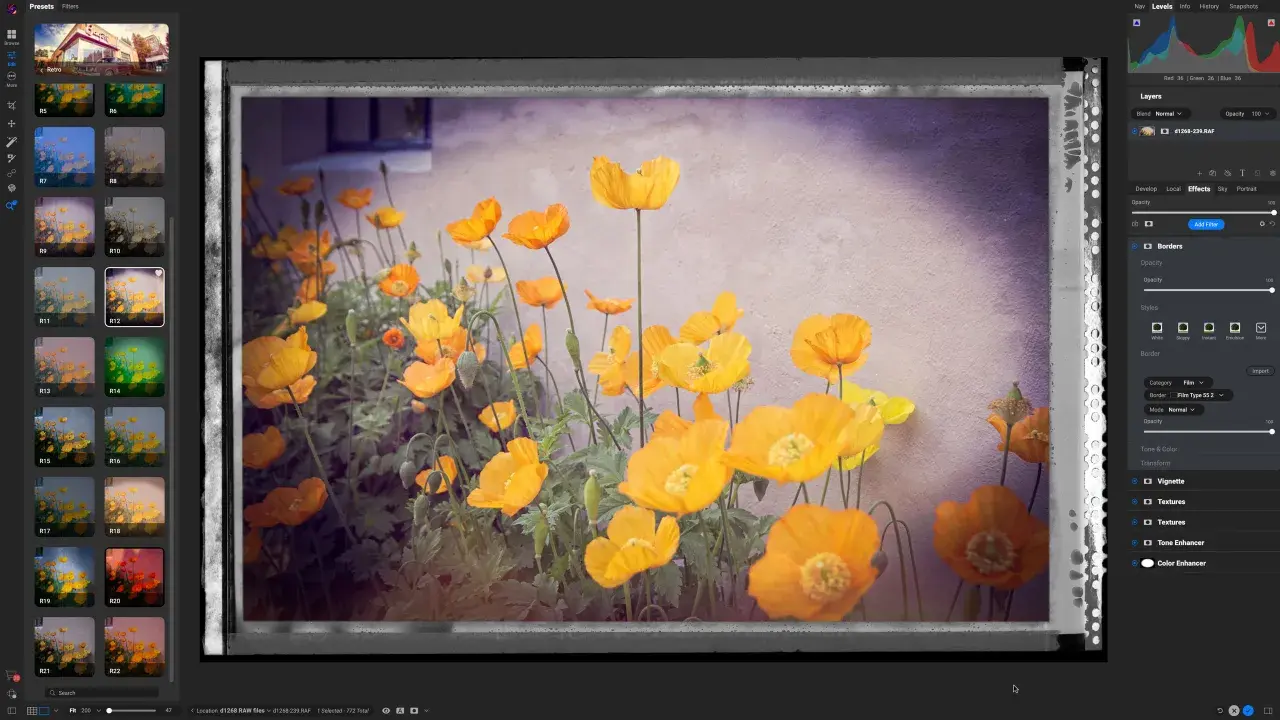
Obróbka zdjęć zaczyna się dziś od decyzji o workflow, a nie od samej listy narzędzi. Wybór najlepszego edytora zdjęć zależy od tego, czy pracujesz na RAW-ach, budujesz bibliotekę zleceń, robisz retusz beauty, czy po prostu chcesz szybciej domykać sesje bez przeskakiwania między kilkoma aplikacjami. Ten tekst pokazuje, które programy naprawdę warto brać pod uwagę, czym się różnią i gdzie kończą się ich mocne strony.
Najkrótsza odpowiedź bez owijania
- Lightroom to najbezpieczniejszy wybór do codziennej pracy z dużą liczbą zdjęć i RAW-ami.
- Capture One wygrywa tam, gdzie liczą się kolor, tethering i studio.
- Photoshop pozostaje najmocniejszy w ciężkim retuszu, kompozytach i pracy warstwowej.
- Luminar Neo jest dobry, jeśli chcesz szybciej robić poprawki dzięki AI i presetom.
- Affinity Photo ma sens, gdy chcesz mocnego programu bez abonamentu.
- ON1 Photo RAW to ciekawa opcja dla osób, które chcą możliwie wielu funkcji w jednym miejscu.
Jak rozpoznać program, który naprawdę pasuje do Twojej pracy
Przy obróbce zdjęć najczęściej przegrywa nie najsłabszy program, tylko ten, który jest źle dopasowany do zadania. Innego narzędzia potrzebuje fotograf ślubny obrabiający setki plików tygodniowo, innego fotograf produktowy pracujący na tetheringu, a jeszcze innego ktoś, kto głównie retuszuje portrety i potrzebuje warstw, masek oraz precyzyjnej kontroli nad detalem.
W praktyce warto ocenić software według pięciu kryteriów:
- RAW i nieniszcząca edycja - to podstawa, jeśli chcesz wracać do zdjęcia bez utraty jakości.
- Organizacja biblioteki - katalogi, culling, batch export i szybkie wyszukiwanie oszczędzają czas bardziej niż pojedynczy efekt AI.
- Maski i warstwy - potrzebne, gdy zdjęcie wymaga lokalnych korekt, retuszu lub kompozycji.
- Tethering i kolor - ważne w studio, reklamie, modzie i produkcie.
- Model zakupu - abonament daje wygodę, ale licencja wieczysta bywa rozsądniejsza przy nieregularnej pracy.
Jeśli chcesz wybrać rozsądnie, nie zaczynaj od pytań o "najwięcej funkcji". Zacznij od tego, jak wygląda Twój dzień pracy. To zwykle wystarczy, by odsiać połowę przypadkowych wyborów.
Porównanie programów, które najczęściej trafiają do shortlisty
| Program | Najmocniejsza strona | Ograniczenie | Model zakupu | Dla kogo |
|---|---|---|---|---|
| Adobe Lightroom | Szybka praca z RAW, biblioteka, eksport seryjny, wygodny workflow | Nie zastępuje pełnego retuszu pikselowego | Abonament | Większość fotografów, reportaż, śluby, eventy |
| Capture One | Kolor, tethering, kontrola nad plikiem w studio | Krzywa nauki jest wyższa niż w Lightroomie | Abonament lub licencja wieczysta | Studio, moda, produkt, praca na planie |
| Adobe Photoshop | Retusz warstwowy, kompozyty, precyzyjna ingerencja w obraz | Słabszy jako główne narzędzie do katalogowania zdjęć | Abonament | Reklama, beauty, zaawansowany retusz |
| Luminar Neo | AI, szybkie poprawki, presety, łatwy start | Mniej kontroli niż w narzędziach stricte profesjonalnych | Model mieszany, z opcją zakupu wieczystego | Twórcy solo, szybkie poprawki, portret i krajobraz |
| Affinity Photo | Mocna edycja warstwowa bez abonamentu | Mniejszy ekosystem niż Adobe | Licencja wieczysta | Freelancerzy, osoby unikające subskrypcji |
| ON1 Photo RAW | All-in-one: RAW, maski, efekty, katalog i pluginy | Interfejs bywa cięższy dla nowych użytkowników | Abonament lub licencja | Osoby chcące ograniczyć liczbę programów |
Ta lista nie wskazuje jednego zwycięzcy, bo takie porównanie byłoby sztuczne. Pokazuje raczej, że różne programy rozwiązują różne problemy, a dopiero dopasowanie do workflow decyduje o tym, czy narzędzie będzie wygodne po tygodniu, miesiącu i roku pracy.
Lightroom sprawdza się tam, gdzie liczy się tempo i porządek
Lightroom to najrozsądniejszy wybór dla większości fotografów, którzy regularnie obrabiają duże zestawy zdjęć. Dobrze radzi sobie z RAW-ami, ułatwia selekcję, oferuje sensowną organizację biblioteki i pozwala szybko przejść od importu do eksportu bez zbędnych przystanków. W codziennej pracy to często ważniejsze niż pojedynczy efekt specjalny.
Największa przewaga Lightrooma polega na tym, że łączy szybkość z przewidywalnością. Możesz zrobić korektę ekspozycji, kolorystyki i lokalnych masek, a potem zachować spójny styl na całej sesji. To szczególnie ważne przy ślubach, eventach i reportażu, gdzie kluczowe są powtarzalność oraz czas dostarczenia materiału.
Ograniczenie jest jednak jasne: jeśli zdjęcie wymaga głębokiej chirurgii, wymiany elementów, skomplikowanych kompozycji albo zaawansowanego beauty retuszu, Lightroom przestaje wystarczać. Wtedy i tak kończysz w Photoshopie albo podobnym narzędziu.
Capture One wygrywa, gdy kolor i tethering są ważniejsze niż wygoda
Capture One od lat jest mocnym wyborem dla fotografów studyjnych i osób pracujących przy sesjach komercyjnych. Jego siła leży w kontroli koloru, jakości RAW oraz bardzo dobrym tetheringu. Jeśli pracujesz z klientem na planie i chcesz widzieć efekt natychmiast, to właśnie ten obszar potrafi zrobić największą różnicę.
To także program dla tych, którzy nie lubią, gdy software upraszcza wszystko za nich. Capture One daje dużą precyzję, ale wymaga od użytkownika większej dyscypliny. W zamian dostajesz narzędzie, które dobrze znosi intensywną pracę i pozwala utrzymać konsekwencję w serii zdjęć.
Nie jest to jednak najlżejszy wybór dla początkujących. Jeśli fotografujesz okazjonalnie albo obrabiasz głównie zdjęcia rodzinne i podróżnicze, możesz uznać go za zbyt rozbudowany. W studiu jego przewaga jest dużo bardziej oczywista niż w domowym workflow.
Photoshop pozostaje punktem odniesienia dla cięższego retuszu
Photoshop nie jest najlepszym programem do katalogowania całej sesji, ale w retuszu nadal trudno go przebić. Warstwy, maski, selekcje, praca na detalach i narzędzia generatywne sprawiają, że program świetnie nadaje się do zadań, w których zdjęcie trzeba dopracować punktowo, a nie tylko poprawić globalnie.
To narzędzie szczególnie ważne w beauty, reklamie, packshocie i wszędzie tam, gdzie liczy się kontrola nad każdym fragmentem obrazu. Photoshop daje większą swobodę niż typowe edytory RAW, ale właśnie dlatego łatwo w nim utknąć, jeśli próbujesz robić nim wszystko od importu po archiwizację.
W praktyce najlepszy układ wygląda tak: Lightroom albo Capture One do selekcji i obróbki bazowej, Photoshop do końcowego dopieszczania. Taki podział pracy nie jest modą, tylko rozsądnym kompromisem między tempem a precyzją.
Luminar Neo i ON1 skracają pracę, ale nie zastępują wszystkiego
Luminar Neo jest sensowny wtedy, gdy zależy Ci na szybkim efekcie i nie chcesz spędzać pół godziny na każdej fotografii. AI, presety i uproszczony interfejs pomagają przy portretach, krajobrazach i prostych poprawkach, zwłaszcza jeśli pracujesz sam i liczysz każdą godzinę przy komputerze.
ON1 Photo RAW idzie w podobnym kierunku, ale bardziej jako próba zbudowania jednego środowiska do całego workflow. W jednym miejscu masz RAW, maski, efekty, katalogowanie i pluginy. Dla wielu fotografów to wygodne, bo zmniejsza liczbę przełączeń między aplikacjami. Minusem bywa to, że taki kombajn trzeba najpierw dobrze opanować, zanim zacznie naprawdę oszczędzać czas.
Oba programy mają sens, jeśli chcesz szybciej domykać zlecenia i nie budujesz bardzo skomplikowanego retuszu od zera. Jeśli jednak oczekujesz absolutnej kontroli nad każdym etapem obróbki, Photoshop i Capture One nadal dają większą precyzję.Affinity Photo i GIMP są dobrą odpowiedzią na problem abonamentu
Affinity Photo to bardzo rozsądna opcja dla osób, które chcą mocnego programu warstwowego bez miesięcznego rachunku. Dobrze sprawdza się przy retuszu, lokalnych korektach i pracy na plikach, które wymagają więcej niż podstawowej obróbki, ale nie potrzebują pełnego ekosystemu Adobe.
GIMP warto traktować jako darmową alternatywę, a nie jako narzędzie dla każdego fotografa z automatu. Jest darmowy, działa na różnych systemach i potrafi wiele, ale wymaga większej cierpliwości oraz własnej organizacji pracy. Dla kogoś, kto startuje z bardzo małym budżetem, to nadal realna opcja. Dla zawodowca zwykle będzie bardziej środkiem awaryjnym niż głównym narzędziem produkcyjnym.
Tu kryje się ważny kompromis: brak abonamentu nie zawsze oznacza niższy koszt całkowity. Jeśli program oszczędza Ci godzinę tygodniowo, bywa bardziej opłacalny niż tańsze narzędzie, z którym walczysz przy każdym większym zleceniu.
Na co uważać przed zakupem, żeby nie wybrać programu tylko na papierze
Najczęstszy błąd polega na porównywaniu samych funkcji bez spojrzenia na codzienny rytm pracy. W teorii większość programów "obsługuje RAW", "ma warstwy" i "pozwala na maski". W praktyce różnica tkwi w tym, jak szybko znajdziesz te funkcje, jak stabilnie działa eksport i ile czasu tracisz na przygotowanie jednej sesji.- Nie kupuj programu tylko dlatego, że ma AI. Automatyzacja jest przydatna, ale nie zastąpi dobrego światła, ekspozycji i kolorystyki.
- Sprawdź import i eksport na własnych plikach. To właśnie tam wychodzą problemy ze stabilnością i szybkością.
- Oceń, czy katalogowanie jest Ci naprawdę potrzebne. Część fotografów pracuje świetnie bez rozbudowanej biblioteki, inni bez niej toną w chaosie.
- Sprawdź, czy program dogaduje się z Twoim sprzętem. Przy większych plikach i starszym komputerze różnice w wydajności są bardzo odczuwalne.
- Nie lekceważ modelu zakupu. Abonament jest wygodny, ale licencja wieczysta bywa lepsza, gdy edytujesz sezonowo albo rzadziej.
Jeśli miałbym zawęzić wybór do jednej prostej rekomendacji, powiedziałbym tak: do uniwersalnej pracy wybierz Lightroom, do studia i koloru Capture One, do ciężkiego retuszu Photoshop, a jeśli chcesz ograniczyć koszty stałe, rozważ Affinity Photo. Dla osób ceniących szybkość i automatyzację warto jeszcze sprawdzić Luminar Neo albo ON1 Photo RAW, ale dopiero po uczciwym porównaniu z własnym workflow.
