Zmiana koloru obiektu w Photoshopie ma sens tylko wtedy, gdy nowy odcień nadal wygląda jak część zdjęcia, a nie jak naklejka. W praktyce liczy się nie sam kolor, ale też cienie, połysk, faktura i to, czy krawędzie zachowują naturalny charakter po edycji.
W tym artykule pokazuję, jak podejść do tematu krok po kroku: kiedy wybrać warstwę dopasowania, kiedy lepiej pracować na masce, jak uniknąć spłaszczenia światła i jak dobrać metodę do typu zdjęcia. To przyda się zwłaszcza przy obróbce fotografii produktowych, modowych i wnętrzarskich, gdzie wiarygodność efektu jest ważniejsza niż szybki trik.
Najkrótsza droga do naturalnej zmiany koloru to maska, osobna warstwa i kontrola jasności
- Najbezpieczniejszy workflow to zaznaczenie obiektu, maska i kolor na osobnej warstwie.
- Do prostych zmian wystarczy często `Hue/Saturation`, ale przy większej różnicy kolorów lepiej rozdzielić barwę i jasność.
- `Solid Color` z trybem mieszania `Color` zwykle daje bardziej realistyczny rezultat niż szybka korekta na płaskiej warstwie.
- Największą różnicę robi zachowanie cieni, refleksów i faktury, a nie samo przesunięcie suwaka `Hue`.
- Obiekty z włosiem, szkłem, połyskiem lub wieloma detalami wymagają dokładniejszej maski i ręcznej korekty.
Kiedy zmiana koloru ma sens, a kiedy efekt zacznie wyglądać sztucznie
Najpierw patrzę na sam obiekt, a dopiero potem na narzędzie. Gładka bluza, obudowa telefonu albo pojedynczy mebel w tle zmieniają kolor stosunkowo łatwo, bo mają czytelną bryłę i przewidywalne światło. Problemy zaczynają się tam, gdzie powierzchnia jest błyszcząca, półprzezroczysta albo mocno zróżnicowana tonalnie.
Jeśli obiekt ma wyraźne cienie, fałdy albo fakturę, sama zmiana odcienia zwykle nie wystarczy. Oko od razu wyłapie, że barwa się zmieniła, ale modelunek już nie. Dlatego przy zdjęciach do sklepu, katalogu czy kampanii reklamowej myślę nie tylko o kolorze, lecz także o tym, jak zachować wrażenie materiału, grubości i światła.
W praktyce najlepiej działają trzy scenariusze: obiekt ma jeden dominujący kolor, tło nie jest zbyt podobne do obiektu i nie ma skomplikowanych prześwitów. Jeśli któryś z tych warunków znika, trzeba liczyć się z większą ilością ręcznej pracy. To ważne, bo oszczędza czas już na etapie wyboru metody, a nie dopiero przy poprawkach.
Na tym etapie wiem już zwykle, czy wystarczy szybka korekta, czy trzeba zbudować cały, niedestrukcyjny workflow. I właśnie do tego przechodzę w następnej kolejności.
Najpewniejszy sposób na naturalny efekt
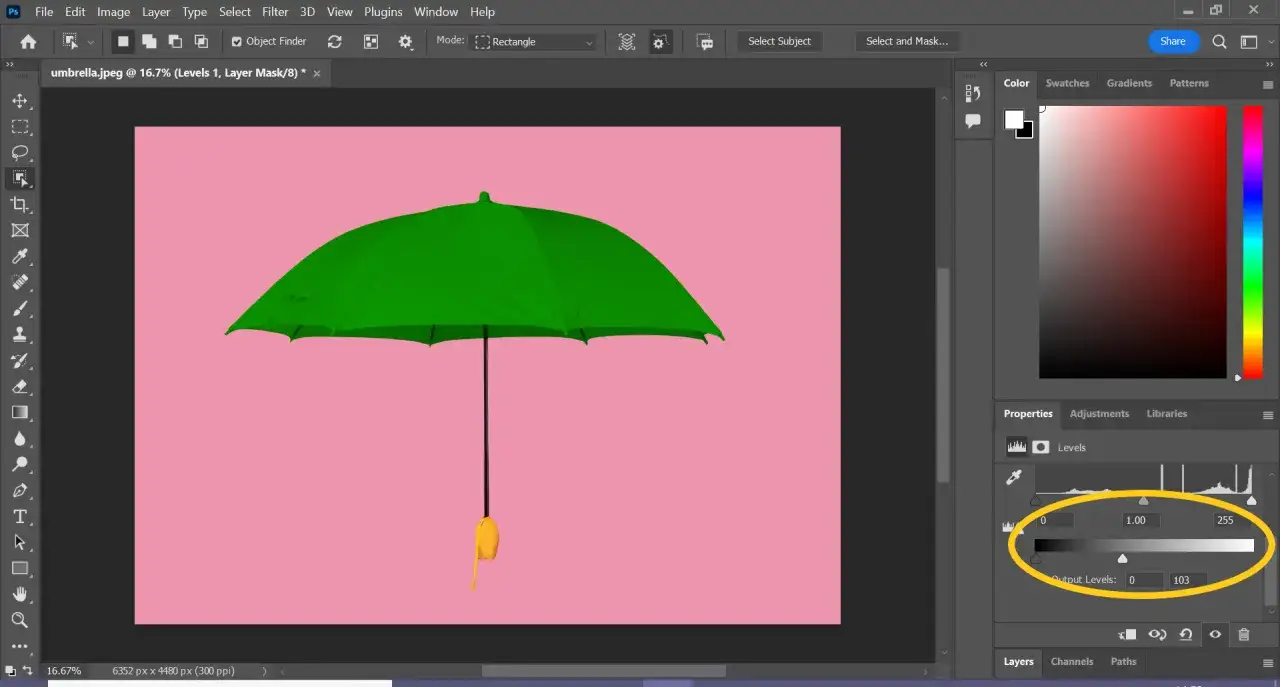
Jeżeli zależy mi na realistycznym wyniku, zaczynam od zaznaczenia obiektu i pracy na osobnej warstwie dopasowania lub wypełnienia. To jest podejście, które Adobe pokazuje też w swoich nowszych materiałach: selekcja, maska, kolor, a dopiero później kontrola jasności. Dzięki temu mogę poprawiać efekt bez niszczenia oryginalnego zdjęcia.
- Wybieram obiekt narzędziem Object Selection Tool albo Quick Selection Tool, zależnie od tego, jak wyraźnie odcina się od tła.
- Jeśli zaznaczenie jest zbyt szerokie, odejmuję zbędne fragmenty zamiast później ratować je gumką.
- Tworzę grupę i dodaję do niej maskę, żeby jedna maska kontrolowała kilka warstw naraz.
- Dodaję warstwę wypełnienia Solid Color i ograniczam ją maską do kształtu obiektu.
- Ustawiam tryb mieszania na Color, żeby nowy kolor przejął barwę i nasycenie, ale nie zabił naturalnej jasności obiektu.
- Pod warstwą koloru dodaję Levels albo Curves, jeśli trzeba odzyskać głębię, kontrast i strukturę.
- Na końcu dopracowuję maskę miękkim pędzlem i sprawdzam krawędzie przy powiększeniu 100 procent.
Jeśli kolor nadal przebija spod spodu albo obiekt ma zbyt silny zafarb, przechodzę na Hue/Saturation i w razie potrzeby włączam Colorize. To daje większą kontrolę nad odcieniem, ale przy zbyt mocnym ruszaniu suwakiem `Lightness` łatwo spłaszczyć materiał. Dlatego przy zdjęciach produktowych wolę rozdzielić kolor i jasność na dwie warstwy niż próbować zrobić wszystko jednym ruchem.
Ten układ jest prosty, ale właśnie dlatego działa. Gdy chcę szybko ocenić, czy zmiana ma szansę wyglądać dobrze, to od tego workflow zaczynam najczęściej.
Którą metodę wybrać w zależności od zdjęcia
Nie ma jednej techniki, która wygrywa w każdym przypadku. Inaczej pracuję nad koszulką na modelu, inaczej nad plastikiem na packshocie, a jeszcze inaczej nad fragmentem wnętrza. Poniższe zestawienie pomaga dobrać metodę do sytuacji zamiast zgadywać na ślepo.
| Metoda | Najlepsze zastosowanie | Zalety | Ograniczenia |
|---|---|---|---|
| Hue/Saturation | Proste zmiany koloru w obszarze o dość jednolitej barwie | Szybka, niedestrukcyjna, łatwa do cofnięcia | Przy dużej zmianie może spłaszczyć światło i zgubić fakturę |
| Solid Color + tryb Color | Zdjęcia produktowe, odzież, meble, elementy o czytelnej bryle | Łatwo utrzymać naturalny wygląd i kontrolować nasycenie | Wymaga dobrej maski i czasem dodatkowej korekty jasności |
| Color Range | Obiekty o wyraźnie odróżniającej się barwie, także w większej liczbie miejsc | Dobrze wyłapuje podobne odcienie w całym kadrze | Bywa kapryśne przy szumie, gradientach i podobnym tle |
| Replace Color | Szybka korekta pojedynczego koloru w prostszych zdjęciach | Mało kroków, łatwy start | Mniej precyzyjna, częściej obejmuje miejsca, których nie chciałem ruszać |
| Color Replacement Tool | Małe poprawki pędzlem, lokalne retusze | Daje bezpośrednią kontrolę nad malowanym obszarem | Nie jest najlepsza do pełnej zmiany koloru całego obiektu |
Orientacyjnie: prosty obiekt da się zwykle ogarnąć w 2-5 minut, ale przy trudniejszych krawędziach, połysku lub włóknistej fakturze praca potrafi zająć 10-20 minut, a czasem dłużej. Właśnie dlatego wybór metody przed startem ma znaczenie. Przy następnej sesji najwięcej czasu zwykle nie zabiera sam kolor, tylko zaznaczenie krawędzi bez strat.
Jak zaznaczyć obiekt bez poszarpanych krawędzi
Najwięcej problemów przy zmianie barwy nie wynika z koloru, tylko z maski. Jeśli zaznaczenie jest niedokładne, cały efekt od razu traci wiarygodność, nawet gdy odcień jest idealny. Dlatego dobieram narzędzie do rodzaju obiektu, a nie odwrotnie.
- Obiekty o wyraźnym kształcie zaznaczam `Object Selection Tool`, bo Photoshop dobrze domyka ich bryłę.
- Elementy z czytelnym kontrastem wyłapuję `Quick Selection Tool`, a potem dopracowuję maskę.
- Kolor podobny do tła najlepiej selekcjonuję przez `Color Range`, bo narzędzie patrzy na barwę, a nie tylko na kształt.
- Włosy, futro, pióra i cienkie tkaniny wymagają trybu dopracowania krawędzi i ręcznej kontroli pędzlem na masce.
Przy trudniejszych zdjęciach nie próbuję wymusić jednego idealnego zaznaczenia za pierwszym razem. Lepiej zrobić maskę trochę szerszą, a potem dopracować ją miękkim pędzlem, niż od początku wycinać obiekt zbyt agresywnie. To szczególnie ważne przy ubraniach, gdzie kawałek tkaniny lub cienia może decydować o tym, czy materiał wygląda naturalnie.
Po selekcji zawsze sprawdzam krawędzie na neutralnym tle albo na jednolitym szarym podkładzie. Na białym tle wiele niedoskonałości po prostu się chowa, a później wychodzi dopiero po eksporcie. Dzięki temu przechodzę do korekt, zanim drobiazgi zamienią się w większy problem.
Najczęstsze błędy, które psują efekt
Tu najczęściej widzę te same potknięcia. Większość z nich nie wynika z braku umiejętności, tylko z pośpiechu i zbyt dużego zaufania do jednego suwaka.
- Zmiana samego odcienia bez kontroli jasności powoduje płaski, odklejony od zdjęcia wygląd.
- Zbyt mocne nasycenie robi z obiektu neon, nawet jeśli docelowy kolor miał być tylko trochę żywszy.
- Praca na jednej rastrowej warstwie utrudnia cofanie i porównanie wersji, więc szybciej tracę kontrolę nad efektem.
- Za twarda maska zdradza edycję na krawędziach ubrań, włosów i miękkich materiałów.
- Ignorowanie refleksów sprawia, że metal, szkło albo lakier wyglądają jak z innego zdjęcia.
- Brak porównania z oryginałem kończy się tym, że po kilku minutach pracy nowy kolor jest technicznie poprawny, ale wizualnie zbyt mocny.
W praktyce najlepiej działa prosta zasada: jeśli efekt zaczyna zwracać na siebie uwagę bardziej niż sam obiekt, to już za dużo. Często wystarcza zmniejszenie krycia nowej warstwy o kilka do kilkunastu procent albo delikatniejsze ustawienie `Levels`. Taki drobny krok potrafi uratować cały retusz.
Gdy mam wątpliwości, wracam o jeden etap wcześniej zamiast dokładać kolejne poprawki. To zwykle oszczędza więcej czasu niż dopychanie wszystkiego do końca jednym sposobem.
Jak dopilnować, żeby nowy kolor pasował do zdjęcia i do sprzedaży
Przy fotografii produktowej i katalogowej liczy się nie tylko estetyka, ale też spójność. Jeśli kolor ma trafić do sklepu internetowego albo materiałów sprzedażowych, dobrze jest pracować na sprawdzonym punkcie odniesienia: próbce brandowej, palecie klienta albo fizycznym obiekcie, który ma być odwzorowany. Dzięki temu nie zgaduję, tylko porównuję.
W praktyce pilnuję jeszcze trzech rzeczy. Po pierwsze, zapisuję wersję z warstwami, żebym mógł wrócić do maski i korekty jasności. Po drugie, sprawdzam efekt po eksporcie, bo wygląd na ekranie roboczym i w przeglądarce potrafi się różnić. Po trzecie, przy serii podobnych zdjęć tworzę jedną bazową maskę i duplikuję układ warstw, zamiast robić wszystko od zera.
- Przy e-commerce trzymaj jeden plik roboczy z warstwami i osobny eksport do internetu.
- Przy serii zdjęć tego samego produktu pracuj na wspólnej strukturze warstw, żeby zachować spójność.
- Gdy kolor ma być wyjątkowo zgodny z realnym obiektem, porównuj go przy neutralnym świetle, a nie tylko na laptopowym podglądzie.
- Jeśli obiekt ma błyszczącą powierzchnię, zostaw część refleksów bez zmian, bo właśnie one budują realizm.
W mojej pracy najlepiej sprawdza się prosty układ: selekcja, maska, kolor na osobnej warstwie i dopiero na końcu dopracowanie jasności oraz nasycenia. To wolniejsze niż szybka korekta jednym suwakiem, ale przy zmianie koloru obiektu właśnie taki wariant najczęściej daje efekt, który wygląda pewnie i profesjonalnie.