Przy dopasowaniu kadru zwykle ważniejsze od samego filtra czy korekty kolorów jest to, czy zdjęcie końcowe ma właściwy format i dość pikseli. To właśnie przycinanie zdjęć do rozmiaru najczęściej decyduje, czy fotografia dobrze wygląda w publikacji, druku albo w dokumentacji klienta. W tym artykule pokazuję, jak odróżnić kadrowanie od zmiany wymiarów, jak dobrać proporcje i na co uważać, żeby nie stracić jakości.
Co trzeba ustalić, zanim utniesz kadr
- Najpierw rozróżnij kadr, proporcję i skalowanie pliku, bo to trzy różne operacje.
- W pikselach pracuje internet, a w druku liczy się także fizyczny format i gęstość obrazu.
- Jeśli zdjęcie jest za małe, samo przycięcie nie uratuje jakości finalnego pliku.
- Zacznij od docelowego miejsca publikacji, a dopiero potem ustawiaj kadr i eksport.
- Po przycięciu sprawdź ostrość, marginesy i końcowy wymiar, zanim zapiszesz wersję do wysyłki.
Kadrowanie to nie to samo co skalowanie
W praktyce najwięcej pomyłek bierze się z tego, że obie operacje wrzuca się do jednego worka. Kadrowanie usuwa część obrazu i zmienia kompozycję, a skalowanie zmienia rozmiar całego pliku w pikselach. To dlatego można mieć zdjęcie „w dobrym formacie”, które jednocześnie jest zbyt małe do druku albo za duże do internetu.
Adobe w narzędziu Crop pozwala ustawić zarówno proporcje, jak i konkretne wartości szerokości oraz wysokości, co dobrze pokazuje różnicę między samym kadrem a późniejszym dopasowaniem pliku. Dla mnie to ważny punkt startowy: najpierw decyduję, co ma zostać w kadrze, a dopiero potem, jak duży ma być plik.
| Pojęcie | Co robi | Kiedy ma sens |
|---|---|---|
| Kadrowanie | Usuwa fragmenty obrazu i zmienia układ sceny | Gdy trzeba dopasować proporcje lub usunąć zbędne tło |
| Skalowanie | Zwiększa albo zmniejsza liczbę pikseli całego zdjęcia | Gdy plik ma mieć konkretny rozmiar do publikacji lub druku |
| Resampling | Przelicza piksele podczas zmiany rozmiaru | Gdy potrzebujesz rzeczywiście nowego wymiaru pliku |
Jeżeli rozdzielisz te trzy pojęcia, od razu łatwiej ocenisz, czy problemem jest zły kadr, zbyt mała rozdzielczość, czy po prostu nieodpowiedni eksport. To prowadzi prosto do kolejnego kroku: ustawienia właściwego wymiaru bez zgadywania.
Jak przyciąć zdjęcie do konkretnego wymiaru krok po kroku
Najbezpieczniej pracuję od końca, czyli od miejsca, w którym fotografia ma się pojawić. Jeśli klient podaje samą szerokość w pikselach, dopytuję o proporcję albo o zastosowanie. Bez tego łatwo przygotować plik, który technicznie wygląda dobrze, ale po wgraniu na stronę albo do druku wymaga kolejnych poprawek.
- Spisuję docelowy format, najlepiej w pikselach, a przy druku także w centymetrach i PPI.
- Ustalam proporcję, na przykład 1:1, 4:5, 3:2 albo 16:9.
- W narzędziu kadrowania blokuję tę proporcję, zamiast ciąć „na oko”.
- Ustawiam najważniejszy element w bezpiecznej strefie kadru.
- Po przycięciu sprawdzam zdjęcie w 100% powiększenia, żeby ocenić ostrość i artefakty.
- Na końcu eksportuję kopię w odpowiednim formacie, nie nadpisując od razu oryginału.
Jeżeli zdjęcie ma trafić do druku, interesuje mnie nie tylko sam rozmiar, ale też gęstość obrazu. Przy materiałach drukowanych sensownym punktem odniesienia jest zwykle 300 PPI, natomiast w treściach ekranowych liczą się przede wszystkim wymiary w pikselach i kompresja. Gdy plik jest za mały, nie ma cudów: mocniejsze przycięcie tylko pogarsza sytuację.
W Google Photos można szybko kadrować według proporcji, ale przy dokładnych wymiarach wolę narzędzie, w którym od razu widzę piksele i końcowy eksport. To ma znaczenie szczególnie wtedy, gdy zdjęcie ma pójść do klienta albo na stronę, gdzie każdy błąd w wymiarze widać od razu. Dlatego kolejny krok to już nie sama technika, ale kompozycja.
Jak dobrać kadr, żeby ważny element nie zniknął
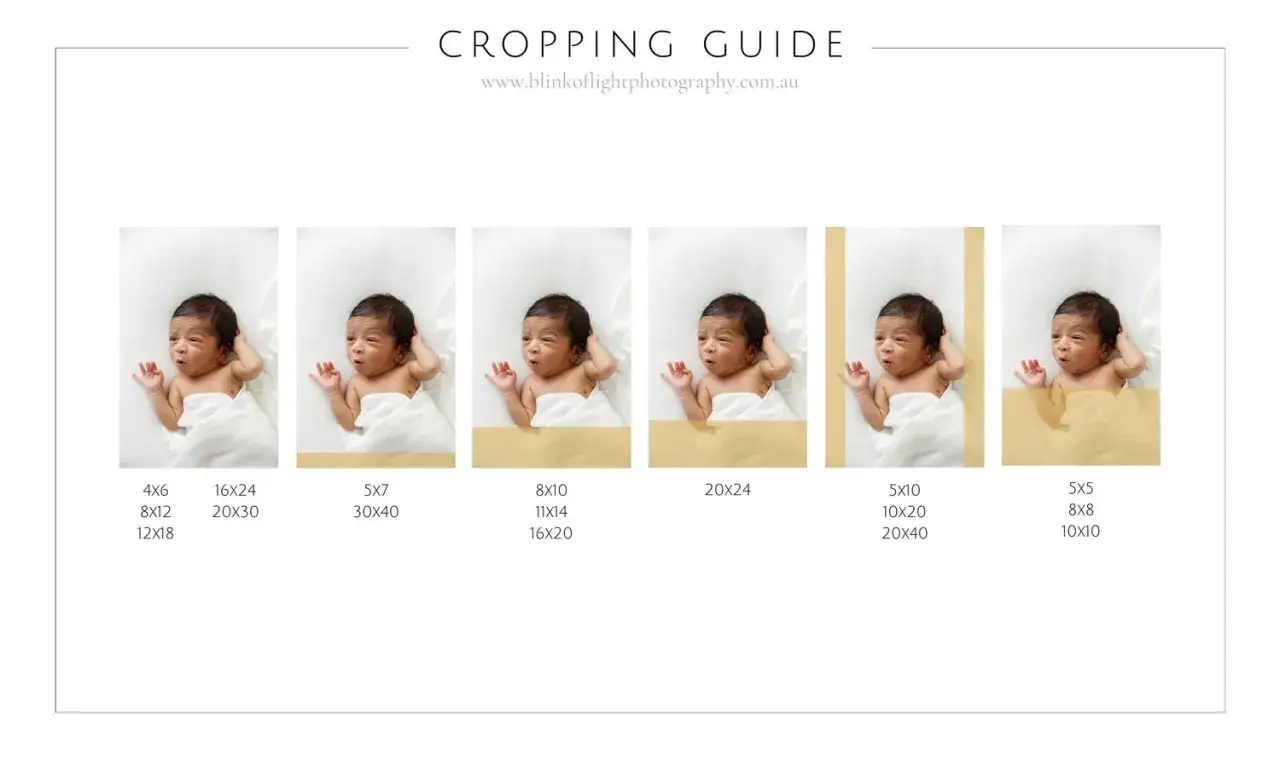
Najczęściej wycinam nie to, co „zbędne”, tylko to, co rozprasza. Dobre kadrowanie nie polega na agresywnym obcinaniu wszystkiego dookoła, ale na takim ustawieniu ramy, żeby obraz nadal opowiadał historię. W portrecie inaczej traktuję przestrzeń niż w zdjęciu produktowym, a inaczej w kadrze krajobrazowym.
| Proporcja | Najlepiej działa w | Na co uważać |
|---|---|---|
| 1:1 | Awatarach, detalach, prostych układach centralnych | Zbyt ciasny kadr po bokach szybko wygląda ciężko |
| 4:5 | Portretach pionowych, modzie, wielu publikacjach w feedzie | Łatwo uciąć dłonie, kapelusz albo górę fryzury |
| 3:2 | Klasycznej fotografii i odbitkom | Nie każdy układ sceny dobrze znosi szerszy kadr |
| 16:9 | Bannerach, okładkach wideo i szerokich ujęciach | Postać lub produkt mogą „utonąć” w pustej przestrzeni |
| 2:3 | Pionowych zdjęciach z większą ilością tła | Nie warto na siłę wciskać do niego szerokiej sceny |
Przy portretach zostawiam zwykle trochę oddechu nad głową i po bokach, bo po eksporcie lub automatycznym dopasowaniu kadr robi się optycznie ciaśniejszy. Przy produktach pilnuję linii i marginesów, żeby nic nie zostało przecięte w połowie. W zdjęciach krajobrazowych bardziej ufam kompozycji niż symetrii, bo to właśnie ona decyduje, czy kadr wygląda naturalnie.
Ta sekcja prowadzi do pytania, które pojawia się niemal zawsze: jaki rozmiar wybrać, skoro jedno zdjęcie ma działać w kilku miejscach naraz. Tu zaczyna się praktyka, a nie teoria.
Jak dopasować rozmiar do internetu, druku i dokumentów
Nie ma jednego uniwersalnego wymiaru, który pasuje do wszystkiego. Inny format sprawdzi się na stronie, inny w katalogu, a jeszcze inny w wydruku. Ja zwykle zaczynam od prostego podziału: ekran, druk i dokument roboczy. Dopiero potem dopracowuję parametry.
| Zastosowanie | Na co patrzeć | Praktyczny punkt odniesienia |
|---|---|---|
| Blog i strona | Piksele, waga pliku, czytelny kadr | Często dobrze działa dłuższy bok w okolicach 1600-2400 px |
| Kwadrat w social media | Proporcja 1:1 i centralny układ | 1080 x 1080 px to bezpieczny format startowy |
| Pionowy post lub okładka | Proporcja 4:5 lub zbliżona | 1080 x 1350 px dobrze wykorzystuje pionowy kadr |
| Druk 10 x 15 cm | Fizyczny format i 300 PPI | Około 1772 x 1181 px przy zachowaniu proporcji 2:3 |
| A4 | Rozdzielczość i zapas pikseli | Około 2480 x 3508 px przy 300 PPI |
W praktyce pomaga mi jeszcze jedna zasada: nie tnę mocno zdjęcia przed sprawdzeniem, ile pikseli zostanie po eksporcie. Nawet ładny kadr nie obroni się, jeśli po zmianie wymiarów zacznie się rozmywać. Przy ekranie często można pozwolić sobie na odrobinę większą kompresję, ale przy druku lepiej zachować zapas jakości niż walczyć z artefaktami w ostatniej chwili.
Gdy wiem już, jaki ma być finalny plik, mogę przejść do rzeczy, które najczęściej psują efekt mimo poprawnego cięcia. To właśnie tam najłatwiej stracić czas.
Najczęstsze błędy przy kadrowaniu i jak ich unikam
Najbardziej kosztowne błędy nie wyglądają dramatycznie na pierwszy rzut oka. Kadr może wydawać się poprawny, a mimo to po publikacji coś zaczyna się rozjeżdżać: twarz jest zbyt blisko krawędzi, tło wygląda na przypadkowe, a plik po eksporcie jest za mały. To są detale, które od razu zdradzają pośpiech.
- Zbyt ciasne kadrowanie - po ucięciu nie zostaje przestrzeń na lekki margines albo późniejszą korektę.
- Mylenie proporcji z pikselami - zdjęcie 4:5 nie musi mieć dobrego rozmiaru w pikselach.
- Przycinanie zbyt małego pliku - im mniej pikseli na wejściu, tym szybciej widać degradację jakości.
- Przypadkowe nadpisanie oryginału - po jednym złym zapisie trudno wrócić do wcześniejszego kadru.
- Ignorowanie ukrytych fragmentów - w niektórych edytorach ucięte części nadal siedzą w pliku, choć nie są widoczne.
- Brak kontroli przy eksporcie - zdjęcie może być dobrze przycięte, ale zapisane z nieodpowiednią kompresją.
Przy materiałach wrażliwych zawsze sprawdzam też, czy usunięte fragmenty naprawdę zniknęły z pliku, a nie tylko z podglądu. To szczególnie ważne w dokumentach i materiałach biznesowych, gdzie nie chodzi już tylko o estetykę, ale też o bezpieczeństwo informacji. Taki filtr porządkuje pracę i prowadzi do ostatniego kroku: kontroli przed oddaniem pliku.
Co sprawdzam przed wysłaniem pliku do publikacji
Na końcu nie ufam samemu podglądowi. Nawet dobrze wykadrowane zdjęcie potrafi rozczarować po eksporcie, jeśli nie sprawdzi się kilku prostych rzeczy. Dlatego przed wysyłką przechodzę przez własną krótką checklistę.
- Czy finalny plik ma dokładnie taki rozmiar, jakiego wymaga miejsce publikacji?
- Czy po przycięciu ważny element nadal ma wokół siebie wystarczająco dużo przestrzeni?
- Czy zdjęcie jest ostre po powiększeniu do 100%?
- Czy format eksportu pasuje do zastosowania: JPG do fotografii, PNG tam, gdzie potrzebna jest przezroczystość, TIFF przy bardziej wymagającym druku?
- Czy kolorystyka nie została przypadkiem zmieniona przy zapisie?
- Czy oryginał pozostał nienaruszony, żebym mógł wrócić do wcześniejszej wersji, jeśli klient zmieni zdanie?
Jeżeli pracuję szybko na telefonie, Google Photos wystarcza mi do prostego cięcia po proporcjach. Gdy jednak liczy się precyzja, wolę środowisko, w którym widzę dokładne wymiary i mogę od razu ocenić gotowy plik. To właśnie ten ostatni sprawdzian odróżnia szybkie przycięcie od świadomej obróbki - takiej, która działa zarówno w sieci, jak i w druku, a przy okazji nie marnuje dobrego zdjęcia.