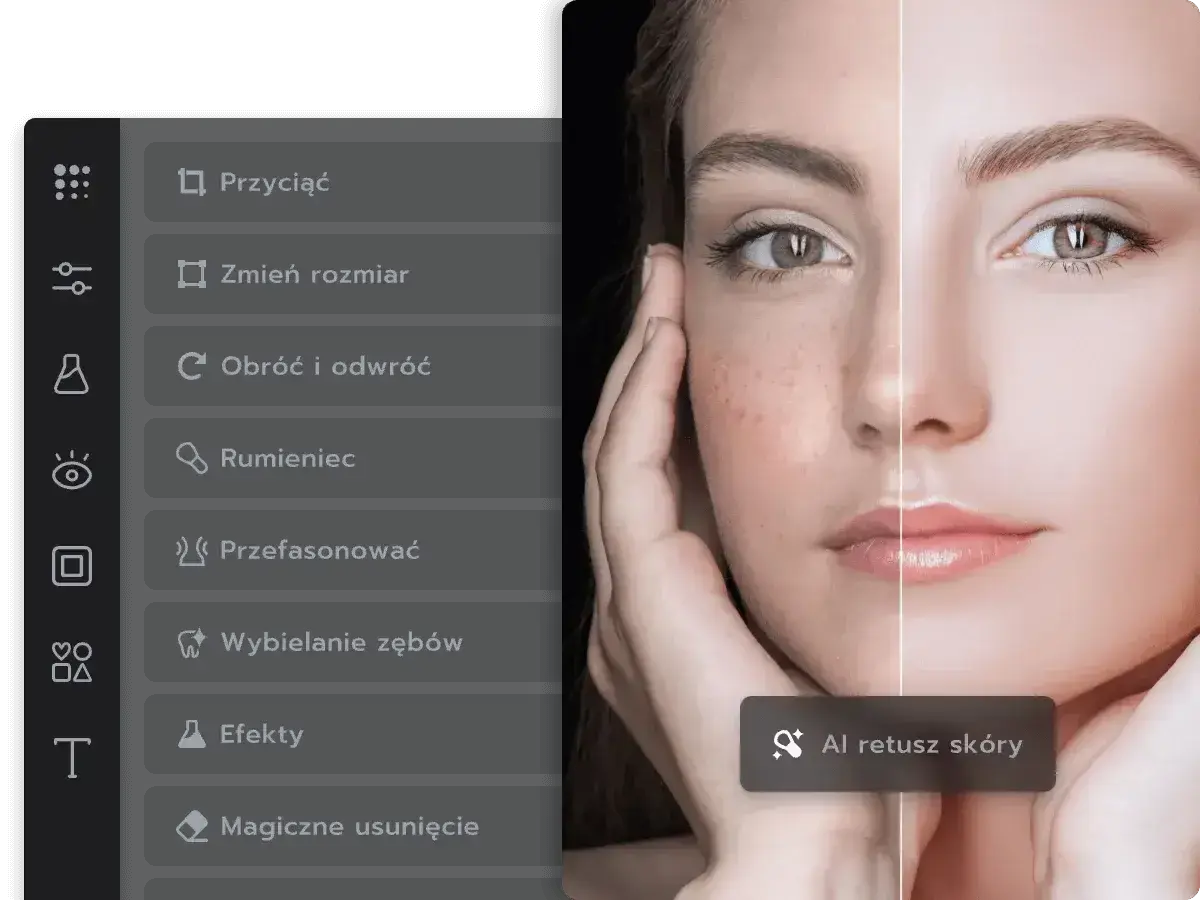
Przerabianie zdjęć online ma sens wtedy, gdy liczy się szybkość, wygoda i brak instalacji ciężkiego programu. W praktyce takie narzędzia świetnie sprawdzają się do kadrowania, korekty światła, prostego retuszu i eksportu plików pod social media, sklep lub blog. W tym artykule pokazuję, kiedy edycja w przeglądarce naprawdę wystarcza, jak wybrać narzędzie i gdzie zaczynają się jej twarde ograniczenia.
Najważniejsze informacje w skrócie
- Do szybkich poprawek zwykle wystarcza edytor z kadrowaniem, korektą ekspozycji i eksportem JPG lub PNG.
- Jeśli potrzebujesz warstw, masek albo pracy z RAW, szukaj bardziej rozbudowanego narzędzia lub przejdź na program instalowany.
- Najlepszy workflow to: kopia pliku, globalne korekty, kadrowanie, poprawki lokalne i świadomy eksport.
- Wybierając narzędzie, patrz nie tylko na filtry, ale też na limity rozdzielczości, historię zmian, prywatność i brak znaku wodnego.
- Najczęstsze błędy to zbyt mocne filtry, wielokrotne zapisywanie JPEG-a i praca na zbyt małym pliku.
Kiedy edycja w przeglądarce ma największy sens
Z mojego doświadczenia praca w przeglądarce wygrywa przede wszystkim tam, gdzie zdjęcie ma szybko trafić do publikacji, a nie do wieloetapowej produkcji. Jeśli poprawiasz kadr produktu, robisz miniaturę do wpisu albo szykujesz prosty post, edytor online jest po prostu szybszy niż ciężki program. Kiedy jednak potrzebujesz pełnej kontroli nad każdą warstwą i każdym pikselem, wygoda zaczyna ustępować precyzji.
| Sytuacja | Co daje narzędzie online | Kiedy lepiej wybrać program instalowany |
|---|---|---|
| Post do social mediów | Szybkie kadrowanie, tekst, filtr, korekta światła i eksport w odpowiednim formacie | Gdy tworzysz serię kreacji i potrzebujesz szablonów, warstw oraz automatyzacji |
| Zdjęcie produktowe | Usuwanie tła, poprawa bieli, lekkie wyostrzenie, przygotowanie pliku pod sklep | Gdy produkt jest trudny, a retusz wymaga bardzo precyzyjnych masek |
| Reportaż lub większa sesja | Szybkie poprawki pojedynczych ujęć | Przy całych seriach, gdzie przydają się presety, batch processing i stabilna kontrola kolorów |
| Portret | Podstawowy retusz, wygładzenie tła, drobne korekty skóry | Przy zaawansowanym retuszu, pracy na warstwach i dokładnym modelowaniu światła |
| RAW z aparatu | Raczej ograniczone wsparcie | Gdy zależy ci na pełnej kontroli nad ekspozycją, balansem bieli i zakresem tonalnym |
Właśnie dlatego nie pytam, czy narzędzie jest „dobre”, tylko do czego ma służyć. Kiedy już wiesz, jaki problem ma rozwiązać, dużo łatwiej ocenić jego funkcje, a nie tylko marketingowe obietnice.
Co da się zrobić bez instalacji
Największy mit polega na tym, że edytor w przeglądarce służy wyłącznie do przycinania. Dobre narzędzie potrafi zrobić znacznie więcej, ale i tak warto patrzeć na funkcje, które realnie skracają pracę, zamiast tylko wyglądać efektownie.
- Kadrowanie i prostowanie linii. To najprostszy sposób, żeby od razu poprawić kompozycję i usunąć przypadkowy chaos z kadru.
- Korekta ekspozycji, kontrastu, nasycenia i balansu bieli. Te cztery ruchy zwykle robią większą różnicę niż gotowy filtr.
- Retusz punktowy. Przydaje się do usuwania drobnych skaz, pyłków, plamek czy małych rozpraszaczy w tle.
- Usuwanie tła. W e-commerce, prostych materiałach promocyjnych i grafikach z tekstem to jedna z najbardziej praktycznych funkcji.
- Tekst, ramki, naklejki i kolaże. To dobre rozwiązanie do prostych materiałów komunikacyjnych, ale trzeba uważać, żeby nie przesadzić z ozdobnikami.
- Zmiana rozmiaru i eksport do JPG, PNG lub WebP. Bez tego nawet najlepsza obróbka może skończyć się nieużywalnym plikiem.
Warstwy to osobne poziomy obrazu, które można edytować niezależnie. Jeśli narzędzie je obsługuje, zyskujesz znacznie większą swobodę niż w prostym edytorze jednoplikowym. To właśnie ten detal często odróżnia zabawkę od narzędzia, z którym da się pracować regularnie.
Gdy te podstawy są na miejscu, sens ma dopiero porównanie samych edytorów i ich workflow, bo wtedy wybór przestaje być przypadkowy.
Jak wybrać narzędzie do własnego workflow
Ja patrzę na wybór narzędzia przez pryzmat pracy, nie listy funkcji. Jeśli edytor ma służyć okazjonalnie, priorytetem jest prosty interfejs; jeśli zarabiasz na zdjęciach, ważniejsze stają się warstwy, historia działań, formaty i przewidywalny eksport.
| Kryterium | Na co zwrócić uwagę | Dlaczego to ważne |
|---|---|---|
| Format wejściowy i wyjściowy | Czy obsługuje JPG, PNG, WebP, a przy bardziej zaawansowanej pracy także PSD lub pliki RAW | Bez dobrego importu i eksportu nawet prosta obróbka robi się kłopotliwa |
| Limity rozdzielczości | Sprawdź, czy narzędzie nie obcina jakości albo nie ogranicza wymiarów pliku | To kluczowe, jeśli zdjęcie ma iść do druku lub na większy baner |
| Historia zmian | Cofanie, wersje, autosave, przywracanie wcześniejszych ustawień | Przy pracy nad klientem lub serią zdjęć oszczędza to mnóstwo czasu |
| Prywatność | Gdzie trafiają pliki, czy są przetwarzane lokalnie, jak długo są przechowywane | To ważne przy zdjęciach klientów, materiałach produktowych i plikach wrażliwych |
| Eksport bez znaku wodnego | Czy darmowy plan pozwala pobrać gotowy plik bez dopłat | Znaki wodne potrafią zniszczyć zdjęcie przeznaczone do publikacji |
| Cena | Model darmowy, freemium albo abonament | W praktyce płatne plany często mieszczą się od kilkunastu do kilkudziesięciu złotych miesięcznie za użytkownika |
W praktyce spotykam trzy modele pracy: darmowy edytor z reklamami i limitami, plan abonamentowy oraz narzędzie freemium z blokadą bardziej zaawansowanych funkcji. Jeśli używasz go raz na jakiś czas, darmowa wersja zwykle wystarczy. Jeśli obrabiasz zdjęcia klientów albo produkty do sklepu, wydatek na abonament staje się elementem kosztu pracy, a nie dodatkiem.
Gdy wybór jest zawężony, najwięcej robi uporządkowany proces pracy od importu do eksportu.
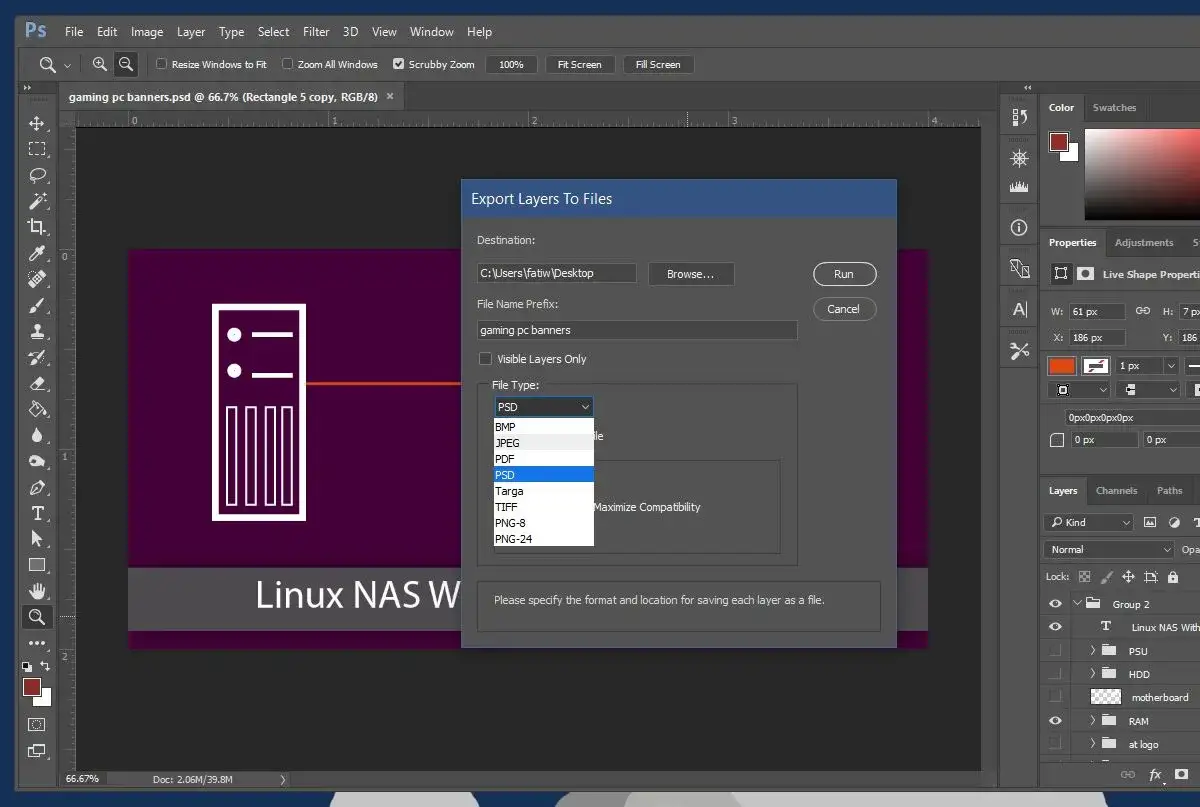
Praktyczny workflow od importu do eksportu
Najlepszy efekt daje ten sam porządek działań, niezależnie od narzędzia. Ja zwykle zaczynam od ustawień ogólnych, bo dopiero po nich widać, czy zdjęcie naprawdę potrzebuje mocniejszego retuszu.
- Wczytaj kopię pliku. Oryginał zostaw nietknięty, bo to najtańsze zabezpieczenie przed przypadkowym błędem.
- Ustal format publikacji. Inny kadr działa w poście 1:1, inny w nagłówku strony, a inny w sklepie internetowym.
- Popraw światło i kolor. Najpierw ekspozycja, balans bieli i kontrast, potem dopiero nasycenie oraz lokalne korekty.
- Zajmij się kadrem i liniami. Prostowanie horyzontu i perspektywy często daje większy efekt niż filtr.
- Dodaj poprawki lokalne. Usuń drobne skazy, rozjaśnij ważny fragment, przygaś tło albo ogranicz uwagę widza do głównego obiektu.
- Eksportuj świadomie. JPG sprawdza się w większości publikacji, PNG przy przezroczystości, a WebP wtedy, gdy platforma wspiera go bez problemu. Przy JPG jako punkt startowy dobrze działa jakość 80-85.
Jeśli edytor ma podgląd historii, sprawdzam jeszcze ostatni krok na zmniejszonej wersji pliku. Na ekranie 100% łatwo przeoczyć to, że po eksporcie obraz stanie się zbyt miękki albo przeciwnie, przesadnie ostry. Po takiej sekwencji łatwiej też zauważyć błędy, które najczęściej psują gotowy plik.
Najczęstsze błędy, które psują efekt
Wbrew pozorom większość złych rezultatów nie wynika z braku talentu, tylko z kilku powtarzalnych błędów. To dobra wiadomość, bo da się je wyeliminować od ręki.
- Zbyt mocne filtry. Podbijają kolory i kontrast tak agresywnie, że zdjęcie przestaje wyglądać wiarygodnie.
- Praca na zbyt małym pliku. Jeśli obraz ma za małą rozdzielczość, każda korekta będzie bardziej widoczna i mniej elegancka.
- Wielokrotne zapisywanie JPEG-a. Przy każdym kolejnym zapisie spada jakość i rośnie ryzyko artefaktów, bandingu oraz rozmycia detali.
- Ignorowanie profilu kolorów. Jeśli zdjęcie ma trafić do internetu, sRGB jest najbezpieczniejszym wyborem, bo większość urządzeń i przeglądarek interpretuje go przewidywalnie.
- Zaufanie automatyce bez kontroli. Narzędzia AI potrafią usunąć tło albo poprawić ostrość, ale czasem psują krawędzie, włosy lub tekstury skóry.
- Brak dopasowania formatu do miejsca publikacji. Zdjęcie do sklepu, newslettera i social mediów nie powinno być eksportowane dokładnie tak samo.
Jeśli zbyt często widzisz taki sam problem, zwykle oznacza to nie zły gust, tylko zbyt duże oczekiwania wobec zbyt prostego edytora. Wtedy sensownie jest przejść do narzędzia z większą kontrolą, zamiast walczyć z ograniczeniami przez kolejne poprawki.
Kiedy lepiej sięgnąć po program instalowany
Granica jest prostsza, niż się wydaje. Jeśli obrabiasz pojedyncze zdjęcia i chcesz szybko zamknąć temat, wersja webowa ma sens. Jeśli pracujesz nad serią, potrzebujesz precyzyjnych masek, zaawansowanego retuszu albo stabilnej pracy z RAW, program instalowany wygrywa niemal zawsze.
- RAW z aparatu wymaga pełnej kontroli nad ekspozycją, odzyskiwaniem świateł i balansem bieli.
- Seria kilkudziesięciu plików lepiej obsługuje batch processing, czyli automatyczne przetwarzanie paczki zdjęć.
- Retusz portretowy i compositing są wygodniejsze tam, gdzie warstwy, maski i pędzle działają bez ograniczeń.
- Praca na kalibrowanym monitorze i z drukiem wymaga większej przewidywalności niż większość narzędzi webowych.
W praktyce ja traktuję przeglądarkę jako szybkie studio pomocnicze, a nie zawsze pełnoprawny zamiennik klasycznego edytora. To uczciwy podział, bo oszczędza i czas, i rozczarowania.
Jeśli zaczynasz od prostych zadań, a potem rosną ci potrzeby, naturalnie dojdziesz do momentu, w którym narzędzie webowe stanie się etapem przejściowym, nie finalnym rozwiązaniem.
Co zostaje ważne po pierwszej selekcji
Jeśli mam wskazać jedną zasadę, to tę: wybieraj narzędzie pod zadanie, nie pod obietnicę „wszystko w jednym miejscu”. Do szybkich poprawek wystarczy prosty edytor z kadrowaniem, korektą światła i sensownym eksportem, a do złożonej obróbki potrzebujesz kontroli, której przeglądarka często nie daje. Najwięcej czasu oszczędza nie najbogatszy zestaw efektów, tylko workflow dopasowany do tego, co naprawdę robisz z fotografiami.
Jeśli chcesz działać sprawniej, trzymaj się jednej zasady technicznej: pracuj na kopii, eksportuj w formacie zgodnym z celem i sprawdzaj efekt po zmniejszeniu obrazu. To drobiazgi, ale właśnie one odróżniają przypadkową poprawkę od obróbki, która wygląda pewnie i profesjonalnie.