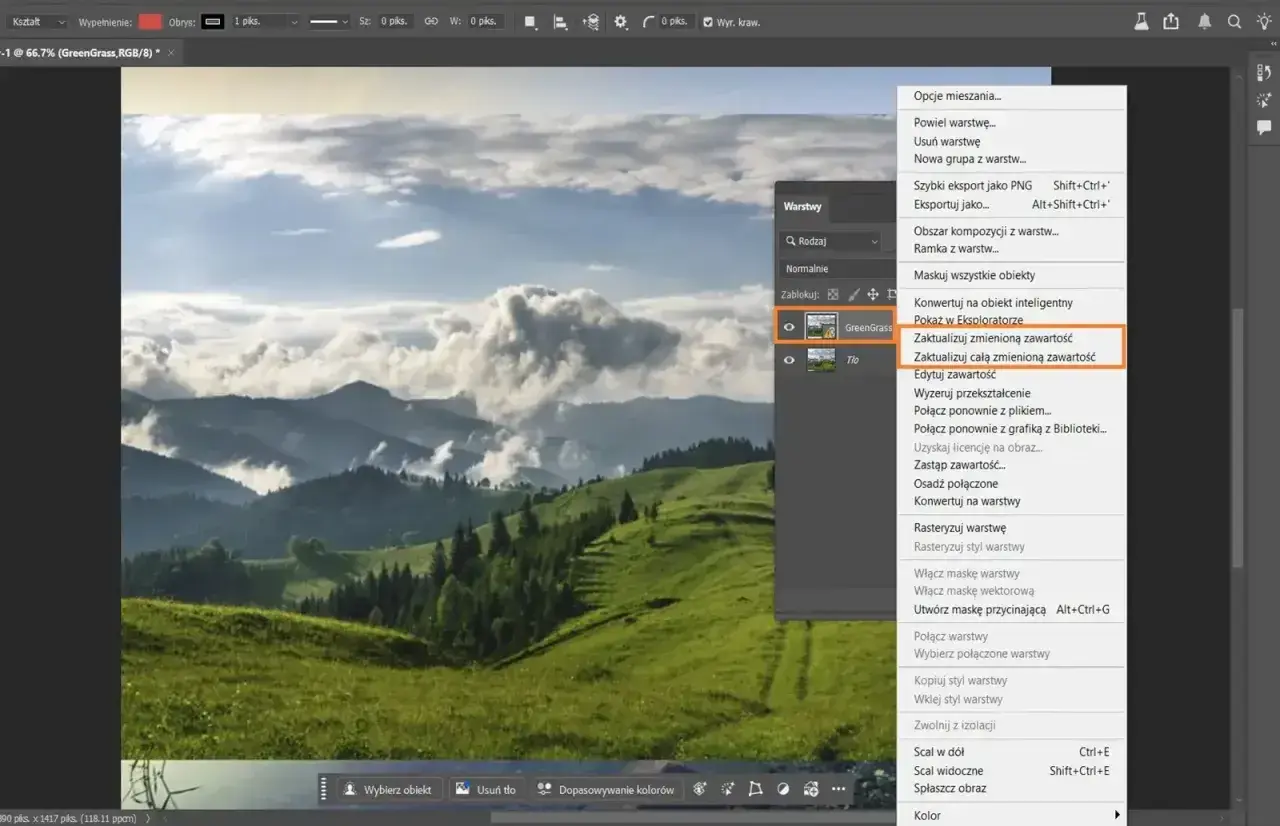
Rozszerzenie kadru w Photoshopie wygląda prosto tylko na pierwszy rzut oka. W praktyce najczęściej chodzi o to, jak poszerzyć tło w Photoshopie bez rozciągania postaci, mebli czy innych elementów, które muszą wyglądać naturalnie. Da się to zrobić na kilka sposobów, ale dobór metody zależy od typu zdjęcia: inaczej pracuje się z gładką ścianą, inaczej z pejzażem, a jeszcze inaczej z portretem albo zdjęciem produktowym. Pokażę Ci nie tylko samą technikę, ale też to, kiedy który wariant ma sens i gdzie najłatwiej o błąd.
Najkrótsza droga do szerszego kadru zależy od rodzaju tła
- Do prostych kadrów najlepiej sprawdza się Generative Expand albo zwykłe zwiększenie obszaru roboczego.
- Gładkie tła, ściany i gradienty da się szybko domknąć po zmianie rozmiaru płótna.
- Przy bardziej złożonych scenach lepiej działa AI albo ręczne dosztukowanie fragmentów klonem i pędzlem.
- Największy problem to nie samo poszerzenie, tylko zachowanie perspektywy, światła i powtarzalnej faktury.
- Po każdym rozszerzeniu warto sprawdzić krawędzie w powiększeniu 100%, bo drobne artefakty widać dopiero przy eksporcie.
Najpierw sprawdź, czy potrzebujesz tylko większego płótna
Ja zwykle zaczynam od prostego pytania: czy chcę jedynie dodać przestrzeń wokół zdjęcia, czy muszę odtworzyć brakujący fragment sceny. To rozróżnienie oszczędza mnóstwo czasu, bo nie każde zdjęcie wymaga ciężkiego retuszu. Jeśli obiekt stoi centralnie, a tło jest jednolite, często wystarczy zwiększyć płótno i wypełnić pustą przestrzeń kolorem albo delikatną fakturą. Jeśli jednak kadr urywa linię horyzontu, fragment ściany, włosy modelki albo gałęzie drzewa, trzeba pracować ostrożniej.
W praktyce patrzę na trzy rzeczy: rodzaj tła, odległość obiektu od krawędzi i to, czy w nowej części kadru coś ma się pojawić. Gdy tło jest niemal jednolite, ręczna korekta bywa szybsza niż AI. Gdy scena ma dużo drobnych detali, lepiej od razu sięgnąć po narzędzie, które potrafi wygenerować logiczną kontynuację obrazu. Dzięki temu nie walczysz z efektem, który od początku był skazany na kompromis.
Jeśli z góry dobrze ocenisz scenę, kolejne kroki są już dużo prostsze. A gdy tło jest zbyt złożone albo kadr trzeba powiększyć mocno, przechodzę do narzędzia generatywnego.
Najszybsza metoda w nowszym Photoshopie
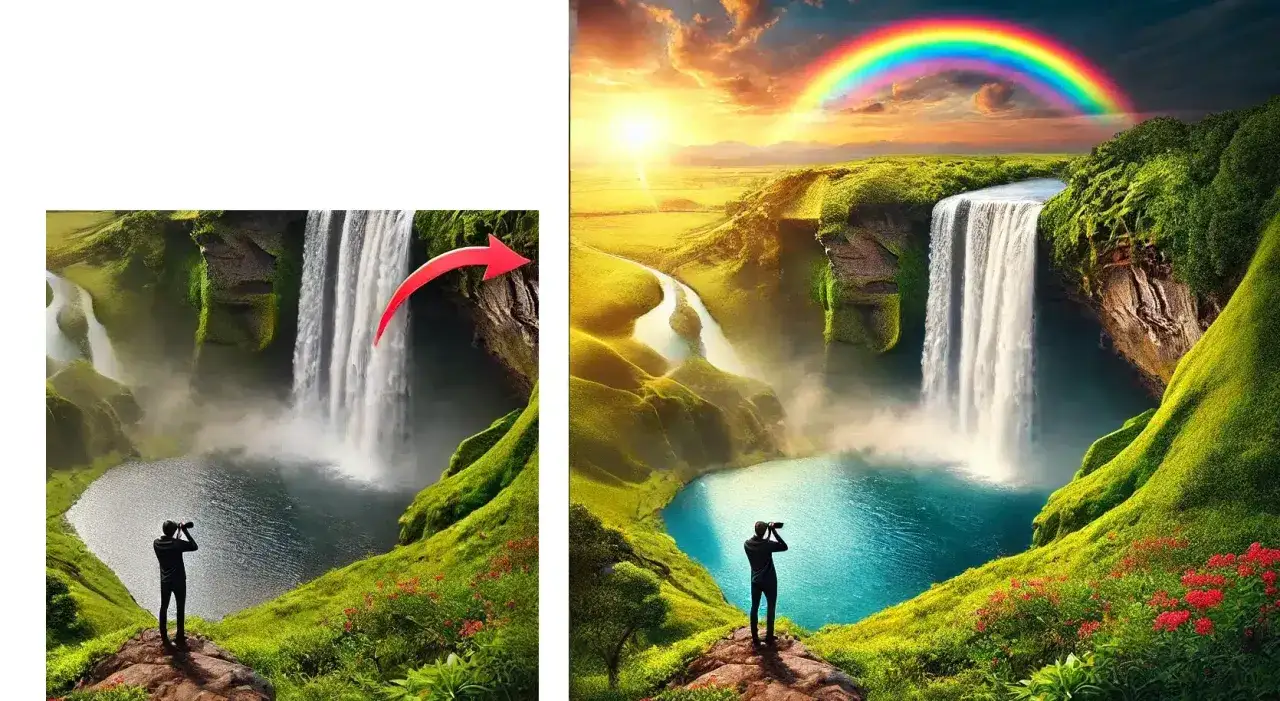
W aktualnych wersjach Photoshopa najwygodniej działa Generative Expand. To opcja, która pozwala przeciągnąć krawędź kadru poza oryginalny obraz, a program sam dopowiada brakujące fragmenty tła. Dla wielu zdjęć to po prostu najszybsza i najbardziej przewidywalna droga do szerszego kadru.
- Otwórz zdjęcie i wybierz Crop Tool skrótem C.
- Przeciągnij uchwyty kadrowania na zewnątrz, aby powiększyć obszar roboczy.
- Na pasku kontekstowym wybierz Generative Expand.
- Zostaw prompt pusty, jeśli chcesz neutralnego przedłużenia sceny, albo wpisz krótki opis, gdy tło ma konkretny charakter.
- Uruchom generowanie i wybierz wariant, który najlepiej pasuje do zdjęcia.
Najlepsze rezultaty widzę wtedy, gdy rozszerzenie nie jest przesadzone. Zamiast od razu podwajać szerokość kadru, wolę dodać po kilka procent z każdej strony i ocenić wynik. Przy prostym tle można pozwolić sobie na większy ruch, ale przy scenach z liniami, fakturą i perspektywą lepiej iść etapami. Wtedy łatwiej utrzymać spójne światło i uniknąć dziwnych przejść na styku starej i nowej części obrazu.
Jeśli ta opcja nie jest dostępna albo chcesz mieć pełną kontrolę nad każdym pikselem, warto wrócić do klasycznych metod. One są wolniejsze, ale w wielu sytuacjach dają bardziej przewidywalny efekt.
Klasyczne metody, gdy wolisz pełną kontrolę
W starszych projektach albo w plikach, gdzie AI nie daje satysfakcjonującego wyniku, pracuję ręcznie. Najczęściej zaczynam od zwiększenia obszaru roboczego, a potem uzupełniam brakujące miejsca jednym z poniższych sposobów. Każda metoda ma swoje miejsce, więc zamiast pytać, która jest „najlepsza”, lepiej zapytać, która jest najlepsza dla konkretnego zdjęcia.
| Metoda | Kiedy działa najlepiej | Plusy | Ograniczenia |
|---|---|---|---|
| Image > Canvas Size | Gładkie tła, studio, prosty kolor, jednolita ściana | Najbardziej przewidywalna, szybka, łatwa do opanowania | Sama nie tworzy treści, tylko dodaje miejsce |
| Content-Aware Fill | Średnio złożone tła, delikatne faktury, naturalne przejścia | Dobrze łączy sąsiednie piksele i maskuje brakujące fragmenty | Może powielać wzory albo tworzyć miękkie, nielogiczne fragmenty |
| Content-Aware Scale | Gdy trzeba zmienić proporcje bez wyraźnego deformowania obiektu | Pomaga chronić ważne elementy pierwszego planu | Nie jest samodzielną metodą do budowania tła |
| Clone Stamp / Patch | Końcowe poprawki, dokładne wyrównanie detali, trudne krawędzie | Daje pełną kontrolę nad strukturą i fakturą | Wymaga czasu i wprawy, łatwo przesadzić z kopiowaniem |
Praktyczny workflow wygląda zwykle tak: najpierw Image > Canvas Size, potem wypełnienie pustej przestrzeni, a na końcu poprawki na osobnej warstwie. Jeśli obraz ma przezroczyste tło, Photoshop po zwiększeniu płótna zostawi nową przestrzeń jako transparentną. Jeśli tło jest nieprzezroczyste, możesz ustawić kolor nowego obszaru w oknie Canvas Size albo dokończyć wszystko po zmianie rozmiaru za pomocą wypełnienia uwzględniającego zawartość. To proste, ale działa zaskakująco dobrze, jeśli nie próbujesz tą samą metodą ratować każdego rodzaju zdjęcia.
Najważniejsze jest to, by nie mieszać metod przypadkowo. Gdy najpierw rozszerzysz płótno, a potem poprawisz strukturę klonem, masz większą kontrolę niż przy próbie jednego „magicznego” kliknięcia. I właśnie od typu tła zależy, który wariant będzie najbezpieczniejszy.
Dobierz technikę do rodzaju tła
Gładkie tło i studio
Przy białym, szarym albo czarnym tle najczęściej wygrywa prostota. Jeśli jednolity kolor ma tylko delikatny gradient, zwykle wystarczy Canvas Size i uzupełnienie przestrzeni tym samym odcieniem. W zdjęciach studyjnych pilnuję głównie tego, żeby nie złamać równomierności oświetlenia. Nawet niewielka różnica tonacji od razu rzuca się w oczy, zwłaszcza przy produktach i portretach.
Gradienty i lekka faktura
Tu zwykłe rozciągnięcie często wygląda sztucznie, bo powstają smugi albo nienaturalne powtórzenia. Lepiej działa połączenie Generative Expand z ręczną korektą. Jeśli gradient ma płynne przejście, sprawdzam je przy 100% powiększenia i dopiero potem dopracowuję miękkim pędzlem lub klonem. Właśnie takie tła najłatwiej zdradzają, że ktoś poszerzał kadr na skróty.Krajobrazy, niebo i roślinność
Przy pejzażach pomocne są zarówno narzędzia generatywne, jak i klasyczne. Niebo zwykle wybacza więcej, ale linia horyzontu już nie. Jeśli rozszerzasz kadr z krajobrazem, zwracaj uwagę na kierunek światła, powtarzalność chmur i to, czy nowe fragmenty nie wyglądają jak osobna scena. Ja lubię robić to etapami, bo wtedy łatwiej zachować naturalną głębię i nie zabić zdjęcia zbyt agresywnym generowaniem.
Przeczytaj również: Przeróbka zdjęć AI - Jak edytować mądrze i zachować naturalność?
Wnętrza, architektura i portrety przy krawędzi
To najtrudniejszy zestaw, bo tu liczy się perspektywa. Proste linie ścian, framugi, mebli czy okien zdradzają każdy błąd. W takich kadrach mniej ufam automatyce, a bardziej ręcznej kontroli. Przy portretach dodatkowo trzeba uważać na włosy, ramiona i rysy twarzy. Jeśli obiekt jest zbyt blisko brzegu, często lepiej poszerzyć tło minimalnie i dopracować resztę ręcznie, niż próbować robić duży skok jednym ruchem.
Gdy dobierzesz metodę do typu tła, efekt staje się dużo bardziej wiarygodny. Następny problem zwykle nie leży już w samym narzędziu, tylko w kilku błędach, które potrafią zepsuć nawet dobrze zaczęty retusz.
Najczęstsze błędy, które od razu zdradzają retusz
- Za duże rozszerzenie naraz - im większy skok, tym większa szansa na nielogiczne powtórzenia i artefakty.
- Ignorowanie perspektywy - przy wnętrzach i architekturze jedna krzywa linia potrafi zepsuć cały efekt.
- Powielanie tej samej faktury bez przesunięcia - oko szybko łapie identyczne wzory, zwłaszcza na murze, piasku i niebie.
- Złe dopasowanie światła - nowa część kadru musi mieć ten sam kierunek cienia i podobny kontrast.
- Sprawdzanie tylko w miniaturze - przy małym widoku wszystko wygląda lepiej, niż będzie wyglądać po eksporcie.
- Brak końcowej korekty - nawet dobry wynik z AI zwykle wymaga drobnych poprawek pędzlem, klonem albo maską.
Ja zawsze patrzę na kadr nie tylko jako całość, ale też na jego brzegi. To właśnie tam najłatwiej widać rozjazd w kolorze, powtarzający się detal albo niepotrzebne rozmycie. Jeśli coś wygląda poprawnie dopiero po zmniejszeniu widoku, to jeszcze nie znaczy, że jest gotowe.
Dlatego przed wysłaniem pliku robię ostatni, bardzo praktyczny przegląd. To mały etap, ale właśnie on decyduje, czy rozszerzenie będzie wyglądało profesjonalnie po publikacji albo po druku.
Przed eksportem sprawdź jeszcze trzy rzeczy
Po zakończeniu retuszu nie kończę pracy od razu. Najpierw oglądam obraz przy 100% powiększeniu, potem sprawdzam krawędzie i przejścia tonalne, a na końcu oceniam, czy nowa część tła naprawdę pasuje do reszty sceny. W praktyce interesują mnie trzy sprawy: czy nie ma powtarzalnych plam, czy linie pozostają proste i czy światło nie zmienia się nagle na granicy oryginalnego kadru.
- Przy publikacji w sieci eksportuj w przestrzeni sRGB, żeby kolory nie rozjechały się w przeglądarce.
- Przy druku pilnuj rozdzielczości i nie próbuj nadrabiać zbyt dużego brakującego fragmentu samym powiększaniem pliku.
- Jeśli zdjęcie ma trafić do banera, miniatury albo okładki, zostaw bezpieczny margines wokół głównego obiektu, żeby późniejsze kadrowanie niczego nie ucięło.
Właśnie ten końcowy przegląd najczęściej odróżnia poprawny retusz od takiego, który wygląda naturalnie bez żadnego tłumaczenia. Gdy tło jest dobrane do rodzaju zdjęcia, a brzegi zostały domknięte starannie, poszerzenie kadru przestaje być zabiegiem technicznym i staje się po prostu częścią dobrze zrobionej fotografii.