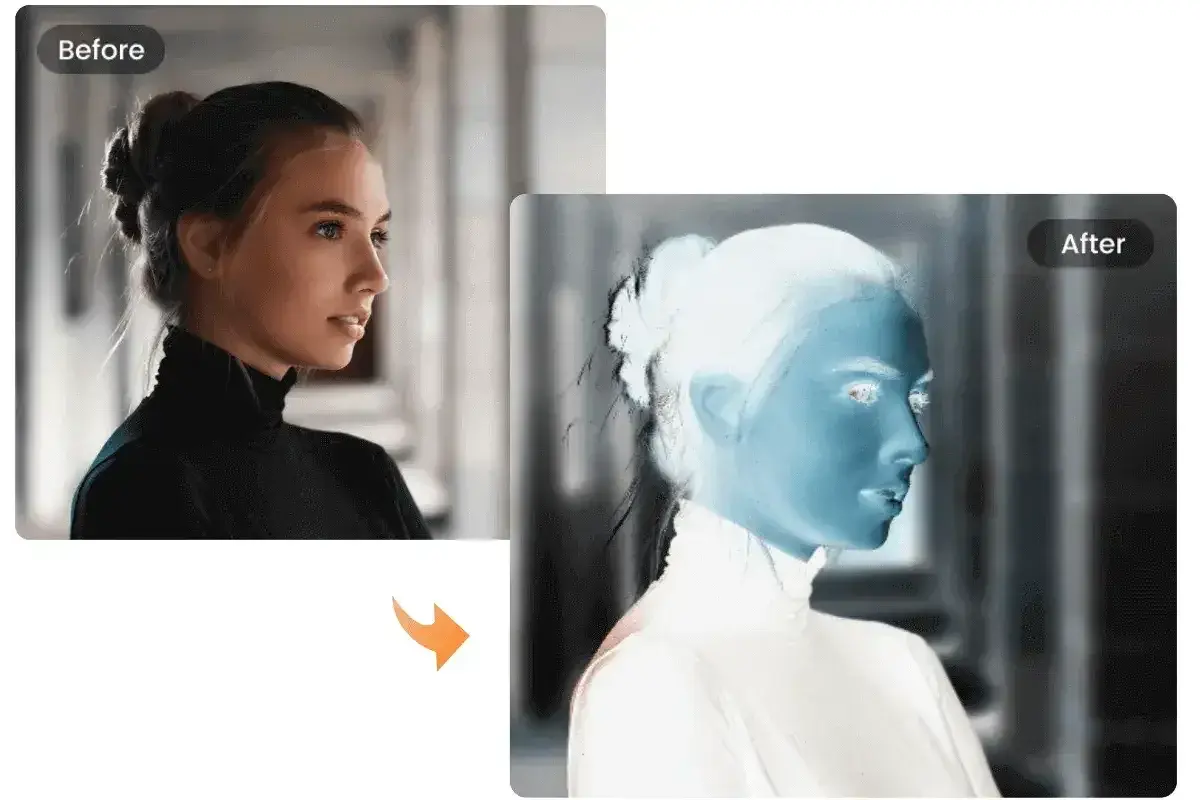
Odwracanie kolorów w Photoshopie to prosty zabieg, ale jego praktyczny sens zależy od tego, czy pracujesz nad całym zdjęciem, wybranym fragmentem, czy maską. W tym tekście pokazuję, jak odwrócić kolory w Photoshopie najszybciej, jak zrobić to nieniszcząco i jak uniknąć pomyłki między inwersją barw a odwróceniem zaznaczenia. Dorzucam też kilka rzeczy, które realnie poprawiają efekt po samej inwersji, bo bez nich obraz często wygląda płasko i przypadkowo.
Najważniejsze rzeczy, które warto wiedzieć od razu
- Ctrl+I na Windows i Cmd+I na Macu odwracają kolory aktywnej warstwy albo maski.
- Ctrl+Shift+I służy do odwrócenia zaznaczenia, a nie kolorów, więc to najczęstsza pomyłka.
- Najbezpieczniej pracować na warstwie dopasowania Odwróć, bo efekt da się potem zmienić lub wyłączyć.
- Po inwersji zwykle trzeba skorygować Poziomy albo Krzywe, żeby obraz nie był zbyt płaski.
- Jeśli chcesz zmienić tylko fragment zdjęcia, użyj maski albo zaznaczenia, zamiast obrabiać cały plik.
Czym jest inwersja kolorów i kiedy ma sens
Inwersja kolorów zamienia każdy ton na jego przeciwieństwo. W praktyce biel przechodzi w czerń, czerń w biel, a kolory trafiają na odwrotną stronę koła barw. Przy zdjęciach czarno-białych daje to klasyczny efekt negatywu, a przy fotografii kolorowej tworzy obraz bardziej graficzny, czasem wręcz surrealistyczny.
Warto od razu rozróżnić dwie rzeczy, które początkujący często mylą: odwrócenie kolorów i odwrócenie zaznaczenia. To pierwsze zmienia piksele obrazu, to drugie tylko obszar pracy. Jeśli pracujesz nad portretem albo plakatem, ta różnica oszczędza sporo czasu, bo nie trzeba potem zgadywać, dlaczego Photoshop zareagował inaczej, niż się spodziewałeś. Gdy już wiesz, co naprawdę zmieniasz, można przejść do najszybszej metody wykonania samej operacji.
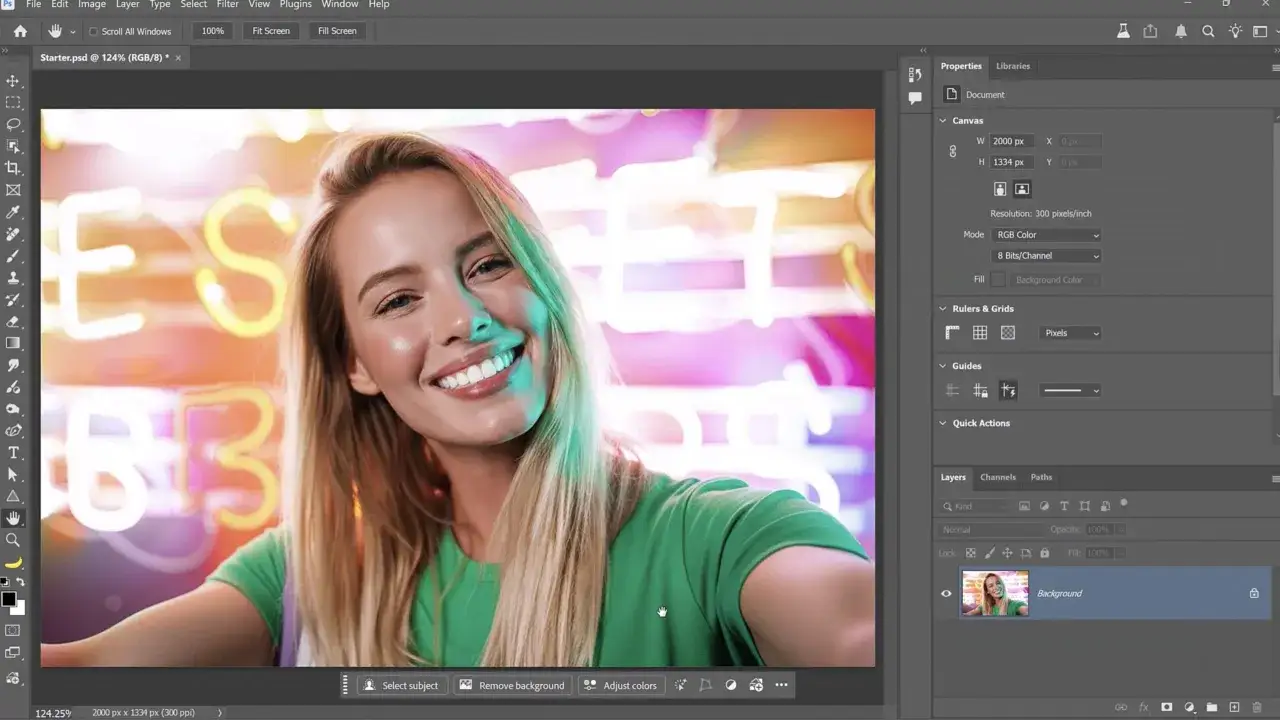
Najszybszy sposób na odwrócenie kolorów w Photoshopie
Jeśli potrzebujesz efektu od razu, najprościej użyć skrótu klawiaturowego albo polecenia z menu. W klasycznym Photoshopie na komputerze działa Ctrl+I na Windows i Cmd+I na Macu, a odpowiadające mu polecenie znajdziesz w menu Obraz > Dopasowania > Odwróć.
- Otwórz zdjęcie i zaznacz warstwę, którą chcesz zmienić.
- Wybierz Obraz > Dopasowania > Odwróć albo użyj Ctrl+I/Cmd+I.
- Sprawdź, czy aktywna jest warstwa z obrazem, a nie maska albo zaznaczenie.
Tu właśnie pojawia się drobny haczyk: ten sam skrót może działać na masce warstwy, więc jeśli masz zaznaczoną maskę, odwracasz jej zawartość, a nie same kolory zdjęcia. W dokumentacji Adobe ten mechanizm jest opisany wprost przy pracy z maskami, więc jeśli efekt wygląda „dziwnie”, pierwsze pytanie brzmi nie: „czy Photoshop nie działa?”, tylko: „co mam aktywne w panelu Warstwy?”. Jeśli zależy ci na kontroli nad plikiem, warto pójść krok dalej i zrobić to nieniszcząco.
Nieniszcząca inwersja daje większą kontrolę
W pracy komercyjnej wolę warstwę dopasowania Odwróć niż bezpośrednią zmianę pikseli. Taka warstwa nie niszczy oryginału, można ją wyłączyć jednym kliknięciem, zmienić krycie albo ograniczyć maską do wybranego obszaru. To robi różnicę zwłaszcza wtedy, gdy klient prosi o kilka wariantów i trzeba wrócić do poprzedniego stanu bez zaczynania od zera.
| Metoda | Kiedy użyć | Plus | Minus |
|---|---|---|---|
| Skrót Ctrl+I / Cmd+I | Gdy chcesz szybko zobaczyć efekt | Najszybsza opcja | Zmienia obraz bezpośrednio |
| Warstwa dopasowania Odwróć | Gdy chcesz zachować elastyczność | Można ją maskować i wyłączyć | Wymaga jednego dodatkowego kroku |
| Odwrócona maska | Gdy zmieniasz tylko fragment kadru | Precyzyjna kontrola obszaru | Trzeba pilnować bieli i czerni na masce |
| Odwrócone zaznaczenie | Gdy chcesz pracować poza zaznaczonym obszarem | Pomaga przy selekcji tła | Nie zmienia kolorów samodzielnie |
Po inwersji często dokładam jeszcze Poziomy albo Krzywe, bo sam negatyw bywa spłaszczony i ma słabszy kontrast. To szczególnie ważne przy skanach negatywów analogowych, gdzie odwrócenie jest dopiero pierwszym etapem, a nie gotowym wynikiem. Jeżeli jednak chcesz zmienić tylko część zdjęcia, wchodzi do gry maska i zaznaczenie.
Jak odwrócić kolory tylko w wybranym obszarze
Selektywna inwersja jest przydatna przy portretach, kompozycjach i przy poprawkach, które mają objąć tylko tło albo tylko jeden element kadru. Najprostszy schemat wygląda tak: najpierw tworzysz zaznaczenie, potem zamieniasz je na maskę albo od razu dodajesz warstwę dopasowania i ograniczasz ją do potrzebnego fragmentu. To znacznie bezpieczniejsze niż odwracanie całego obrazu i liczenie na to, że resztę „da się jakoś uratować”.- Zaznacz obiekt albo tło narzędziem szybkiego zaznaczania, lasso lub piórem.
- Jeśli trzeba pracować na obszarze poza zaznaczeniem, użyj Wybierz > Odwróć albo Ctrl+Shift+I/Cmd+Shift+I.
- Dodaj warstwę dopasowania Odwróć lub zastosuj inwersję na właściwej warstwie.
- Jeśli pracujesz na masce, pamiętaj o zasadzie: czarny ukrywa, biały odsłania.
To także moment, w którym łatwo pomylić inwersję barw z inwersją zaznaczenia. Jeśli widzisz „mrugające mrówki” wokół innego fragmentu kadru niż wcześniej, zmienił się obszar selekcji, a nie kolory. Taka kontrola przydaje się szczególnie wtedy, gdy fotografię trzeba dopracować bardzo precyzyjnie, bo właśnie na tym etapie wychodzą najczęstsze błędy.
Najczęstsze błędy, które psują efekt
Najwięcej problemów widzę nie przy samej inwersji, tylko przy tym, co dzieje się zaraz po niej. Efekt negatywu potrafi wyglądać dobrze przez kilka sekund, a potem szybko traci czytelność, jeśli ktoś nie dopilnuje podstaw.
- Pomylenie skrótów. Ctrl+I odwraca kolory, a Ctrl+Shift+I odwraca zaznaczenie. To drobiazg, który potrafi zepsuć cały workflow.
- Praca bez kopii albo warstwy dopasowania. Jeśli zmieniasz oryginalne piksele, trudniej wrócić do stanu wyjściowego.
- Brak korekty kontrastu. Po inwersji obraz często wygląda płasko, więc Poziomy albo Krzywe są niemal obowiązkowe.
- Przesadne nasycenie. Po dodaniu kolejnych korekt kolory bardzo łatwo stają się zbyt agresywne.
- Ignorowanie profilu barwnego. To, co wygląda dobrze na ekranie, może zachować się inaczej po eksporcie albo w druku.
Adobe słusznie pokazuje po inwersji dodatkową korektę poziomów, bo sama zamiana barw rzadko daje jeszcze gotowy, elegancki rezultat. Jeżeli efekt ma wyglądać świadomie, a nie przypadkowo, trzeba pamiętać o tym, gdzie inwersja pomaga, a gdzie lepiej wybrać inne narzędzie.
Co sprawdzić od razu po inwersji, żeby efekt nie rozjechał się na końcu
Inwersja najlepiej działa wtedy, gdy traktujesz ją jako etap pracy, a nie finalny filtr. W praktyce sprawdzam po niej trzy rzeczy: czy histogram nie jest ściśnięty, czy krawędzie maski wyglądają naturalnie i czy obraz nadal ma sens po przełączeniu warstwy na podgląd 100 procent. To szybki zestaw kontroli, ale bardzo skuteczny.
- Sprawdź, czy nie zniknęły szczegóły w cieniach i światłach.
- Popraw maskę, jeśli odwrócenie obejmuje tylko fragment kadru.
- Dodaj Poziomy albo Krzywe, gdy obraz wygląda zbyt „płasko”.
- Oceń plik na neutralnym tle, bo kolor interfejsu potrafi mylić oko.
- Jeśli pracujesz do internetu, porównaj efekt po eksporcie, a nie tylko w podglądzie programu.
Najkrótsza recepta jest taka: najpierw odwracam barwy na warstwie dopasowania, potem porządkuję kontrast, a dopiero na końcu dopracowuję maskę lub zakres działania. Dzięki temu efekt jest szybki, ale nadal kontrolowany, a cały plik zostaje bezpieczny do dalszej obróbki.