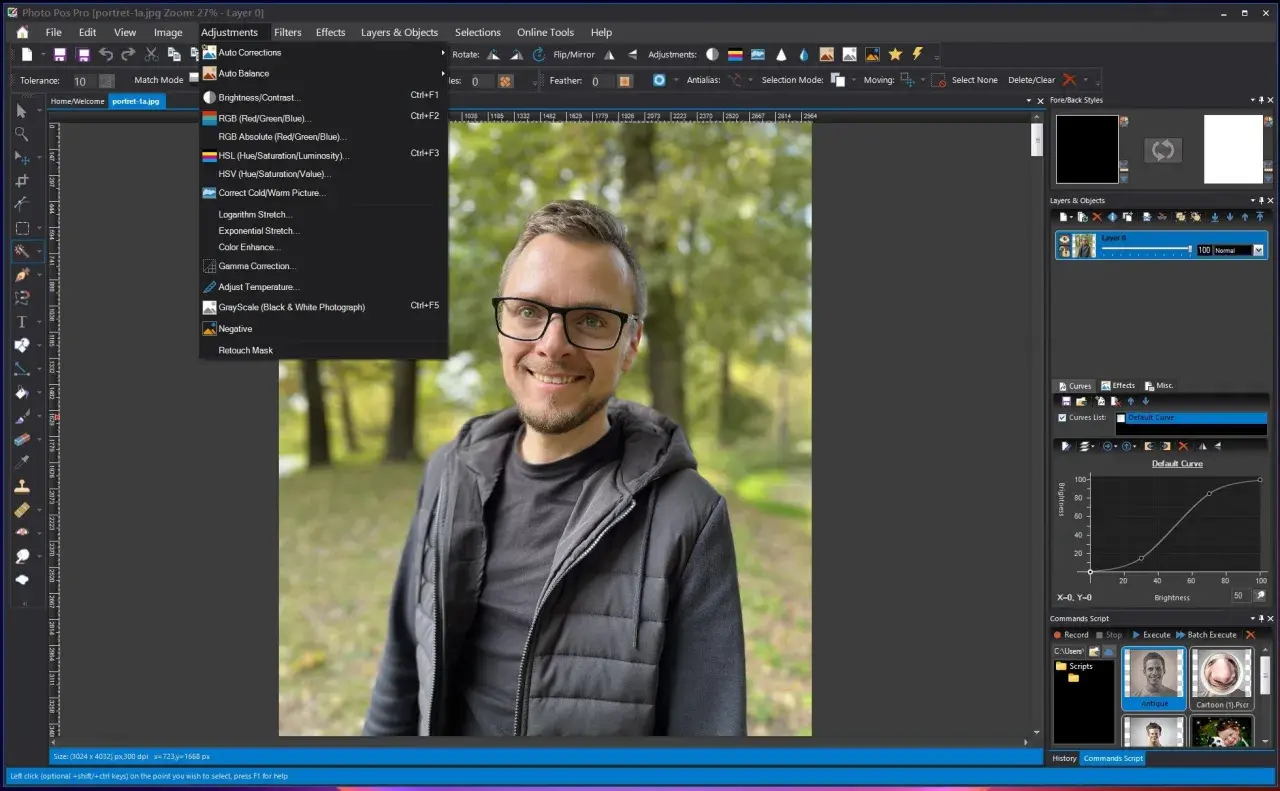
Poniżej porządkuję darmowe narzędzia tak, żeby od razu było widać, które z nich nadają się do RAW-ów, które do retuszu, a które do szybkich poprawek przed publikacją. Wybierając darmowe programy do obróbki zdjęć na laptopa, patrzę przede wszystkim na wygodę pracy, stabilność i to, czy program naprawdę pasuje do rodzaju zdjęć, jakie obrabiasz. To ważne, bo na laptopie liczy się nie tylko lista funkcji, ale też płynność działania i sensowny workflow.
Najlepszy program zależy od tego, czy obrabiasz RAW-y, retuszujesz detale, czy tylko szybko poprawiasz zdjęcia
- Do RAW-ów i pracy nad kolorem najczęściej najlepiej sprawdzają się darktable i RawTherapee.
- Do warstw, montażu i bardziej uniwersalnej obróbki wybrałbym GIMP albo Photopea.
- Do szybkich poprawek bez instalacji wygodne są Pixlr i Photopea w przeglądarce.
- Na Windowsie lekki i praktyczny bywa Paint.NET, a przy prostym batchu PhotoScape X.
- Na laptopie z 8 GB RAM łatwiej pracuje się z lżejszymi edytorami, a przy RAW-ach komfort rośnie przy 16 GB RAM.
- Najlepszy zestaw to zwykle dwa programy, nie jeden uniwersalny kombajn.
Najpierw ustal, jakiego rodzaju obróbki naprawdę potrzebujesz
W praktyce najwięcej czasu oszczędza nie wybór „najmocniejszego” programu, tylko dopasowanie narzędzia do zadania. Inaczej pracuje fotograf ślubny, inaczej ktoś poprawiający zdjęcia do sklepu internetowego, a jeszcze inaczej osoba, która chce tylko podciągnąć jasność, kolor i kadrowanie przed wrzuceniem zdjęcia do sieci.
Ja dzielę darmowe edytory na trzy główne grupy. Pierwsza to programy do RAW-ów i kontroli kolorów, druga to edytory warstwowe do retuszu i montażu, trzecia to lekkie narzędzia do szybkich zmian, często działające w przeglądarce. Ten podział jest prosty, ale bardzo dobrze oddaje realny sposób pracy na laptopie.
- RAW i kolor - wybierz darktable albo RawTherapee, jeśli obrabiasz pliki z aparatu i zależy ci na jakości wyjściowej.
- Warstwy i retusz - GIMP albo Photopea będą lepsze, gdy chcesz łączyć elementy, usuwać tło lub pracować na maskach.
- Szybkie poprawki - Pixlr, Paint.NET i PhotoScape X sprawdzają się przy prostych zadaniach: kadrowaniu, poprawie ekspozycji, eksportach pod social media.
- Sprzęt - na słabszym laptopie lepiej wybierać lżejsze rozwiązania; przy większych plikach i wielu warstwach wygoda rośnie wraz z ilością RAM-u i szybkim SSD.
Jeśli ten pierwszy filtr zrobisz dobrze, dalszy wybór staje się dużo prostszy. Teraz pokazuję konkretne programy, które realnie warto mieć pod ręką.
Które darmowe programy naprawdę warto rozważyć
Na rynku jest sporo narzędzi, ale tylko kilka z nich ma sens jako codzienna baza. Poniżej zestawiam te, które najczęściej bronią się w praktyce, zamiast tylko dobrze wyglądać w reklamie.
| Program | Najmocniejsza strona | Najlepsze zastosowanie | Ograniczenia |
|---|---|---|---|
| GIMP | Pełna obróbka rastrowa, warstwy, maski, duża elastyczność | Retusz, fotomontaż, bardziej złożona edycja zdjęć | Wymaga chwili nauki, interfejs nie jest najprostszy |
| darktable | Świetna praca z RAW i nieniszczący workflow | Obróbka zdjęć z aparatu, kolor, ekspozycja, eksportry seryjne | Może być cięższy dla początkujących i słabszych laptopów |
| RawTherapee | Bardzo precyzyjna kontrola nad RAW | Zaawansowana korekta zdjęć z aparatu i dopracowanie detali | Krzywa nauki jest stroma, a interfejs bywa techniczny |
| Photopea | Działa w przeglądarce i przypomina środowisko znane z płatnych edytorów | Szybkie poprawki, pliki PSD, praca na cudzym laptopie | Wymaga internetu, a w darmowym modelu trzeba zaakceptować reklamowy charakter usługi |
| Pixlr | Bardzo szybka edycja online i wygodne funkcje automatyczne | Social media, błyskawiczne poprawki, proste wycinanie i kadrowanie | To bardziej narzędzie do szybkiej pracy niż pełny warsztat fotografa |
| Paint.NET | Lekkość i prostota na Windowsie | Codzienne poprawki, podstawowy retusz, drobne projekty | Działa tylko na Windows |
| PhotoScape X | Łatwy start i przydatne funkcje seryjne | Batch, kolaże, proste poprawki wielu zdjęć naraz | Nie jest to najgłębszy edytor do zaawansowanego retuszu |
W tym zestawie nie ma jednego zwycięzcy, bo te programy rozwiązują różne problemy. Jeśli masz wrażenie, że potrzebujesz „jednego do wszystkiego”, to zwykle kończy się to kompromisem: albo program jest mocny, ale trudny, albo prosty, ale ograniczony. Dlatego lepiej patrzeć na zadania, a nie na samą nazwę aplikacji.
Najbardziej uniwersalne połączenie, jakie widzę w praktyce, to jeden program do RAW-ów i jeden do retuszu warstwowego. Taki duet daje większą kontrolę i nie zmusza do uczenia się wszystkiego naraz.Jak dobrać narzędzie do własnego stylu pracy
Tu różnice robią się naprawdę praktyczne. To nie jest już pytanie „który program jest najlepszy”, tylko „który będzie najmniej przeszkadzał w moim konkretnym procesie”.
Do RAW-ów i pracy nad kolorem
Jeżeli fotografujesz aparatem i chcesz wyciągać maksimum z plików RAW, najrozsądniej zacząć od darktable albo RawTherapee. Oba programy są stworzone do pracy nieniszczącej, czyli takiej, w której oryginalny plik pozostaje nienaruszony, a korekty zapisują się osobno. To ważne, bo pozwala wracać do poprzednich decyzji bez psucia materiału.
Ja zwykle polecam darktable osobom, które chcą myśleć o obróbce jak o cyfrowej ciemni i cenią uporządkowany workflow. RawTherapee bywa lepszy, gdy ktoś lubi bardziej techniczne, precyzyjne sterowanie detalem. W obu przypadkach trzeba liczyć się z tym, że to nie są programy „na pięć minut”. Zyskujesz kontrolę, ale płacisz czasem nauki.
Do retuszu, warstw i montażu
Jeśli obok korekty zdjęć robisz też wycinanie tła, składanie kilku kadrów, usuwanie obiektów albo bardziej precyzyjny retusz, GIMP jest najbezpieczniejszym wyborem. To pełnoprawny edytor rastrowy, więc dobrze znosi pracę na warstwach, maskach i selekcjach.
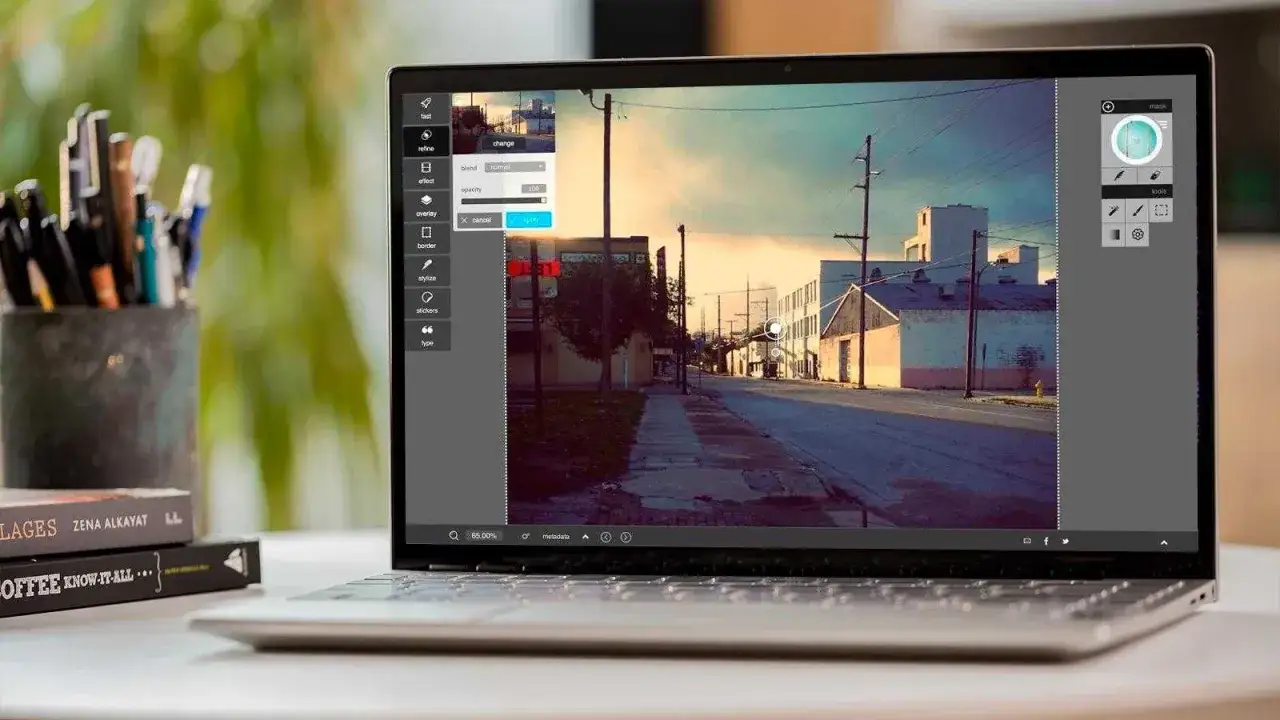
Photopea jest z kolei świetna, gdy potrzebujesz czegoś szybkiego, dostępnego w przeglądarce i zbliżonego logiką do środowiska znanego z bardziej rozbudowanych programów graficznych. To wygodne zwłaszcza wtedy, gdy pracujesz na cudzym laptopie albo nie chcesz nic instalować. W praktyce Photopea bywa ratunkiem przy plikach PSD i drobnych poprawkach „na już”.
Przeczytaj również: Obróbka zdjęć - Jak poprawić zdjęcia bez przesady?
Do szybkich poprawek i contentu social media
Pixlr, Paint.NET i PhotoScape X mają jedną wspólną zaletę: nie zmuszają cię do wchodzenia w ciężki, fotograficzny workflow, jeśli tego nie potrzebujesz. To dobre rozwiązanie dla osób, które najczęściej kadrują, przyciemniają, poprawiają balans bieli, usuwają drobny problem z kadru i eksportują gotowy plik.
Paint.NET lubię za lekkość na Windowsie. PhotoScape X przydaje się wtedy, gdy chcesz zrobić kilka podobnych zdjęć naraz, bo funkcje seryjne potrafią oszczędzić sporo czasu. Pixlr wygrywa szybkością uruchomienia i tym, że działa praktycznie wszędzie, gdzie masz przeglądarkę.
Wniosek jest prosty: do cięższej obróbki wybierz narzędzie desktopowe, do szybkich zadań i pracy awaryjnej - przeglądarkowe. Ta granica bardzo dobrze porządkuje wybór i prowadzi do kolejnego pytania: gdzie darmowe rozwiązania zaczynają przeszkadzać.
Gdzie darmowe narzędzia zaczynają przeszkadzać
Darmowy program nie musi być gorszy. Często wystarcza w stu procentach. Problem zaczyna się wtedy, gdy oczekujesz od niego funkcji, których po prostu nie projektowano z myślą o szybkim, profesjonalnym workflow.- Brak wygodnej automatyzacji - przy większej liczbie zdjęć ręczne klikanie szybko męczy.
- Ograniczenia na słabszym laptopie - przy dużych plikach RAW i wielu warstwach płynność spada szybciej, niż byś chciał.
- Mniej dopracowane funkcje AI - darmowe narzędzia często oferują podstawy, ale nie zawsze to, czego oczekujesz przy maskach, wycinaniu czy generatywnych poprawkach.
- Model przeglądarkowy - wygodny, ale zależny od internetu i mniej komfortowy przy długiej pracy niż lokalna aplikacja.
- Brak rozbudowanego katalogowania - jeśli masz ogromne archiwum, sam edytor nie rozwiąże problemu porządku w plikach.
W praktyce największa różnica pojawia się przy czasie i skali. Do kilkunastu zdjęć tygodniowo darmowe narzędzia zwykle wystarczą. Przy setkach plików, pracy z klientem i powtarzalnych zadaniach zaczynają wychodzić na jaw ograniczenia, których wcześniej się nie czuje.
Ja patrzę na to tak: jeśli program oszczędza mi więcej czasu niż zabiera, zostaje w zestawie. Jeśli wymaga zbyt wielu obejść, szukam innego rozwiązania albo dokładam drugie narzędzie do procesu. To właśnie prowadzi do sensownego workflow, a nie do walki z interfejsem.
Jak zorganizować prosty workflow na laptopie
Dobrze ułożony proces często daje większy efekt niż sam wybór programu. Na laptopie szczególnie ważne jest, żeby nie mieszać importu, selekcji, obróbki i eksportu bez żadnego porządku, bo wtedy nawet dobry komputer zaczyna działać wolniej, niż powinien.
- Trzymaj pliki źródłowe w osobnym folderze i nie edytuj ich bez kopii.
- Najpierw wykonaj podstawową selekcję zdjęć, zanim otworzysz cięższy edytor.
- RAW-y obrabiaj w darktable albo RawTherapee, a retusz i montaż zostaw dla GIMP-a lub Photopei.
- Do szybkiego kadrowania i prostych poprawek używaj lżejszych narzędzi, zamiast otwierać cały ciężki workflow.
- Eksportuj osobno wersję do internetu i osobno plik archiwalny.
Przy eksporcie sprawdza się prosta zasada: do publikacji internetowej zwykle wystarcza JPEG z jakością około 80-90 procent i dłuższym bokiem w okolicach 2048-2560 px, a do archiwum trzymaj oryginały oraz wersje robocze oddzielnie. To nie jest jedyna poprawna konfiguracja, ale w większości przypadków daje dobry kompromis między jakością a wagą pliku.
Jeżeli pracujesz na laptopie z 8 GB RAM, nie otwieraj jednocześnie dużego katalogu RAW-ów, przeglądarki z kilkunastoma kartami i jeszcze programu do obróbki warstwowej. To najprostszy sposób, żeby samemu sobie zaszkodzić. Przy 16 GB RAM i SSD komfort rośnie zauważalnie, zwłaszcza przy większych plikach i wieloetapowej edycji.
Gdy taki porządek już masz, wybór samego programu staje się mniej emocjonalny, a bardziej techniczny. I to dobrze, bo wtedy kupujesz sobie nie „aplikację”, tylko konkretną wygodę pracy.
Od czego zacząłbym, gdybym miał wybrać tylko jeden zestaw
Jeśli miałbym zbudować rozsądny, darmowy zestaw od zera, postawiłbym na dwa narzędzia: jedno do RAW-ów, drugie do retuszu i warstw. Dla większości fotografów to lepsze niż szukanie jednego programu, który rzekomo zrobi wszystko równie dobrze.
- darktable - jeśli fotografujesz w RAW i chcesz porządnej kontroli nad światłem oraz kolorem.
- GIMP - jeśli potrzebujesz pełniejszego retuszu, warstw, masek i montażu.
- Photopea - jeśli zależy ci na pracy w przeglądarce i szybkim dostępie do plików PSD.
- Paint.NET - jeśli pracujesz na Windowsie i cenisz prostotę oraz lekkość.