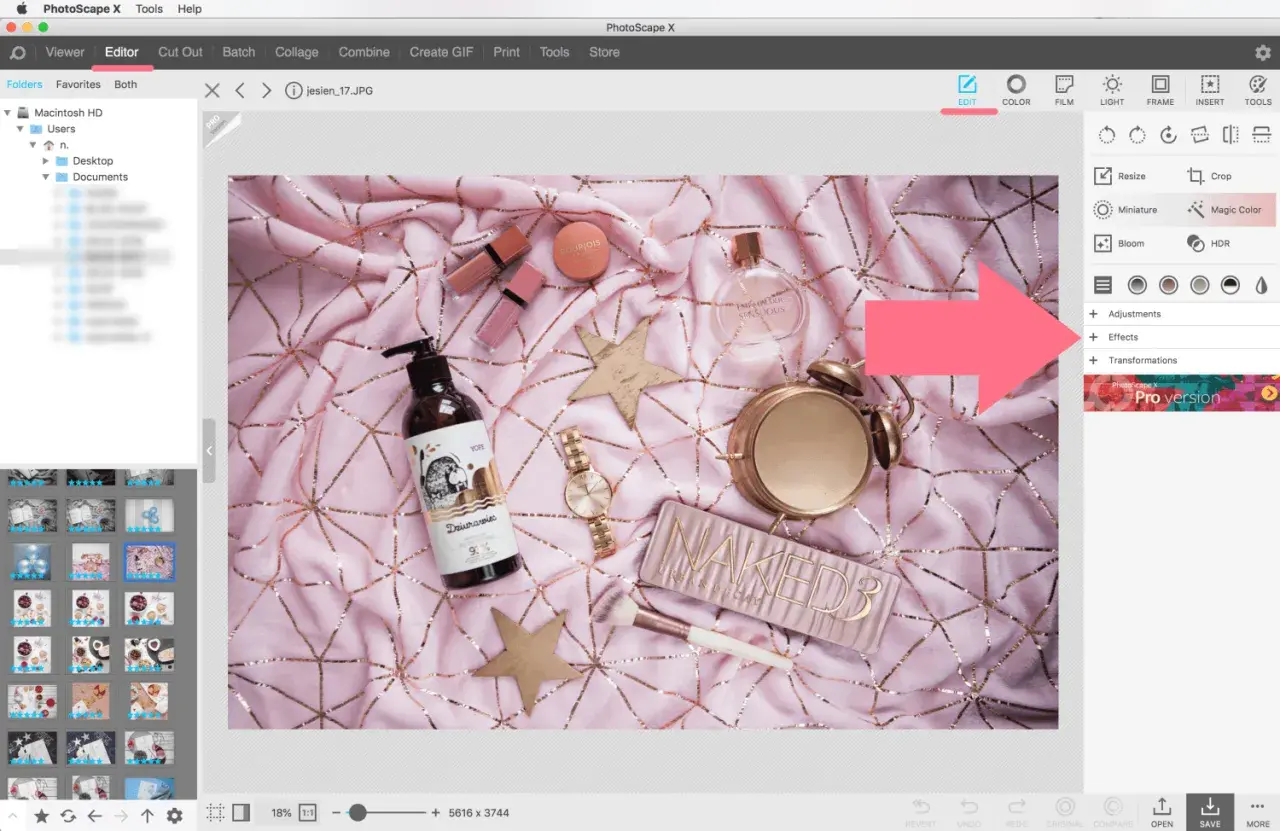
To narzędzie dobrze sprawdza się wtedy, gdy trzeba szybko poprawić zdjęcia, przygotować serię plików do publikacji i nie tracić czasu na skomplikowany interfejs. PhotoScape X łączy przeglądanie, podstawową obróbkę, wycinanie, kolaże i batch editing, więc jest sensowny zarówno dla fotografa, jak i dla osoby, która regularnie tworzy materiały do internetu. Poniżej pokazuję, co potrafi w praktyce, gdzie daje realną oszczędność czasu i kiedy lepiej sięgnąć po cięższy program.
Najważniejsze informacje o tym programie w kilku punktach
- To lekkie, all-in-one narzędzie do codziennej obróbki zdjęć na Mac i Windows.
- Najmocniej wypada przy batch editingu, prostych korektach, kolażach i przygotowaniu plików pod internet.
- Obsługuje też pracę z RAW, ale nie zastępuje rozbudowanego workflow dla dużych sesji.
- Darmowa edycja wystarcza do wielu zadań, a wersja Pro ma sens dopiero przy regularnym użyciu.
- Najlepiej sprawdza się u fotografów, małych marek i twórców treści, którzy potrzebują szybko dowozić efekt.
Czym jest ten edytor i komu naprawdę służy
Na oficjalnym opisie widać, że to program typu all-in-one: ma przeglądarkę zdjęć, edytor, narzędzia do cięcia, kolaży, łączenia kadrów i pracy seryjnej. To ważne, bo od razu ustawia oczekiwania - nie dostajesz tu wielkiego kombajnu do wszystkiego, tylko zestaw narzędzi, który ma przyspieszać codzienną obróbkę.
Ja traktuję go jako praktyczne rozwiązanie dla osób, które wolą działać sprawnie niż przeklikiwać się przez rozbudowane panele. Dla fotografa oznacza to szybsze poprawki i mniej tarcia w procesie. Dla małej firmy - prostsze przygotowanie zdjęć produktowych, grafik promocyjnych i materiałów do social mediów.
Najlepiej działa tam, gdzie liczy się tempo, powtarzalność i rozsądna jakość wyjściowa. Jeśli natomiast potrzebujesz bardzo precyzyjnego retuszu, zaawansowanej pracy warstwowej albo pełnej kontroli nad dużą sesją RAW, ten edytor zacznie być za ciasny. I właśnie dlatego warto patrzeć na niego jak na szybki warsztat, a nie na pełny zamiennik całego ekosystemu postprodukcji.
Najmocniejsze funkcje, które oszczędzają czas w codziennej pracy
W praktyce największą wartość dają nie efekciarskie filtry, tylko funkcje, które skracają rutynowe zadania. To one decydują, czy program pomaga w realnym workflow, czy tylko wygląda dobrze na liście funkcji.
| Funkcja | Po co jej używać | Gdzie robi różnicę |
|---|---|---|
| Batch editing | Powiela te same poprawki na wielu plikach | Sesje eventowe, e-commerce, publikacje seryjne |
| Collage i combine | Składa kilka zdjęć w jeden układ | Portfolio, blog, social media, prezentacje dla klienta |
| Cut out | Ułatwia wycinanie obiektu lub tła | Packshoty, grafiki promocyjne, proste kompozycje |
| Viewer i selekcja | Pomaga szybko przejrzeć serię i wybrać najlepsze kadry | Selekcja po plenerze, reportażu, sesji rodzinnej |
| Metadata i eksport | Porządkuje pliki i przygotowuje je pod konkretny kanał | Oddawanie materiału klientowi, archiwizacja, publikacja online |
Właśnie te elementy robią największą różnicę, gdy obrabiasz dużo podobnych zdjęć. Jeśli codziennie przygotowujesz pliki do internetu, możesz zaoszczędzić sporo czasu na powtarzalnych czynnościach. To nie jest spektakularny zysk w jednej minucie, tylko sumujące się oszczędności w całym tygodniu pracy.
Trzeba jednak pamiętać o ograniczeniu, które początkujący często ignorują: batch działa dobrze tylko wtedy, gdy materiał wejściowy jest spójny. Jeśli kadry mocno różnią się ekspozycją albo balansem bieli, masowe ustawienia szybko zaczną wyglądać nienaturalnie. Wtedy lepiej najpierw wyrównać bazę, a dopiero później uruchamiać seryjną obróbkę. To prowadzi do pytania, jak ułożyć sensowny proces od początku do końca.
Jak wygląda sensowny workflow od importu do eksportu
Najlepszy proces pracy z tym programem jest prosty i nie powinien przypominać wielkiej operacji. Ja zwykle zaczynam od selekcji, potem przechodzę do podstawowej korekty, a dopiero na końcu dodaję efekty, które mają podbić odbiór zdjęcia.
- Najpierw wybierz najlepsze kadry i odrzuć duble. To oszczędza czas i ogranicza poprawianie plików, które i tak nie trafią do finalnego zestawu.
- Potem zrób korektę bazową: ekspozycję, kontrast, balans bieli, nasycenie i ewentualne prostowanie kadru.
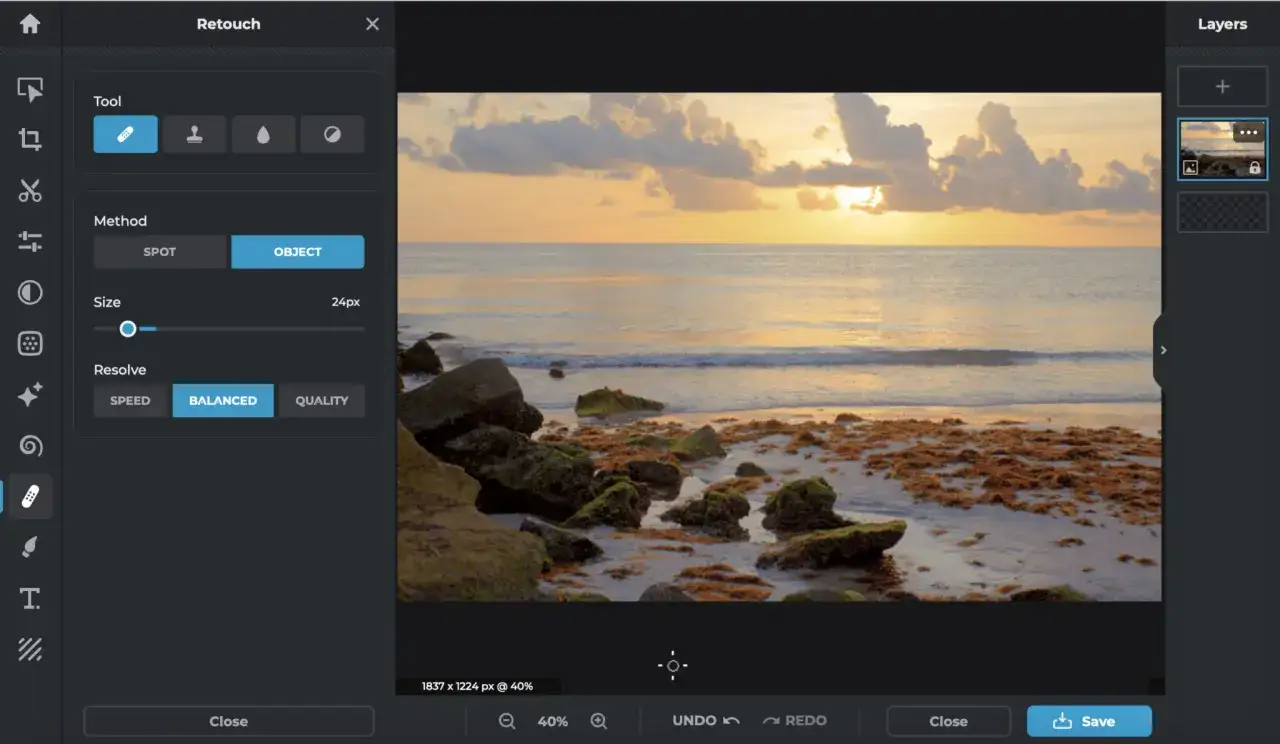
- Dopiero na tym etapie dodaj przycięcie, drobny retusz, wycinanie tła albo dopasowanie kompozycji.
- Jeśli pracujesz na serii, przenieś te same ustawienia na grupę plików i sprawdź, czy kilka ujęć nie wymaga ręcznej korekty.
- Na końcu ustaw eksport pod cel: JPG do internetu, PNG do grafiki z przezroczystością, a przy większych plikach pilnuj rozsądnego rozmiaru i jakości.
Ten schemat brzmi banalnie, ale właśnie on chroni przed najczęstszym błędem: zbyt szybkim sięganiem po filtry i efekty. Kiedy baza jest słaba, efekt końcowy zwykle wygląda gorzej, nie lepiej. Dobrze użyty edytor nie ma maskować błędów materiału, tylko sprawnie go dopracować.
Przy pracy komercyjnej polecam też mieć dwa lub trzy gotowe profile eksportu. Inny przyda się do sklepu internetowego, inny do social mediów, a jeszcze inny do oddawania zdjęć klientowi. To drobiazg, ale właśnie takie drobiazgi robią różnicę w tempie pracy.
Kiedy wygrywa z Lightroomem i Photoshopem, a kiedy nie
To porównanie ma sens, bo wiele osób rozważa ten program nie jako jedyne narzędzie, ale jako alternatywę do szybkiej pracy. I tu moja ocena jest dość praktyczna: wygrywa tam, gdzie prostota i tempo są ważniejsze niż pełna kontrola nad każdym etapem obróbki.
| Program | Mocna strona | Słaba strona | Najlepsze zastosowanie |
|---|---|---|---|
| Ten edytor | Szybka obróbka, batch, kolaże, proste narzędzia all-in-one | Ograniczenia przy bardzo zaawansowanym retuszu i dużych projektach | Internet, proste zlecenia, seryjna obróbka, materiały marketingowe |
| Lightroom | Organizacja katalogu i spójna praca na dużych sesjach | Mniej wygodny do ad hoc kolaży i nietypowych zadań graficznych | Duże archiwa, śluby, reportaż, spójna korekcja RAW |
| Photoshop | Największa kontrola nad kompozycją i retuszem | Większa złożoność i dłuższa nauka | Zaawansowany retusz, kompozycje, grafika, precyzyjna edycja warstwowa |
W praktyce ja widzę tu świetne narzędzie pomocnicze, szczególnie jeśli pracujesz na powtarzalnych plikach i chcesz szybciej dowozić gotowy materiał. Gdy jednak wchodzisz w głębszą postprodukcję, ważniejsze stają się selektywne maski, większa kontrola kolorystyczna i rozbudowane zarządzanie sesją. Wtedy prostszy edytor zaczyna mieć wyraźne granice.
Jest jeszcze jeden aspekt, o którym mało kto myśli na starcie: dobry program to nie ten, który ma najwięcej funkcji, tylko ten, który najkrótszą drogą prowadzi do gotowego pliku. Jeśli klikasz mniej, a osiągasz ten sam efekt, zyskujesz realnie więcej niż przy rozbudowanym narzędziu używanym tylko częściowo.
Jak nie rozczarować się po pierwszych testach
Najczęstszy błąd polega na oczekiwaniu, że program zrobi wszystko sam. To dobre narzędzie, ale nie naprawi źle doświetlonego, poruszonego albo źle wykadrowanego zdjęcia. Jeśli materiał wejściowy jest słaby, nawet sprawny edytor nie zamieni go w kadr wysokiej klasy.
- Nie zaczynaj od filtrów, tylko od podstawowej korekty.
- Nie stosuj jednego batcha do zdjęć o bardzo różnej ekspozycji.
- Nie traktuj kolaży i efektów jako zamiennika selekcji kadru.
- Nie licz, że prosty program zastąpi zaawansowany retusz beauty lub precyzyjną kompozycję.
- Nie eksportuj całej serii w jednym ustawieniu bez testu na małej próbce.
Warto też spokojnie podejść do wyboru między edycją darmową a Pro. Ja zaczęłabym od sprawdzenia, czy bezpłatny wariant pokrywa realne potrzeby. Jeśli po kilku prawdziwych zadaniach nadal brakuje Ci konkretnych funkcji, zakup wersji płatnej ma sens. Jeśli nie, darmowa edycja może w zupełności wystarczyć do codziennej pracy.
To rozsądne także od strony biznesowej, bo nie każda licencja zwraca się szybko. Lepiej mieć jedno narzędzie, które skraca pracę o kilkadziesiąt minut tygodniowo, niż płacić za funkcje używane sporadycznie. Taki filtr decyzji jest po prostu uczciwy i praktyczny.
Co ustawić od razu, żeby pracować szybciej
Jeśli chcesz wejść w ten program bez zbędnego błądzenia, zacznij od kilku prostych ustawień organizacyjnych. Największą różnicę robi nie „magiczna” funkcja, tylko porządek w plikach, profile eksportu i nawyk pracy od ogółu do szczegółu.
Ja ustawiłabym od razu foldery dla wersji roboczych, finalnych eksportów i materiałów do publikacji. Do tego dodałabym dwa stałe formaty wyjściowe i jeden schemat nazw plików. Dzięki temu szybciej odróżnisz pliki klienta od plików roboczych i unikniesz bałaganu, który zwykle pojawia się po kilku większych sesjach.
Najuczciwsza ocena jest prosta: ten edytor nie imponuje skalą, tylko praktycznością. Dobrze sprawdza się tam, gdzie chcesz szybko poprawić zdjęcia, złożyć prosty materiał i przejść do publikacji bez długiego przeskakiwania między aplikacjami. Jeśli właśnie tak pracujesz, to narzędzie może realnie przyspieszyć Twój proces.