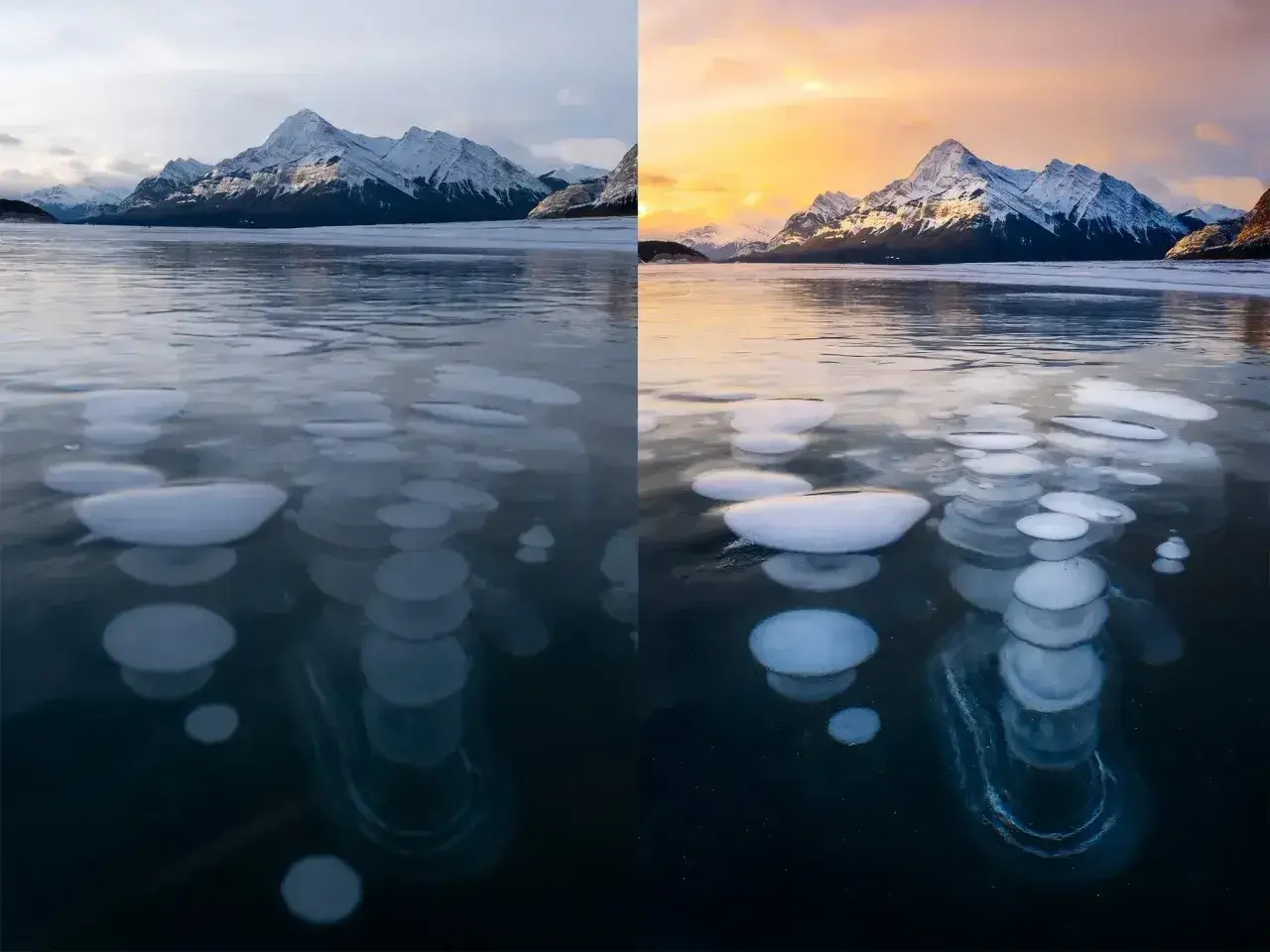
Najważniejsze zasady skutecznej pracy nad zdjęciem w Photoshopie
- Najpierw popraw bazę, czyli światło i kolor, a dopiero potem retuszuj detale.
- Pracuj na warstwach, maskach i kopii pliku, żeby zachować pełną kontrolę nad efektem.
- Do usuwania drobnych rozpraszaczy używaj Remove Tool, stempla albo wypełniania generatywnego, ale zawsze sprawdzaj krawędzie.
- Naturalny rezultat zwykle daje mniej intensywna korekta niż ta, która na pierwszy rzut oka robi największe wrażenie.
- Eksport dopasuj do celu: internet, druk albo archiwum klienta wymagają innych ustawień.
Co Photoshop naprawdę daje w obróbce zdjęć
Photoshop jest najskuteczniejszy wtedy, gdy zdjęcie wymaga precyzji, a nie masowej automatyzacji. Ja używam go do lokalnych korekt, retuszu portretów, usuwania rozpraszaczy z tła, łączenia kilku kadrów i dopracowania pliku przed publikacją albo oddaniem klientowi.
Największa przewaga programu polega na pracy warstwowej. Nie poprawiasz obrazu raz na zawsze, tylko budujesz kolejne decyzje w sposób odwracalny. To szczególnie ważne przy portretach, fotografii produktowej i reklamowej, gdzie zbyt mocna ingerencja od razu odbiera zdjęciu wiarygodność.
- Retusz lokalny pozwala poprawić tylko wybrany fragment bez wpływu na resztę kadru.
- Maskowanie daje kontrolę nad tym, gdzie efekt ma być widoczny, a gdzie ma zniknąć.
- Łączenie kadrów przydaje się w kompozytach, zdjęciach produktowych i kreatywnych montażach.
- Korekta detali usuwa kurz, plamy, kable, odbicia i drobne elementy, które odciągają uwagę.
Jeśli zdjęcie wymaga głównie ekspozycji, balansu bieli i jednolitej korekty całej serii, szybciej zrobi to Camera Raw albo Lightroom. Photoshop wchodzi do gry wtedy, gdy potrzebujesz większej precyzji i pełnej kontroli nad detalem. To rozróżnienie oszczędza czas i chroni przed niepotrzebnym kluczeniem między narzędziami.
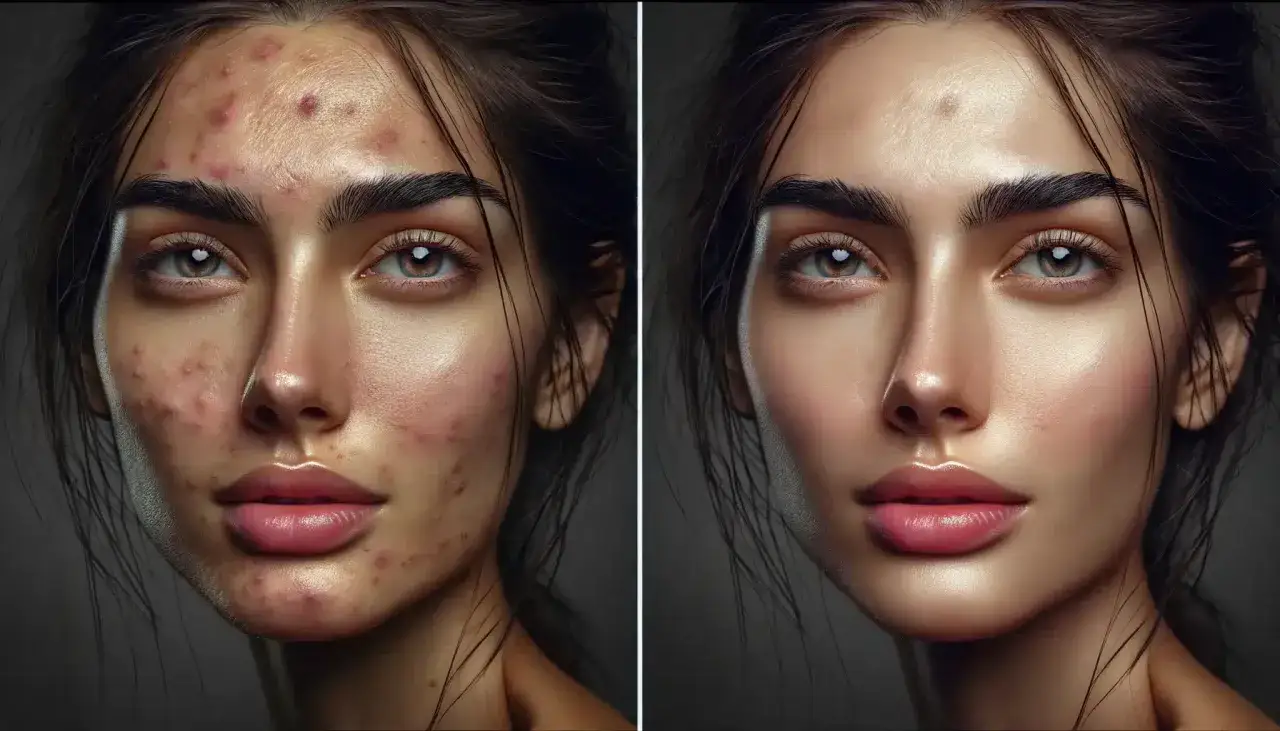
Mój workflow od pliku źródłowego do eksportu
Najbezpieczniej pracuje mi się według prostego schematu: najpierw baza, potem lokalne poprawki, na końcu delikatne wyostrzenie i zapis. Gdy ten porządek się rozjeżdża, łatwo zacząć poprawiać skórę, zanim naprawi się światło, albo wyostrzyć obraz, który za chwilę i tak będzie kadrowany inaczej.
- Otwieram plik w możliwie najlepszej jakości i od razu zostawiam sobie wersję roboczą. Przy JPG kopia jest obowiązkowa, bo każdy zapis mocniej wpływa na plik niż w przypadku RAW lub TIFF.
- Globalne zmiany robię na warstwach dopasowania albo w Camera Raw Filter. Dotyczy to ekspozycji, balansu bieli, kontrastu i podstawowej kontroli kolorów.
- Dopiero potem przechodzę do lokalnych masek. Tam koryguję konkretne miejsca: jasne czoło, zbyt ciemny cień pod oczami, przepalone tło albo chłodny fragment kadru.
- Elementy rozpraszające usuwam osobno. Mogą to być kurz, pojedyncza plamka na tle, przypadkowy kabel, odbicie albo drobna rysa.
- Na końcu robię kontrolę ogólną i eksport. Do internetu zwykle wybieram sRGB, a jakość JPG ustawiam w okolicach 80–90 procent, jeśli plik ma być lekki, ale nadal czysty.
Jedna zasada jest tu ważniejsza niż wszystkie skróty klawiaturowe: jeśli da się coś zrobić nieniszcząco, lepiej zrobić to nieniszcząco. Właśnie dlatego warstwy, maski i kopie plików są w Photoshopie tak istotne. Gdy ten porządek już działa, można przejść do narzędzi, które naprawdę przyspieszają pracę.
Narzędzia, które robią największą różnicę
Nie potrzeba całego arsenału, żeby uzyskać profesjonalny efekt. W praktyce najwięcej pracy wykonuje kilka narzędzi, a reszta tylko doprecyzowuje wynik. Ja najczęściej wracam do tych pozycji:
| Narzędzie | Do czego służy | Na co uważać |
|---|---|---|
| Warstwy dopasowania | Korekta ekspozycji, kontrastu, krzywych i koloru bez niszczenia oryginału. | Zbyt wiele warstw bez nazewnictwa szybko robi bałagan. |
| Maski warstw | Precyzyjne ograniczenie efektu do wybranego fragmentu zdjęcia. | Miękki pędzel i niskie krycie dają lepsze przejścia niż ostre odcięcia. |
| Krzywe i poziomy | Najbardziej kontrolowany sposób pracy z tonem i kontrastem. | Łatwo przepalić jasne partie albo zabić głębię cieni. |
| Remove Tool | Szybkie usuwanie drobnych przeszkód i rozpraszaczy. | Przy trudnym tle sprawdzaj krawędzie, bo automatyka bywa zbyt optymistyczna. |
| Stempel i pędzel korygujący | Manualny retusz tam, gdzie automatyka nie domyka pracy. | Nie przesadzaj z kryciem i nie kopiuj zbyt blisko krawędzi. |
| Generative Fill | Wypełnianie braków, rozszerzanie kadru i szybkie prototypowanie zmian. | Traktuję to jako pomoc, nie jako ostatnie słowo. Efekt trzeba ocenić tak samo krytycznie jak zwykły retusz. |
Jeżeli miałbym wskazać jeden element, który najbardziej podnosi jakość pracy, byłyby to maski. To one odróżniają szybkie, ale chaotyczne poprawki od prawdziwej kontroli nad każdym fragmentem obrazu. A kiedy masz już kontrolę, najważniejsze staje się to, by nie zgubić naturalności.
Jak zachować naturalny efekt bez plastiku
Najczęstszy błąd widzę wtedy, gdy ktoś chce „doprowadzić zdjęcie do ideału” i zaczyna wygładzać wszystko, co widzi. Problem w tym, że skóra, cienie i mikrodetale są częścią wiarygodności kadru. Jeśli usuniesz je zbyt mocno, zdjęcie staje się czyste, ale jednocześnie martwe.
Portret
W portrecie poprawiam niedoskonałości, ale nie kasuję struktury skóry. Dobry retusz usuwa pojedyncze wypryski, drobne plamki czy przypadkowe zaczerwienienia, natomiast zostawia pory, fakturę i naturalny układ światła. Przy delikatnym wygładzaniu pracuję małym kryciem, często w zakresie 5–20 procent, bo wtedy efekt narasta stopniowo i łatwiej go zatrzymać w odpowiednim momencie.
Produkt
Przy produktach priorytetem jest czystość krawędzi, zgodność koloru i brak kurzu. Nawet drobna plamka na tle może wyglądać jak błąd całej realizacji. Z kolei zbyt agresywne odszumianie albo rozmywanie konturów psuje wrażenie jakości, więc lepiej poprawić zdjęcie precyzyjnie niż „wygładzić” je na siłę.
Przeczytaj również: Jak rozmyć tło w Photoshopie - Jak uzyskać naturalny efekt?
Krajobraz i architektura
W krajobrazie łatwo popłynąć z kontrastem, clarity i dehaze. Te suwaki kuszą, bo szybko robią wrażenie, ale równie szybko potrafią zabić subtelne przejścia tonalne. Jeśli pracuję nad zdjęciem plenerowym, wolę kilka małych korekt niż jeden mocny ruch. To samo dotyczy nieba: dramatyczny kolor bywa efektowny przez chwilę, lecz nie zawsze wygląda wiarygodnie po powrocie do zdjęcia następnego dnia.
Najzdrowsza zasada brzmi prosto: jeśli efekt jest widoczny jako efekt, to zwykle jest go już za dużo. Naturalna obróbka nie polega na tym, żeby niczego nie zmieniać, tylko na tym, żeby zmiany nie wybijały się na pierwszy plan.
Najczęstsze błędy, które psują nawet dobre zdjęcie
- Zbyt mocne wyostrzanie - pojawiają się halo i sztuczne kontury. Lepiej wyostrzać finalnie i oceniać obraz po zmniejszeniu, bo na 100 procent zoomu łatwo przestraszyć się detalu, który w gotowym pliku nie będzie problemem.
- Retusz bez warstw - jedna zła decyzja niszczy cały plik. Praca nieniszcząca daje margines bezpieczeństwa i pozwala wrócić o kilka kroków bez odbudowy zdjęcia od zera.
- Przesadna redukcja szumu - twarz lub tło zaczynają wyglądać jak plastik. Szum można ograniczyć, ale nie warto usuwać go do zera, jeśli ma chronić naturalny charakter kadru.
- Za dużo lokalnego kontrastu - zdjęcie robi się ciężkie i płaskie jednocześnie, bo cienie są zbyt twarde, a światła zbyt ostre.
- Brak kontroli kolorów skóry - portret może mieć ładne światło, a mimo to wyglądać nienaturalnie przez zbyt czerwone albo zbyt żółte tony.
Najprostszy sposób, żeby wychwycić te problemy, to zrobić sobie przerwę i wrócić do pliku po kilku minutach albo otworzyć wersję finalną obok oryginału. To bardzo szybko pokazuje, czy poprawiasz obraz, czy go tylko przeciążasz. I właśnie dlatego kolejne zdjęcia warto oceniać także w kontekście tego, do czego mają służyć.
Kiedy lepiej wybrać Lightroom albo Camera Raw
Nie każdy plik musi od razu trafiać do Photoshopa. Jeśli masz serię zdjęć z jednej sesji i potrzebujesz głównie korekty światła, balansu bieli, profilu obiektywu i jednolitego stylu, Lightroom albo Camera Raw zrobią to szybciej. Photoshop zaczyna mieć przewagę wtedy, gdy wchodzisz w retusz, lokalne poprawki na maskach, usuwanie obiektów albo kompozyty.
| Narzędzie | Najlepsze do | Plus | Minus |
|---|---|---|---|
| Lightroom | Duże serie zdjęć, katalogowanie, szybka globalna korekta. | Bardzo szybki workflow. | Mniejsza precyzja w złożonym retuszu. |
| Camera Raw | Startowa obróbka pojedynczych plików i spójna baza tonalna. | Blisko Photoshopa, ale lżej dla prostych korekt. | Nie zastąpi pełnej pracy na warstwach. |
| Photoshop | Retusz, maski, usuwanie elementów, łączenie kadrów. | Największa kontrola nad detalem. | Wolniejszy przy dużej liczbie podobnych zdjęć. |
W praktyce najrozsądniejszy jest układ dwustopniowy: najpierw baza w Lightroomie albo Camera Raw, potem konkretna praca w Photoshopie. Taki podział porządkuje proces i zmniejsza ryzyko, że będziesz poprawiać w kółko ten sam problem różnymi narzędziami. Dla wielu fotografów to po prostu najszybsza droga do spójnego efektu.
Co sprawdzam przed oddaniem gotowego pliku
- Czy obraz dobrze wygląda nie tylko na 100% zoom, ale też w pomniejszeniu.
- Czy nie ma przepaleń w jasnych partiach i zgniecionych cieni.
- Czy kolory skóry i tła są spójne z resztą kadru.
- Czy nie zostały ślady po retuszu, powtórzone tekstury albo dziwne przejścia na maskach.
- Czy eksport odpowiada zastosowaniu: sRGB i JPEG dla sieci, TIFF lub PSD oraz plik wysokiej jakości do druku i archiwum.
- Czy nazwa pliku i wersja są jasne, zwłaszcza gdy oddajesz serię klientowi.
Jeżeli mam zostawić jedną praktyczną myśl, to tę: najlepsza obróbka nie wygląda na obróbkę. Photoshop daje dziś ogromną kontrolę, ale właśnie dlatego łatwo przesadzić. Kiedy pracujesz warstwowo, korygujesz najpierw bazę, a potem pilnujesz naturalności w detalach, zdjęcie zyskuje profesjonalny wygląd bez utraty wiarygodności.