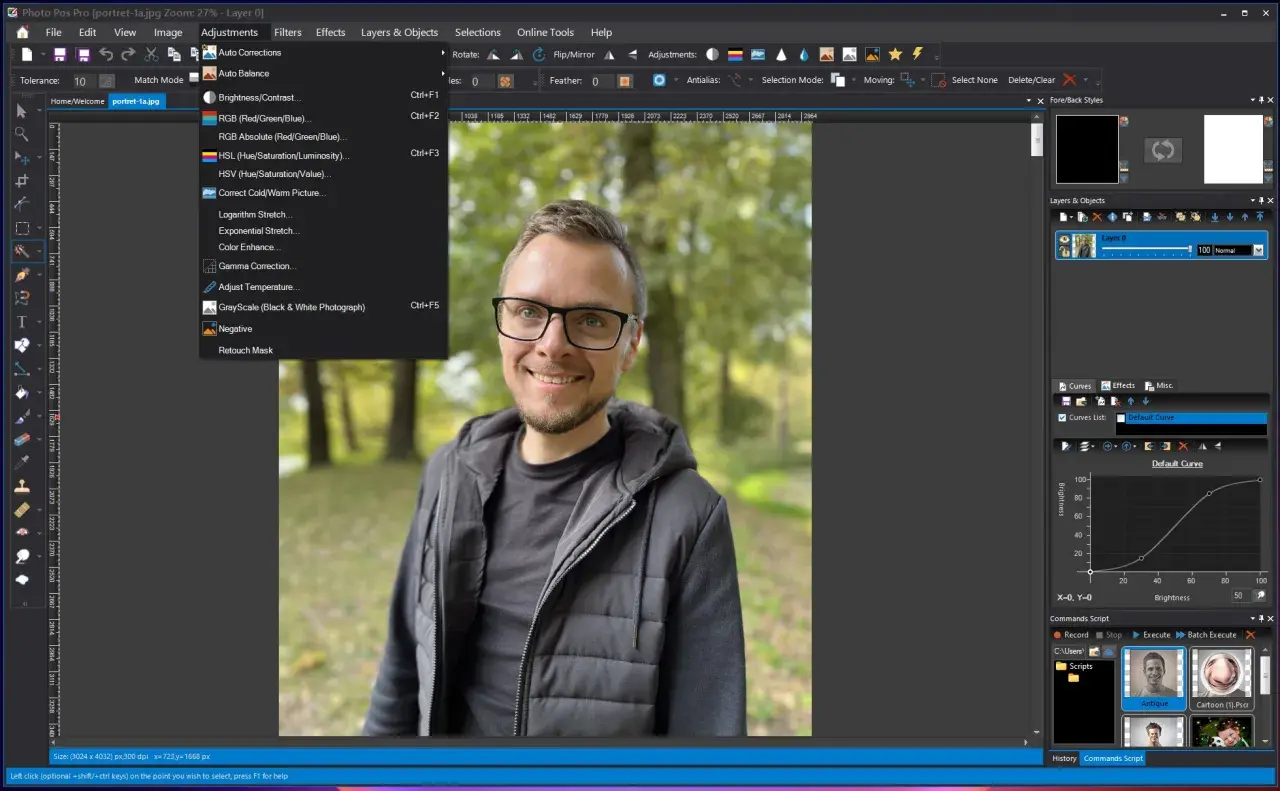
W tym tekście znajdziesz praktyczne porównanie najważniejszych typów narzędzi, krótką ocenę popularnych aplikacji oraz wskazówki, czego realnie można oczekiwać od JPG, a czego już nie da się z niego wycisnąć.
Najważniejsze decyzje zapadają zanim otworzysz pierwsze zdjęcie
- Do prostych poprawek wystarczy lekki edytor online albo prostsza aplikacja desktopowa.
- Do retuszu i pracy warstwowej lepiej sprawdzają się Photoshop, GIMP lub Photopea.
- Do serii zdjęć szukaj batch processingu, a nie tylko pojedynczych suwaków.
- Do fotografii największą różnicę robią korekcja światła, koloru i sensowny eksport.
- JPG ma ograniczenia, więc najlepiej pracować na kopii i zachować plik roboczy w innym formacie.
Najpierw określ, co chcesz zrobić ze zdjęciem
JPG bywa używany do wszystkiego: od szybkiej poprawki zdjęcia z telefonu po dopracowanie fotografii produktowej. Problem w tym, że nie każdy program obsłuży te scenariusze równie dobrze. Innego narzędzia potrzebujesz do przycięcia i lekkiego rozjaśnienia kadru, a innego do usunięcia tła, pracy na maskach czy przygotowania wielu zdjęć z jednej sesji.
Jeśli Twoja praca kończy się na korekcie ekspozycji, balansu bieli, kontrastu i kadrowania, nie ma sensu przepłacać za ciężki pakiet. Jeśli jednak często poprawiasz portrety, zdjęcia reklamowe albo materiały dla klientów, warstwy, maski, historia edycji i wygodny eksport stają się ważniejsze niż efektowne filtry.
- Szybka publikacja w sieci - liczy się tempo, prostota i gotowe presety.
- Retusz zdjęcia klienta - potrzebujesz precyzji, selektywnych poprawek i powtarzalnego workflow.
- Praca seryjna - ważne są działania zbiorcze, np. zmiana rozmiaru, kompresja i eksport wielu plików naraz.
- Obróbka do druku - dochodzą kolory, ostrożniejsza ostrość i kontrola jakości pliku.
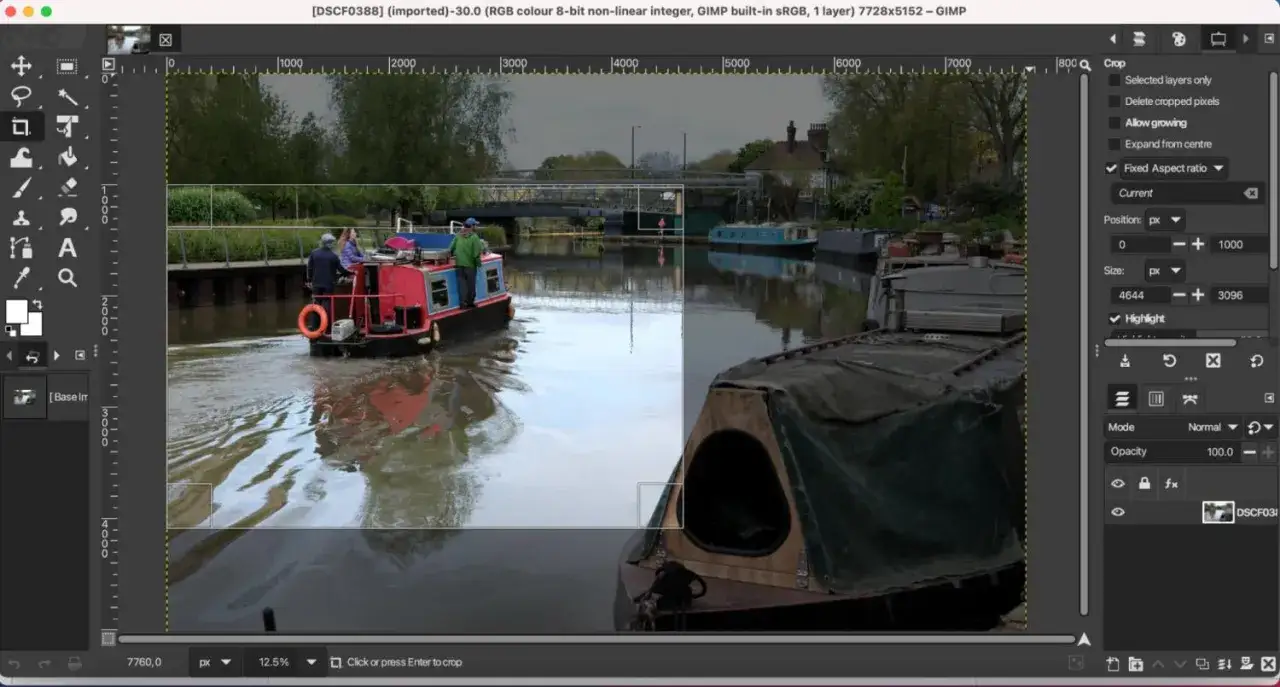
Wybierz typ programu, a nie tylko markę
Na pierwszy rzut oka wszystkie edytory robią podobne rzeczy: otwierają zdjęcie, pozwalają je przyciąć, zmienić jasność i zapisać wynik. Różnica wychodzi dopiero wtedy, gdy chcesz pracować szybciej, dokładniej albo na większej liczbie plików.
| Typ narzędzia | Kiedy ma sens | Na co uważać |
|---|---|---|
| Edytor online | Do szybkich poprawek, pracy na cudzym komputerze i prostych zmian bez instalacji. | Zależność od internetu, mniejsza wygoda przy dużych plikach i kwestia prywatności. |
| Lekki program desktopowy | Gdy chcesz sprawnie obrabiać pojedyncze zdjęcia bez dużej nauki obsługi. | Brak bardziej zaawansowanych narzędzi, jeśli później zechcesz wejść głębiej w retusz. |
| Zaawansowany edytor warstwowy | Do selektywnej korekty, retuszu, montażu i dokładnej kontroli nad obrazem. | Większa złożoność, a czasem też wyższy koszt wejścia. |
| Pakiet dla fotografów | Gdy ważniejsze są kolory, presety, porządkowanie sesji i obróbka całych serii. | Mniej wygodny, jeśli chcesz robić skomplikowane fotomontaże. |
W praktyce najczęściej wygrywa nie „najmocniejszy” program, tylko ten, który nie przeszkadza w codziennej pracy. Dla jednego użytkownika będzie to przeglądarkowy edytor, dla drugiego Lightroom, a dla fotografa reklamowego - zestaw z Photoshopem.
Porównanie programów, które warto mieć na radarze
Jeżeli zależy Ci na rozsądnym wyborze, najlepiej patrzeć na konkretne zastosowanie. Poniżej zestawienie narzędzi, które najczęściej pojawiają się w rozmowach o obróbce JPG i faktycznie mają sens w praktyce.
| Program | Najlepszy do | Mocne strony | Ograniczenia |
|---|---|---|---|
| Adobe Lightroom | Fotografia, korekcja kolorów, szybka praca na całych sesjach | Wygodne suwaki, presety, praca na desktopie, w przeglądarce i na mobile, sensowny workflow dla fotografów | Słabszy do złożonych montaży i precyzyjnych operacji typowo „Photoshopowych” |
| Adobe Photoshop | Retusz, montaż, selektywna obróbka, praca na warstwach | Największa kontrola nad obrazem, mocne narzędzia do selekcji i lokalnych poprawek, standard branżowy | Wyższy koszt i większa krzywa nauki |
| GIMP | Darmowa, zaawansowana obróbka na komputerze | Warstwy, retusz, dostępność na wielu systemach, duża elastyczność dzięki dodatkom | Interfejs bywa mniej intuicyjny niż w płatnych konkurentach |
| Photopea | Szybka praca w przeglądarce i awaryjna edycja PSD/JPG | Działa online, obsługuje zarówno grafikę rastrową, jak i wektorową, dobrze sprawdza się bez instalacji | Zależność od przeglądarki i połączenia, mniej komfortowa przy cięższych projektach |
| Paint.NET | Proste poprawki na Windowsie | Lekki, szybki, łatwy do opanowania, dobry do podstawowego retuszu i korekt | Działa tylko na Windows i nie zastąpi bardziej rozbudowanego edytora |
| Pixlr | Szybkie poprawki online i podstawowy batch editing | Wygodny dostęp z przeglądarki, gotowe narzędzia AI, sensowny do prostych seryjnych zadań | Część funkcji może być ograniczona w modelu freemium, a praca online nie każdemu odpowiada |
Jeśli miałbym uprościć wybór do jednego zdania: Lightroom jest świetny do fotografii i serii zdjęć, Photoshop do precyzyjnego retuszu, a GIMP lub Photopea do tańszej albo szybkiej alternatywy. Paint.NET zostaje dobrym wyborem na start, ale nie będzie naturalnym finałem dla kogoś, kto zaczyna zarabiać na obróbce.
Co naprawdę da się poprawić w JPG
JPG jest formatem stratnym, więc nie traktuj go jak bezpiecznego „surowca” do nieskończonego poprawiania. Da się z niego wiele wyciągnąć, ale tylko do pewnego momentu. Najwięcej sensu mają korekty, które poprawiają odbiór zdjęcia bez próby wyczarowania utraconych informacji.
- Kadrowanie i prostowanie - najszybszy sposób na poprawę kompozycji.
- Jasność, kontrast, ekspozycja - dobre do zdjęć z telefonu i materiałów publikowanych w sieci.
- Balans bieli i kolory - szczególnie ważne przy produktach, wnętrzach i portretach.
- Retusz drobnych elementów - kurz, pryszcze, przypadkowe obiekty w tle, ślady na ubraniu.
- Zmiana rozmiaru i kompresja - konieczne przed wysyłką na stronę, do sklepu lub social mediów.
Nie odzyskasz jednak w pełni szczegółów z przepalonych świateł ani faktury z mocno skompresowanego pliku. Jeśli zdjęcie było wielokrotnie zapisywane jako JPG, artefakty i rozmycie mogą stać się widoczne szybciej, niż się wydaje. Dlatego przy ważniejszych materiałach rozsądniej jest trzymać wersję roboczą w formacie bezstratnym albo warstwowym, a JPG zostawić na eksport końcowy.
To szczególnie istotne w fotografii biznesowej: zdjęcie ma wyglądać dobrze nie tylko na ekranie, ale też po zmniejszeniu, przy kompresji platformy i po ponownym użyciu w różnych kanałach.
Funkcje, które robią największą różnicę w praktyce
Łatwo dać się skusić efektom specjalnym, ale w codziennej pracy najwięcej daje kilka nudnych, za to naprawdę ważnych funkcji. Jeśli program ma je dobrze rozwiązane, obróbka staje się szybsza i bardziej przewidywalna.
Warstwy i maski
To podstawa, jeśli chcesz poprawić tylko fragment zdjęcia, np. rozjaśnić twarz bez ruszania tła albo przyciemnić niebo bez wpływu na resztę kadru. W prostych edytorach da się bez tego żyć, ale przy pracy zawodowej to już nie jest wygoda, tylko realna oszczędność czasu.
Historia i edycja nieniszcząca
Dobry workflow zakłada możliwość cofania zmian i poprawiania wcześniejszych decyzji bez niszczenia pliku. Przy obróbce JPG jest to szczególnie ważne, bo sam format nie daje takiego komfortu jak plik roboczy z warstwami.
Batch processing
Jeśli obrabiasz zdjęcia z wydarzenia, sklepu internetowego albo sesji produktowej, możliwość jednoczesnej zmiany rozmiaru, kompresji czy podstawowych korekt oszczędza mnóstwo czasu. Bez tego każdy plik trzeba powtarzać ręcznie, a to szybko przestaje mieć sens.
Przeczytaj również: Jak wyciąć coś w Photoshopie - Skuteczne sposoby na idealne krawędzie
Eksport pod konkretny kanał
Inaczej zapiszesz zdjęcie do druku, inaczej na stronę internetową, a jeszcze inaczej do social mediów. Dobre narzędzie pozwala świadomie dobrać jakość JPG, rozmiar i ewentualną przestrzeń barwną, zamiast zostawiać wszystko przypadkowi.
Najczęstsze błędy przy obróbce zdjęć w JPG
Wiele słabych efektów nie wynika z braku talentu, tylko z kilku powtarzalnych błędów. Da się ich uniknąć, jeśli już na starcie ustawisz sobie prosty i bezpieczny sposób pracy.
- Edycja na oryginale bez kopii - jedno pomyłkowe zapisanie może zamknąć drogę do lepszej wersji.
- Zbyt mocne wyostrzanie i odszumianie - zdjęcie zaczyna wyglądać sztucznie, szczególnie po zmniejszeniu.
- Przesadzona saturacja - kolory wyglądają atrakcyjnie przez chwilę, ale szybko tracą wiarygodność.
- Wielokrotne zapisywanie tego samego pliku jako JPG - każda kolejna kompresja może pogarszać jakość.
- Brak kontroli końcowego rozmiaru - plik może być za ciężki dla strony albo zbyt mały do druku.
W fotografii produktowej i wizerunkowej szczególnie źle działa automatyka bez kontroli. Automatyczne ulepszacze potrafią przyspieszyć start, ale jeśli chcesz zachować spójność marki, finalna ocena powinna należeć do człowieka, nie do filtra.
Prosty workflow, który sprawdza się w większości przypadków
Jeśli nie chcesz komplikować sobie pracy, trzymaj się jednego schematu. Jest wystarczająco prosty dla początkujących i na tyle sensowny, żeby dobrze działał także przy większej liczbie zdjęć.
- Otwórz kopię pliku, nie oryginał.
- Wykonaj korekty podstawowe: kadr, prostowanie, ekspozycja, balans bieli.
- Dodaj lokalne poprawki tam, gdzie są potrzebne: twarz, tło, produkt, niebo.
- Usuń drobne niedoskonałości tylko wtedy, gdy naprawdę przeszkadzają w odbiorze.
- Sprawdź zdjęcie w docelowym rozmiarze i dopiero wtedy eksportuj JPG.
Jeśli pracujesz jako fotograf lub obsługujesz klientów komercyjnych, warto rozdzielić dwa etapy: plik roboczy trzymaj w formacie, który pozwala wrócić do zmian, a JPG traktuj jako gotowy wynik do wysyłki. To prosta rzecz, ale w praktyce ratuje czas i jakość.
Właśnie dlatego najlepszy edytor to nie zawsze ten „najmocniejszy”. Częściej wygrywa ten, który pozwala bez zbędnych ruchów zrobić poprawną, powtarzalną obróbkę i nie psuje zdjęcia po drodze.