Color to Alpha oraz jak zapisać wynik tak, żeby efekt nie zniknął przy eksporcie. To praktyczny przewodnik pod obróbkę zdjęć, a nie teoria dla samej teorii.
Najpierw dodaj kanał alfa, potem usuń tło i zapisz efekt w formacie, który go nie zgubi
- Kanał alfa odpowiada za realną przezroczystość pikseli, a nie tylko za widoczność warstwy.
- Jeśli gumka zamienia fragment obrazu w kolor tła, warstwa prawdopodobnie nie ma jeszcze alfa.
- Jednolite tło najłatwiej usuwa
Color to Alpha, a trudne krawędzie lepiej dopracować maską warstwy. - Do pracy zachowaj plik XCF, a finalny rezultat eksportuj zwykle do PNG.
- JPEG nie zapisuje przezroczystości, więc nie nadaje się do takich projektów.
Kanał alfa decyduje, czy warstwa naprawdę może być przezroczysta
Kanał alfa to dodatkowa informacja zapisana w warstwie. Mówi programowi, które piksele są całkowicie widoczne, które półprzezroczyste, a które mają zniknąć. W praktyce działa to znacznie lepiej niż sama zmiana krycia warstwy, bo krycie obejmuje całą warstwę naraz, a alfa pracuje piksel po pikselu. W podglądzie kanału alfa biel oznacza pełną nieprzezroczystość, czerń pełną przezroczystość, a szarości stopniowe przejścia.
To właśnie dlatego tło z nowego pliku albo zaimportowanej grafiki często zachowuje się inaczej niż zwykła warstwa ze zdjęciem. Jeśli warstwa nie ma kanału alfa, usuwanie fragmentów kończy się zwykle wypełnieniem kolorem tła, a nie otwarciem przezroczystego miejsca. W GIMP sygnałem ostrzegawczym bywa też pogrubiona nazwa warstwy w panelu warstw.
Najważniejsze rozróżnienie jest proste: krycie warstwy zmienia jej widoczność w całości, a kanał alfa daje prawdziwe, zapisane w pikselach przezroczyste obszary. Z tym fundamentem łatwiej przejść do praktyki, czyli do samego dodawania przezroczystości.
Jak dodać przezroczystość do warstwy krok po kroku
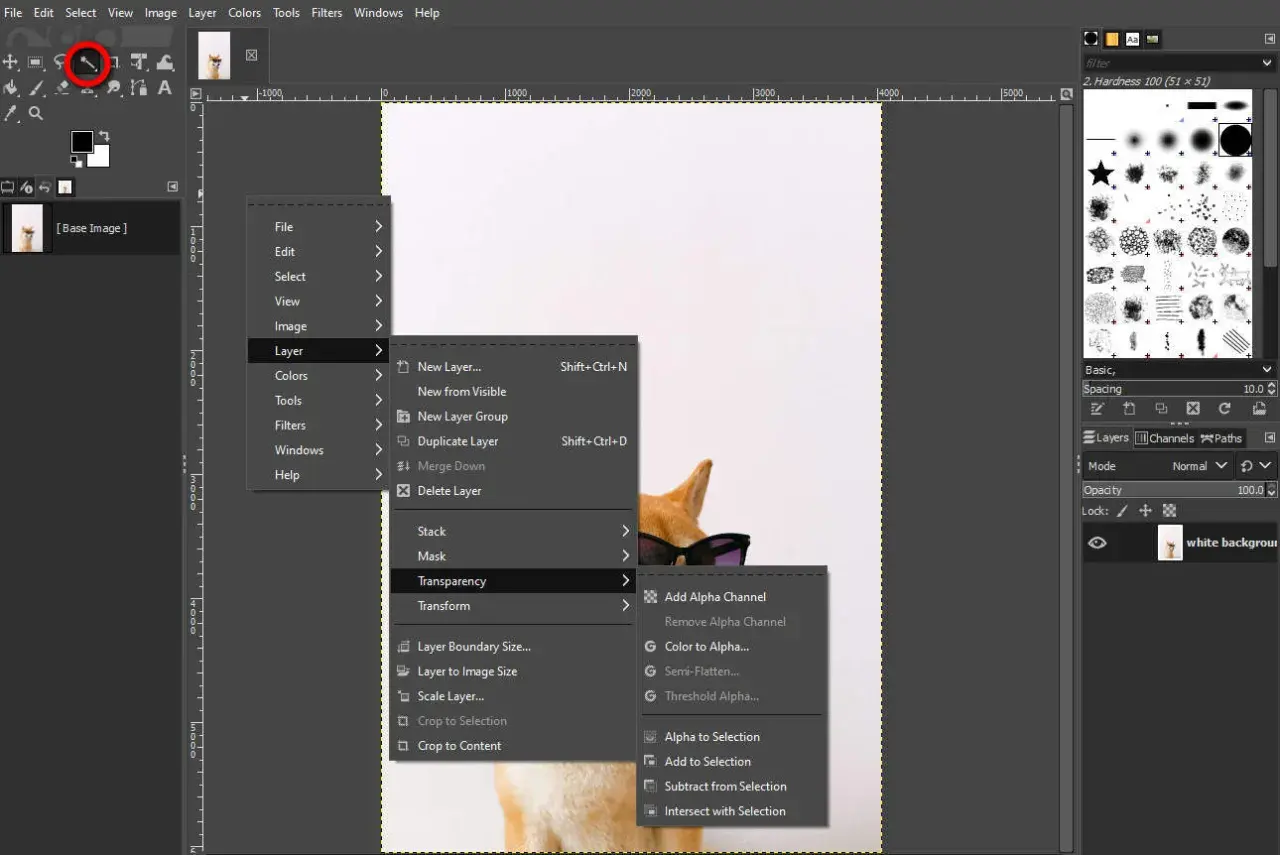
Jeśli pracuję nad tłem albo warstwą, z której chcę wycinać elementy, zaczynam od dodania kanału alfa. Bez tego dalsza praca jest zwyczajnie mniej wygodna, a czasem wprost myląca. W aktualnych wersjach GIMP zrobię to z menu Layer → Transparency → Add Alpha Channel albo z menu kontekstowego warstwy w panelu warstw.
- Wybieram warstwę, na której chcę pracować.
- Jeśli to warstwa tła, klikam prawym przyciskiem i wybieram
Add Alpha Channel. - Sprawdzam, czy po użyciu gumki lub klawisza
Deletepojawia się szachownica, a nie kolor tła. - Jeśli efekt ma zostać zachowany, zapisuję projekt jako XCF, a nie od razu eksportuję go do końcowego formatu.
Najczęstszy błąd początkujących polega na tym, że próbują wycinać tło bez wcześniejszego dodania alfa, a potem dziwią się, że wszystko wypełnia się bielą. Ja zwykle robię to w odwrotnej kolejności: najpierw przygotowuję warstwę, dopiero potem usuwam niepotrzebne fragmenty. To drobiazg, ale oszczędza sporo nerwów przy prostych retuszach i bardziej złożonych wycięciach.
Gdy tło jest już usuwane poprawnie, można przejść do doboru metody. I tu różnica między prostym kolorem a trudną krawędzią ma ogromne znaczenie.
Jak usuwać tło bez białych obwódek i poszarpanych krawędzi
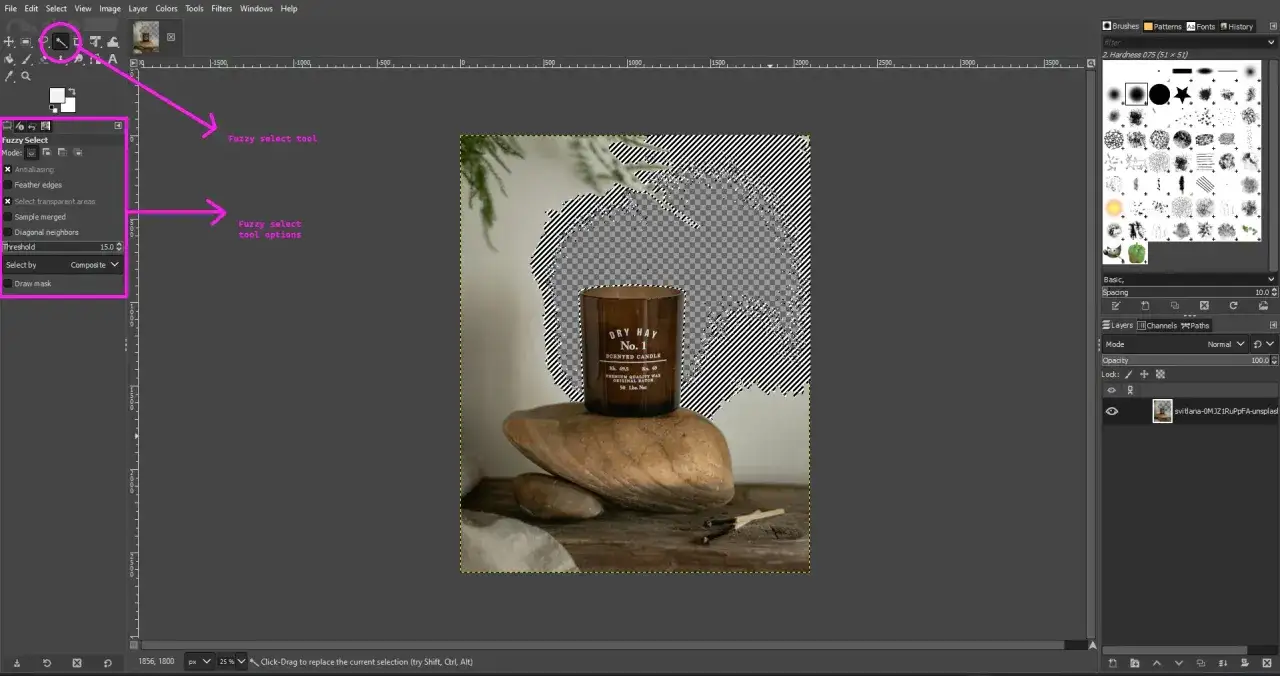
Nie każda przezroczystość powstaje tak samo. Przy jednolitym tle najszybsze są narzędzia automatyczne, ale przy włosach, futrze, szkłu albo półprzezroczystych elementach lepiej pracować wolniej i precyzyjniej. Właśnie dlatego w GIMP nie ograniczam się do jednej metody.
| Sytuacja | Najlepsza metoda | Dlaczego działa |
|---|---|---|
| Jednolite tło, na przykład białe lub zielone studio | Colors → Color to Alpha |
Usuwa wskazany kolor i stara się zachować wygładzenie krawędzi, czyli antyaliasing. |
| Obiekt na prostym tle z ostrą krawędzią | Zaznaczenie i Delete
|
To szybkie i przewidywalne rozwiązanie, gdy nie trzeba ratować skomplikowanych przejść tonalnych. |
| Włosy, futro, szkło, siatka, delikatne przejścia | Maska warstwy | Pozwala ręcznie dopracować przezroczystość bez destrukcyjnego kasowania pikseli. |
Color to Alpha działa najlepiej wtedy, gdy tło jest naprawdę zbliżone do jednego koloru. Im bardziej jednolite tło, tym czystszy efekt. Gdy w tle pojawiają się cienie, gradienty albo plamy o podobnej barwie jak obiekt, automatyka zaczyna się gubić i wtedy wolę przejść na maskę warstwy. To mniej efektowne na pierwszy rzut oka, ale daje lepszą kontrolę nad brzegami.
Maska warstwy przydaje się szczególnie w fotografii produktowej i portretowej. Czarny kolor na masce ukrywa fragment obrazu, biały go odsłania, a szarości tworzą półprzezroczystość. Dzięki temu można uzyskać miękki, wiarygodny brzeg zamiast twardego odcięcia, które od razu zdradza amatorską obróbkę.
Blokada alfa i maska warstwy pomagają uniknąć przypadkowych zmian
Kiedy warstwa jest już częściowo przezroczysta, łatwo ją przez przypadek popsuć. Z tego powodu często włączam blokadę kanału alfa, zwłaszcza gdy chcę malować tylko po istniejących pikselach, bez naruszania pustych miejsc. W panelu warstw to ustawienie chroni przezroczystość przed przypadkowymi pociągnięciami pędzla, gumki czy innych narzędzi malarskich.
To rozwiązanie jest przydatne wtedy, gdy poprawiasz logo, ikonę, element graficzny albo fragment zdjęcia na przezroczystym tle. Nie pozwala narzędziom wejść w obszary, które już są transparentne, więc nie rozlewasz koloru poza właściwy kształt. W praktyce oszczędza to sporo czasu przy dopracowywaniu krawędzi i koloru po wycięciu.
Maska warstwy jest natomiast lepsza, gdy potrzebujesz większej elastyczności. W przeciwieństwie do zwykłego kasowania pozwala wrócić do wcześniejszego stanu bez utraty danych. Ja traktuję to jako bezpieczniejszy wariant pracy, szczególnie przy zdjęciach, które mogą wymagać kilku rund korekty.
- Blokada alfa sprawdza się przy malowaniu wewnątrz istniejącego kształtu.
- Maska warstwy sprawdza się przy retuszu wymagającym miękkich przejść.
- Krycie warstwy to narzędzie do ogólnego osłabienia widoczności, a nie do precyzyjnego wycinania.
- Jeśli warstwa ma zachować pełną kontrolę nad kształtem, maska zwykle daje lepszy margines bezpieczeństwa niż destrukcyjne usuwanie pikseli.
Gdy już warstwa jest poprawnie przygotowana, zostaje najważniejszy etap końcowy: zapis do formatu, który nie zgubi przezroczystości.
Jak zapisać efekt w formacie, który nie zgubi przezroczystości
Najczęstszy błąd po udanym wycięciu tła pojawia się dopiero na końcu: ktoś zapisuje plik do formatu, który nie obsługuje przezroczystości. Dlatego w GIMP rozdzielam dwa kroki. Najpierw zapisuję projekt roboczy jako XCF, a dopiero potem eksportuję wersję końcową. XCF zachowuje warstwy, kanał alfa i całą strukturę pracy, więc nadaje się do dalszych poprawek.
| Format | Przezroczystość | Zastosowanie |
|---|---|---|
| XCF | Tak, pełna | Plik roboczy, archiwum projektu, dalsza edycja |
| PNG | Tak, z kanałem alfa | WWW, grafika z przezroczystym tłem, elementy nakładane na inne zdjęcia |
| GIF | Tylko prosta, binarna przezroczystość | Proste grafiki i animacje, gdy nie potrzebujesz miękkich przejść |
| JPEG | Nie | Zdjęcia bez przezroczystości, gdy liczy się mały plik i standardowa publikacja |
Jeśli klient albo serwis docelowy wymaga tła przezroczystego, najbezpieczniej eksportować do PNG. JPEG nie zapisze alfa, więc nawet idealnie wycięte tło zostanie zastąpione kolorem wypełnienia. To klasyczny moment, w którym dobra obróbka przegrywa nie z programem, tylko z niewłaściwym formatem wyjściowym.
Trzy nawyki, które ratują efekt po eksporcie
W pracy ze zdjęciami najbardziej cenię nie efektowne triki, tylko powtarzalny porządek. Przy przezroczystości w GIMP to właśnie on robi różnicę między szybkim, pewnym retuszem a kolejną sesją poprawiania obwódek i artefaktów. Są trzy rzeczy, które sprawdzam prawie zawsze.
- Najpierw alfa, potem kasowanie. Jeśli warstwa nie ma kanału alfa, usuwanie pikseli nie da oczekiwanego efektu.
- Najpierw XCF, potem eksport. Wersja robocza powinna przechować całą pracę, a eksport ma być tylko finalnym wyjściem.
- Kontrola na różnych tłach. Szachownica wygląda dobrze, ale na jasnym i ciemnym tle szybko widać, czy nie zostały obwódki albo półprzezroczyste śmieci przy krawędzi.
Jeśli trzymasz się tego porządku, przezroczyste warstwy przestają być problemem, a stają się normalnym elementem obróbki zdjęć. I właśnie o to chodzi: o kontrolę nad krawędzią, formatem i końcowym wyglądem, a nie o walkę z ustawieniami w ostatniej chwili.