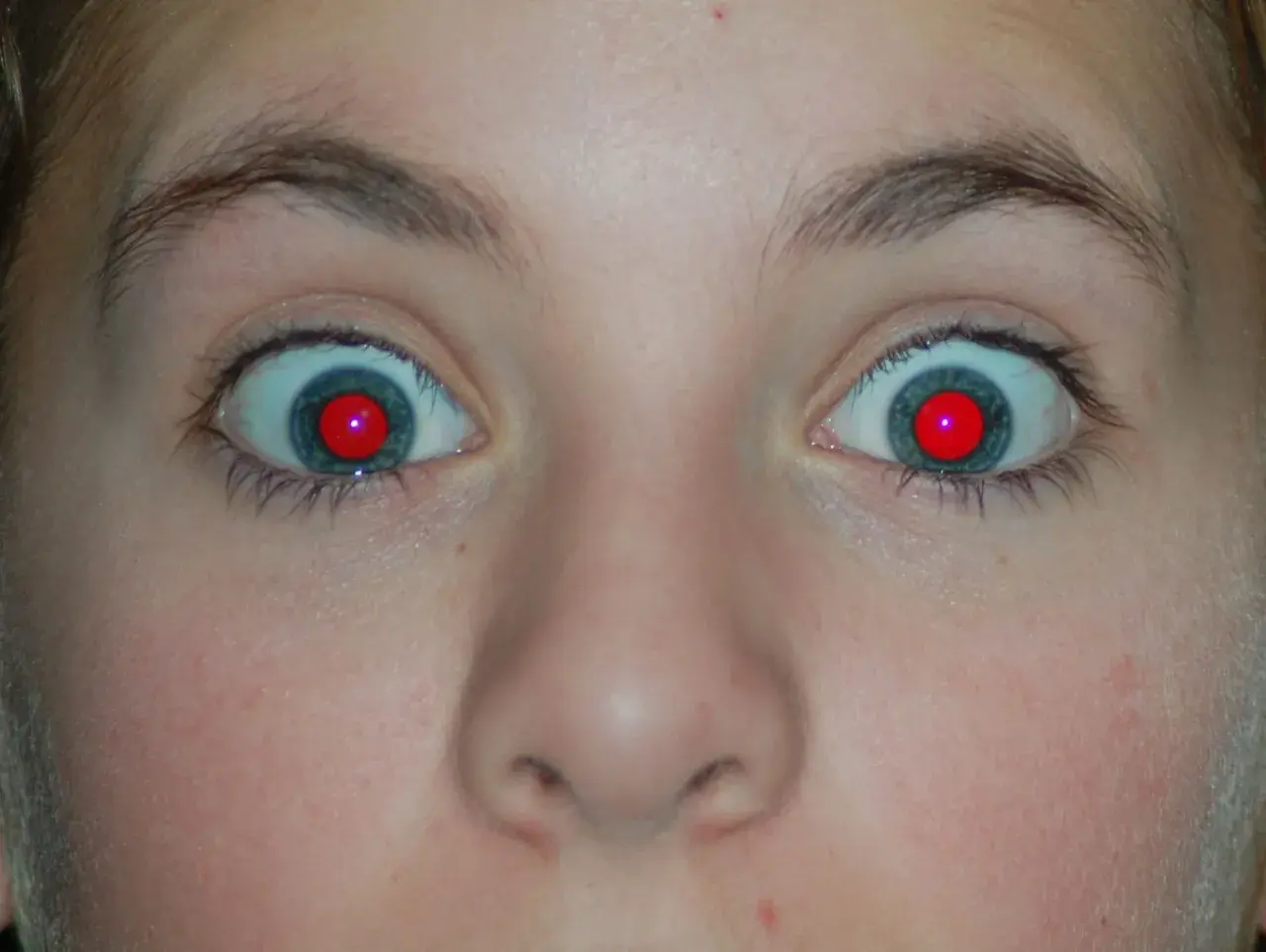
Czerwone oczy potrafią zepsuć nawet dobrze skomponowany portret, bo od razu odciągają uwagę od twarzy. W tym tekście pokazuję usuwanie czerwonych oczu w praktyce: od szybkich poprawek w popularnych programach po ręczną korektę, która zostawia naturalny wygląd źrenicy i nie „plastikuje” kadru. Dorzucam też wskazówki, jak ograniczyć problem już podczas fotografowania, żeby później spędzić mniej czasu w obróbce.
Najważniejsze zasady, które oszczędzają czas i nerwy
- Efekt pojawia się głównie przy błysku blisko osi obiektywu i w ciemnym otoczeniu.
- Do szybkiej korekty najlepiej sprawdzają się Photoshop, Lightroom, Camera Raw, Apple Photos i Photoshop Express.
- Snapseed nie ma klasycznego narzędzia red-eye, więc działa raczej jako obejście niż pierwszy wybór.
- Przy portretach lepiej zostawić odrobinę naturalnego refleksu niż całkiem czarną, martwą źrenicę.
- Na zdjęciach zwierząt zwykła korekta bywa zbyt słaba; lepiej szukać obsługi pet eye albo pracować ręcznie.
Usuwanie czerwonych oczu bez psucia portretu
Najlepsza poprawka nie polega na bezmyślnym „zamalowaniu” źrenicy, tylko na przywróceniu jej wiarygodnego wyglądu. Ja zwykle zaczynam od automatycznego wykrycia, a potem sprawdzam powiększenie 100%: czy źrenica nie jest za duża, czy ciemność nie wchodzi na tęczówkę i czy w oku został choć minimalny refleks, który sprawia, że twarz dalej wygląda żywo.
To podejście ma znaczenie zwłaszcza w portrecie, zdjęciach rodzinnych i reportażu. Właśnie tam jeden zbyt agresywny ruch retuszerski widać szybciej niż sam problem z błyskiem. Kiedy ten podstawowy cel mam już ustawiony, łatwiej przejść do wyboru programu, który najlepiej pasuje do konkretnego zdjęcia.
Skąd bierze się efekt czerwonych oczu i kiedy pojawia się najczęściej
Źródło problemu jest proste: światło lampy błyskowej trafia do wnętrza oka i odbija się od siatkówki, a kamera rejestruje czerwony odblask zamiast ciemnej źrenicy. Ryzyko rośnie, gdy jest ciemno, źrenica jest szeroko otwarta, a lampa leży blisko osi obiektywu. Dlatego ten efekt tak często pojawia się na zdjęciach z wbudowaną lampą, w pomieszczeniach, w nocy i przy fotografowaniu dzieci, które zwykle mają większe źrenice niż dorośli.
W praktyce warto odróżnić zwykłe czerwone oczy od innych odblasków w oku. U ludzi zwykle działa klasyczna korekta źrenicy, ale przy zwierzętach albo nietypowym świetle bywa potrzebny tryb pet eye albo ręczna desaturacja punktowa. To ważne, bo od tego zależy, czy wystarczy jeden klik, czy trzeba wejść w precyzyjniejszy retusz.
Które narzędzia wygrywają w praktyce
Jeśli poprawiam jedno ważne zdjęcie, wybieram narzędzie z największą kontrolą nad źrenicą. Jeśli obrabiam serię rodzinnych ujęć albo zdjęcie z telefonu, liczy się szybkość i prostota. Poniższe zestawienie pokazuje, gdzie dany program naprawdę ma sens, a gdzie jest tylko obejściem problemu.
| Narzędzie | Dostęp | Najlepsze zastosowanie | Mocne strony | Ograniczenia |
|---|---|---|---|---|
| Adobe Photoshop | abonament | ważne portrety i precyzyjny retusz | dedykowane narzędzie Red Eye, dokładna kontrola wielkości źrenicy i przyciemnienia | wymaga chwili wprawy i jest wolniejszy niż szybkie aplikacje mobilne |
| Lightroom / Camera Raw | abonament | RAW-y, katalogi i szybki workflow | automatyczne wykrywanie plus ręczna korekta, wygodne przy pracy na dużej liczbie zdjęć | mniej elastyczne niż Photoshop przy naprawdę trudnych przypadkach |
| Apple Photos na Macu | wliczone w system | szybkie poprawki zdjęć prywatnych | prosty Auto, a gdy trzeba, można dopracować korektę ręcznie | ograniczenia przy nietypowych oczach i zwierzętach |
| Photoshop Express | mobilnie, z wersją darmową | poprawki na telefonie | szybka korekta oczu i pet eyes bez otwierania pełnego desktopowego programu | mniejsza precyzja niż w Photoshopie i Lightroomie |
| Photoshop Elements | wersja domowa | domowy retusz z prostszym interfejsem | automatyczna korekta i ręczne sterowanie bez ciężaru pełnego Photoshopa | mniej wygodny przy większej liczbie plików |
| Snapseed | darmowe | gdy potrzebne jest obejście bez dedykowanego narzędzia | selektywna korekta i lokalne obniżenie nasycenia | brak klasycznego red-eye removera, więc trzeba pracować ostrożnie |
Orientacyjnie korekta jednego oka w Apple Photos zajmuje zwykle kilkanaście sekund, w Lightroomie i Camera Raw kilkadziesiąt sekund, a przy ręcznym obejściu w Snapseed łatwo robi się z tego 1-3 minuty. To nie są sztywne normy, ale dobrze pokazują, gdzie opłaca się automat, a gdzie lepsza będzie kontrola ręczna.
Ja najczęściej wybieram Photoshopa albo Camera Raw, gdy zdjęcie ma trafić do klienta albo do portfolio. Apple Photos zostawiam do szybkich, prywatnych poprawek, a Snapseed traktuję jako plan B, bo bez osobnego narzędzia łatwo przesadzić z desaturacją. Przy zdjęciach zwierząt od razu patrzę, czy program ma obsługę pet eye, bo zwykła korekta bywa po prostu za wąska.
Jak poprawić oczy ręcznie, gdy automat się myli
Automat działa świetnie przy prostym, frontalnym ujęciu. Gdy na twarzy są okulary, częściowe zasłonięcie oka, mocny odblask albo niestandardowe oświetlenie, wolę zrobić korektę samodzielnie. Dzięki temu mogę zachować naturalną tęczówkę, dobrać właściwy promień narzędzia i nie przyciemnić oka bardziej, niż trzeba.
- Powiększam zdjęcie do 100% albo 200%, żeby widzieć granicę źrenicy, a nie tylko cały kadr.
- Zaznaczam wyłącznie czerwony obszar, bez wchodzenia na tęczówkę.
- Ustawiam średnicę korekty możliwie blisko realnego rozmiaru źrenicy, bo za duży promień od razu daje sztuczny efekt.
- Przyciemniam stopniowo, zostawiając delikatny cień i, jeśli to możliwe, maleńki refleks światła.
- Sprawdzam oba oczy osobno, bo często tylko jedno wymaga mocniejszej poprawki.
- Na końcu porównuję efekt przed i po; jeśli oko wygląda jak czarna plama, cofnięcie jednego kroku zwykle daje lepszy wynik niż dalsze „dopieszczanie”.
W Lightroomie, Camera Raw czy Photoshopie szukam zwykle parametrów w stylu Pupil Size i Darken. To dobre rozwiązanie, ale tylko wtedy, gdy nie przesadzę z przyciemnieniem. W oku zostawiam tyle życia, ile pozwala sam kadr, bo całkowicie wygładzona źrenica od razu zdradza retusz. Z tego miejsca już tylko krok do błędów, które widzę najczęściej.
Najczęstsze błędy, które psują naturalny wygląd
- Za duża korekta. Narzędzie wchodzi na tęczówkę albo skórę wokół oka i zamiast poprawki powstaje ciemny, płaski fragment.
- Brak refleksu. Oko bez najmniejszego punktu światła wygląda martwo, nawet jeśli kolor jest już poprawny.
- Poprawione tylko jedno oko. Jeśli drugie ma choć lekki odblask, asymetria od razu rzuca się w oczy.
- Praca na małym podglądzie. Na ekranie miniatury wszystko wygląda dobrze, a po powiększeniu widać zbyt ostrą krawędź lub nadmiar ciemności.
- Desaturacja zamiast korekty. W narzędziach bez dedykowanego removera łatwo zgasić kolor za mocno i zostawić szarą plamę, a nie naturalną źrenicę.
- Zamiana problemu przy zwierzętach. Zwykły red-eye bywa za słaby przy kocich czy psich oczach, bo tam odblask zachowuje się inaczej.
Jeśli któryś z tych błędów pojawia się w pracy, najczęściej rozwiązaniem nie jest kolejne „podkręcanie” efektu, tylko cofnięcie się do prostszej korekty. I właśnie dlatego przed retuszem myślę też o tym, jak ograniczyć problem u źródła, jeszcze na etapie fotografowania.
Jak ograniczyć problem już podczas fotografowania
Najmocniej działa jedna zasada: im dalej lampa od osi obiektywu, tym mniejsze ryzyko czerwonych oczu. W praktyce oznacza to fotografowanie z lampą odbitą od sufitu, używanie zewnętrznego błysku zamiast wbudowanego i unikanie bardzo ciemnych pomieszczeń, w których źrenice są szeroko otwarte. Jeśli aparat albo telefon ma funkcję redukcji czerwonych oczu, też warto ją włączyć, bo serię krótkich przedbłysków zwykle widać mniej niż późniejszy retusz.
- Stawiam na światło odbite zamiast błysku wprost w twarz.
- Odsuwam źródło światła od osi obiektywu, kiedy tylko mogę.
- Nie fotografuję w zupełnej ciemności, jeśli nie muszę.
- Przy zdjęciach grupowych robię 2-3 ujęcia z rzędu, bo nie każde oko reaguje tak samo.
- Przy portrecie z lampą wbudowaną liczę się z większym ryzykiem i od razu planuję korektę po sesji.
To nie usuwa problemu w stu procentach, ale zwykle wyraźnie zmniejsza liczbę kadrów, które trzeba poprawiać później. A gdy już wracam do komputera, mam prostszy materiał i szybciej domykam całość w edycji.
Mój prosty workflow, gdy liczy się szybkość i naturalny efekt
Jeśli mam jedno zdjęcie do publikacji, zaczynam od automatu w programie, który już mam otwarty, i od razu sprawdzam efekt w powiększeniu. Gdy poprawiam portret klienta, przechodzę do ręcznej korekty i trzymam się zasady „mniej znaczy lepiej”, bo w oczach każdy przesadzony ruch widać natychmiast. Zawsze zostawiam oryginał i pracuję na kopii, bo przy tak delikatnym retuszu cofnięcie jednego kroku bywa cenniejsze niż dalsze poprawianie.
Najlepiej działa u mnie prosty układ: szybki automat jako pierwszy krok, ręczna poprawka jako drugi, a na końcu kontrola naturalności całej twarzy. Jeśli po edycji nie myślę już o źrenicach, tylko o całym zdjęciu, wiem, że korekta jest domknięta dobrze. W retuszu oczu właśnie o to chodzi.