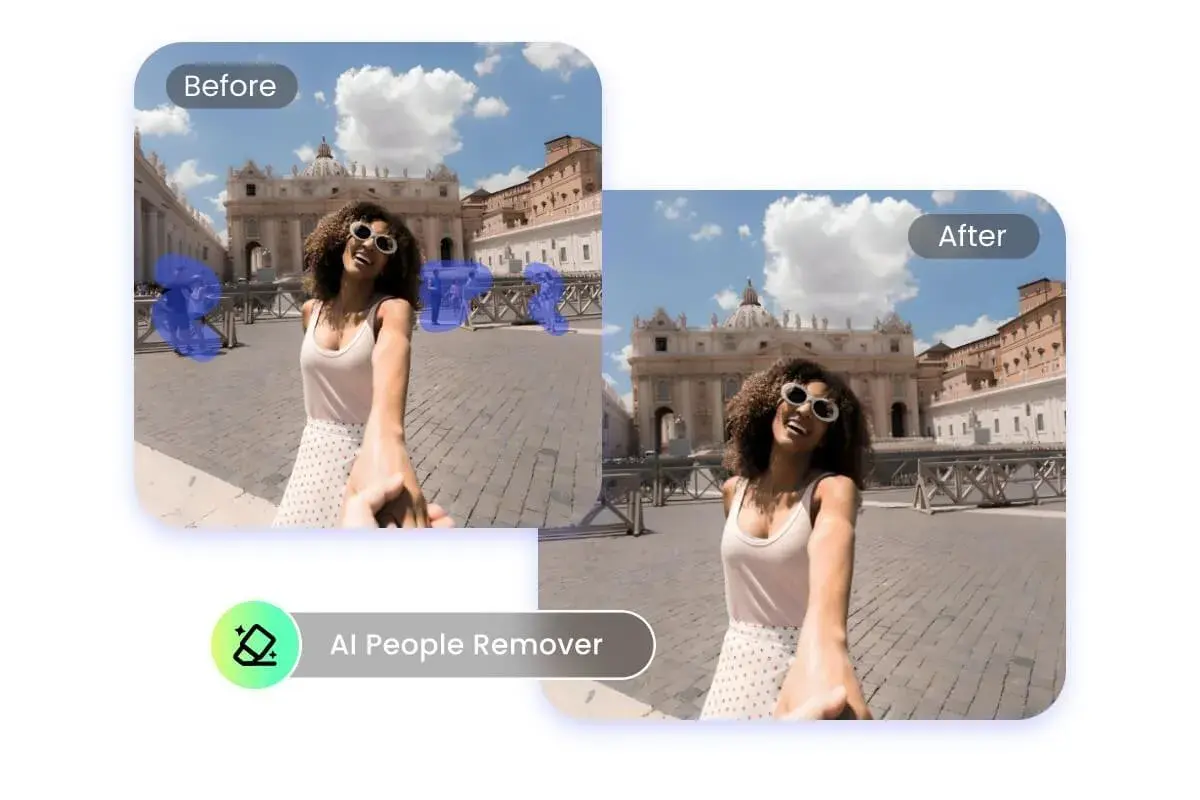
Usuwanie osób ze zdjęć to jedna z tych korekt, które od razu porządkują kadr: znikają przypadkowi przechodnie, tłum w tle albo element, który psuje spójność całej sceny. Dobrze wykonany retusz nie powinien rzucać się w oczy, tylko naturalnie domykać obraz. Poniżej pokazuję, kiedy taka ingerencja ma sens, jakich narzędzi użyć i co zrobić, gdy automat zostawia ślady.
Najważniejsze rzeczy, które warto wiedzieć przed retuszem
- Najłatwiej usuwa się osoby stojące na prostym tle, bez ostrych cieni i bez zasłaniania ważnych elementów.
- Narzędzia AI dają szybki efekt w prostych scenach, ale przy skomplikowanym tle nadal wygrywa ręczna korekta.
- Photoshop i Firefly sprawdzają się przy trudniejszych kadrach, a Google Photos, Canva czy aplikacje mobilne przy szybkich poprawkach.
- GIMP pozostaje sensowną opcją darmową, jeśli umiesz pracować klonem i narzędziem leczenia.
- Największy błąd to usunięcie osoby bez kontroli nad tłem, światłem, cieniem i liniami perspektywy.
- W reportażu i materiałach dokumentalnych taka ingerencja może zmieniać sens zdjęcia, więc trzeba być ostrożnym.
Kiedy usuwanie osób ze zdjęć naprawdę ma sens
W praktyce najczęściej chodzi o trzy sytuacje: estetykę, prywatność i użycie komercyjne. Na zdjęciu z wakacji ktoś może wejść w kadr w ostatniej sekundzie, na fotografii produktu przechodzień odciąga uwagę od tego, co ma być sprzedane, a w prywatnym albumie nie zawsze chcesz pokazywać twarze osób postronnych. W takich przypadkach retusz jest po prostu narzędziem porządkowania obrazu, a nie „oszukiwaniem” zdjęcia.
Ja zwykle zadaję sobie jedno pytanie: czy usunięcie osoby poprawi czytelność kadru, czy zacznie zmieniać jego sens. Jeśli ktoś zasłania architekturę, logo albo centralny detal, usunięcie ma sens. Jeśli jednak fotografia ma charakter reportażowy, dokumentalny albo ma opowiadać o konkretnej sytuacji, lepiej nie ingerować zbyt mocno. Czasem rozsądniejszy jest też zwykły crop, bo przycięcie kadru bywa czystsze niż sztuczne „wymalowanie” tła.
W skrócie, ta technika najlepiej działa tam, gdzie usuwasz zakłócenie, a nie budujesz nową rzeczywistość. To prowadzi wprost do kolejnego pytania, czyli jakim narzędziem zrobić to najszybciej i najbezpieczniej.
Jakie narzędzia działają najlepiej w 2026 roku
W 2026 roku wybór jest szeroki, ale nie wszystkie narzędzia robią to samo równie dobrze. Jedne stawiają na automatyczne rozpoznanie sceny, inne dają pełną kontrolę nad pikselem. Jeśli zależy Ci na szybkim efekcie do social mediów, wygra prostota. Jeśli pracujesz nad zdjęciem klienta albo portfolio, większe znaczenie ma kontrola i przewidywalność wyniku.
| Narzędzie | Kiedy wybrać | Mocne strony | Ograniczenia |
|---|---|---|---|
| Photoshop z Remove Tool, Content-Aware Fill i Generative Fill | Gdy kadr jest trudny, a efekt ma być możliwie czysty i profesjonalny | Największa kontrola, warstwy, maski, precyzyjne poprawki | Wymaga wprawy i zwykle działa w modelu subskrypcyjnym |
| Adobe Firefly | Gdy chcesz szybko usunąć osobę online i dostać naturalne wypełnienie | Prosta obsługa, sensowne wyniki przy prostych i średnich scenach | Mniej ręcznej kontroli niż w Photoshopie |
| Google Photos z Magic Eraser | Gdy robisz szybkie poprawki na telefonie | Wygoda, kilka kliknięć, dobra opcja do prywatnych zdjęć | Skuteczność zależy od urządzenia, konta i złożoności tła |
| Canva z Magic Eraser | Gdy zdjęcie ma od razu trafić do projektu, posta albo prezentacji | Łatwa edycja w przeglądarce, szybkie łączenie z layoutem | Przy detalach i trudnych strukturach bywa mniej precyzyjna |
| GIMP z Clone i Heal | Gdy liczy się budżet i chcesz ręcznie dopracować rezultat | Darmowy, elastyczny, daje dużą kontrolę nad retuszem | Wymaga więcej czasu i nauki niż narzędzia AI |
Jeśli mam podać prostą zasadę wyboru, brzmi ona tak: do szybkich poprawek biorę narzędzie automatyczne, a do zdjęć ważnych wizualnie wybieram rozwiązanie z warstwami i możliwością ręcznego dopieszczenia. Właśnie dlatego sam proces pracy jest równie ważny jak sam program.
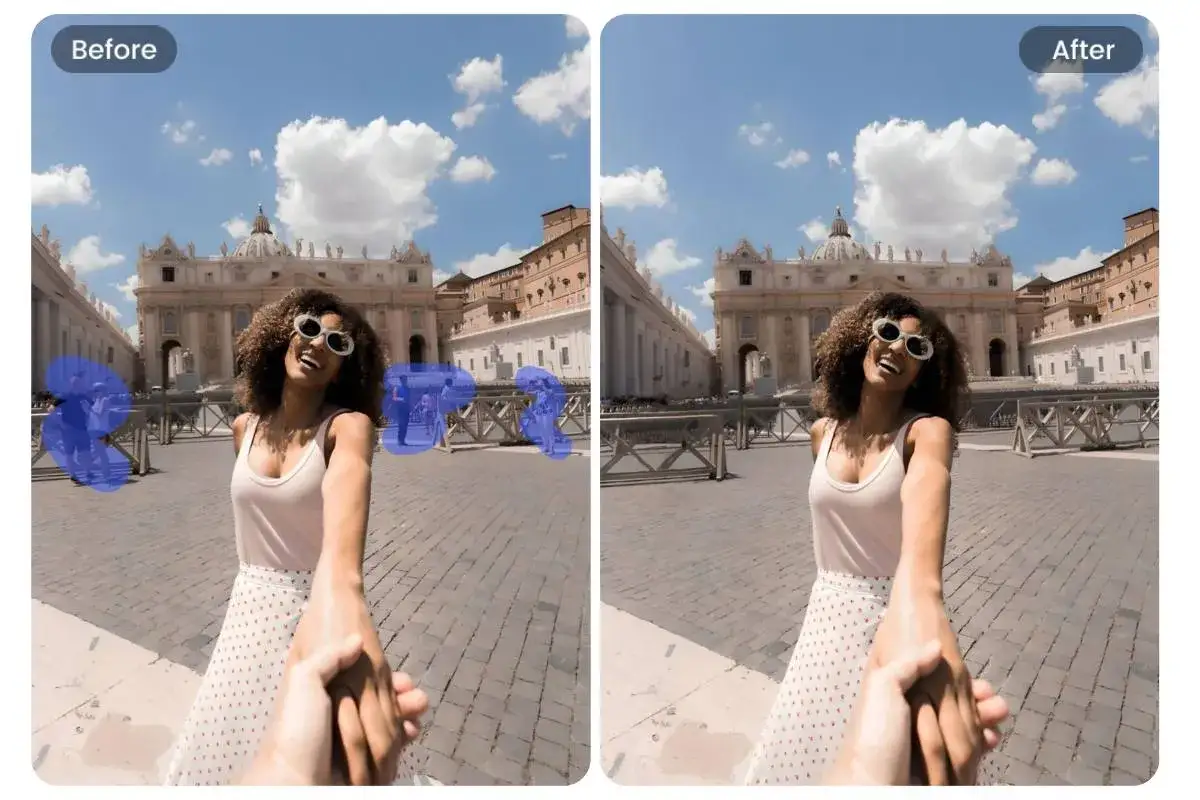
Jak usunąć osobę ze zdjęcia krok po kroku
Najlepszy efekt nie bierze się z jednego kliknięcia, tylko z krótkiego, rozsądnego workflow. Nawet w prostym zdjęciu warto najpierw ocenić tło, światło i to, co zostanie po usunięciu sylwetki. Dzięki temu łatwiej zdecydować, czy wystarczy automatyczne wypełnienie, czy trzeba od razu sięgnąć po klonowanie albo maski.
-
Otwórz zdjęcie i obejrzyj je w powiększeniu. Sprawdź, czy osoba zasłania prostą powierzchnię, czy raczej złożony fragment, na przykład linie architektury, fale, włosy lub odbicie w szybie.
-
Wybierz metodę zależnie od tła. Przy prostym niebie, piasku albo jednolitej ścianie często wystarcza AI. Przy trudniejszej scenie lepiej zaznaczyć obiekt i poprawiać wynik ręcznie.
-
Zaznacz obszar z niewielkim marginesem. Nie tnij sylwetki zbyt ciasno, bo narzędzie dostanie zbyt mało informacji o otoczeniu i łatwiej stworzy sztuczną łatę.
-
Usuń obiekt i od razu porównaj efekt z oryginałem. To ważne, bo wiele błędów widać dopiero po przełączeniu podglądu, nie w trakcie edycji.
-
Dopracuj cienie, krawędzie i fakturę. Najczęściej zdradza retusz nie sam brak osoby, ale źle odtworzona linia bruku, zbyt miękki cień albo inny szum niż w reszcie zdjęcia.
-
Na końcu sprawdź zdjęcie przy 100% powiększeniu. Jeśli wygląda dobrze tylko na małym ekranie telefonu, to znak, że trzeba jeszcze popracować nad detalem.
Najlepsza praktyka jest zaskakująco prosta: robić kilka małych korekt zamiast jednej dużej. Gdy scena jest trudniejsza, wracam wtedy do klasycznych narzędzi ręcznych, bo one dają najwięcej kontroli.
Gdy automat nie wystarcza, sięgam po retusz ręczny
Automatyczne narzędzia świetnie działają wtedy, gdy tło jest względnie przewidywalne. Problemy zaczynają się przy kratkach, balustradach, liściach, wodzie, refleksach, napisach i wszystkim, co ma powtarzalny, ale jednak nieregularny wzór. W takich sytuacjach najbezpieczniej jest wejść w klasyczny retusz na warstwach, czyli pracę niedestrukcyjną. To po prostu edycja, w której nie niszczysz oryginału, tylko budujesz poprawki osobno.
W Photoshopie najczęściej używam trzech rzeczy. Remove Tool przyspiesza prostsze poprawki, Content-Aware Fill przydaje się przy większych obszarach, a Clone Stamp daje pełną kontrolę nad tym, skąd pobierasz piksele. W GIMP-ie działa to podobnie: Clone Tool kopiuje fragment obrazu z wybranego źródła, a narzędzie Heal lepiej miesza teksturę z otoczeniem. To drugie jest szczególnie przydatne przy drobnych skazach, ale przy dużych obiektach nadal trzeba myśleć jak retuszer, nie jak automat.
W praktyce dobry ręczny retusz polega na tym, że najpierw odtwarzasz ogólną strukturę tła, a dopiero potem dopracowujesz szczegóły. Jeśli próbujesz od razu „namalować” idealny detal, zwykle kończy się to widoczną łatą. Jeśli najpierw zamkniesz duży obszar, potem łatwiej poprawić fakturę, przejścia tonalne i kierunek światła.
To właśnie ta metoda daje najlepszy wynik przy zdjęciach, które mają wyglądać wiarygodnie także po mocnym powiększeniu. I dokładnie wtedy wychodzą na jaw typowe błędy, o których warto pamiętać przed publikacją.
Najczęstsze błędy, które zdradzają retusz od razu
Najbardziej widoczne problemy nie wynikają z samego usunięcia osoby, tylko z tego, co zostaje po niej. Widz od razu wyczuje coś nienaturalnego, jeśli tło jest zbyt gładkie, cień biegnie w złą stronę albo tekstura nie zgadza się z resztą kadru. To dlatego ja zawsze sprawdzam zdjęcie w kilku powiększeniach, a nie tylko w pełnym kadrze.
- Powielony wzór, na przykład identyczne fragmenty muru, trawy albo fal.
- Rozmyta plama zamiast realistycznego tła, zwykle po zbyt agresywnym użyciu AI.
- Niepasujący cień, który został po usuniętej osobie albo został odtworzony pod złym kątem.
- Halo wokół krawędzi, czyli jasna obwódka po zbyt ciasnym zaznaczeniu.
- Inny poziom szumu lub ziarnistości niż w reszcie zdjęcia.
- Zapomniany odbłysk w szybie, wodzie albo lustrze, który nadal sugeruje obecność osoby.
Jest też drugi, mniej oczywisty błąd: usuwanie osoby tam, gdzie wystarczyłoby przycięcie kadru albo minimalna korekta kompozycji. To często szybsze, czystsze i bardziej naturalne rozwiązanie. Jeśli coś da się rozwiązać kadrowaniem, nie warto od razu budować sztucznego tła.
Najwięcej problemów pojawia się wtedy, gdy chęć „idealnego zdjęcia” wygrywa z oceną, czy scena w ogóle nadaje się do tak mocnej ingerencji. Dlatego na końcu zostawiam prosty schemat, z którego sam korzystam.
Jak dobieram metodę do konkretnego zdjęcia
Gdy mam zdjęcie prywatne z telefonu i liczy się szybkość, zaczynam od Google Photos, Canvy albo innego prostego narzędzia AI. To sensowne rozwiązanie, jeśli tło nie jest bardzo skomplikowane, a fotografia ma trafić do rodziny, do relacji albo do prostego posta. W takich sytuacjach nie potrzebuję perfekcji na poziomie reklamowym, tylko czystego, wiarygodnego efektu.
Jeśli pracuję nad materiałem klienta, portfolio albo zdjęciem, które ma przejść przez większe powiększenie, wolę Photoshop albo GIMP. Tam mam warstwy, maski i możliwość ręcznego poprawienia miejsc, które automat zwykle „domyśla” zbyt swobodnie. To wolniejsze, ale właśnie dlatego bezpieczniejsze.
Mój skrót myślowy jest prosty: najpierw sprawdzam, czy wystarczy crop, potem czy wystarczy AI, a dopiero później wchodzę w ręczny retusz. Dzięki temu nie tracę czasu tam, gdzie rozwiązanie jest banalne, ale też nie oddaję trudnego kadru narzędziu, które nie poradzi sobie z perspektywą albo światłem. Jeśli zależy Ci na zdjęciach wyglądających naturalnie, to właśnie taki porządek pracy daje najlepszy stosunek czasu do efektu.
Na końcu liczy się nie to, ile narzędzi użyłeś, ale czy po edycji zdjęcie nadal wygląda spójnie. Im mniej widać, że coś zostało poprawione, tym lepsza jest ta poprawka.