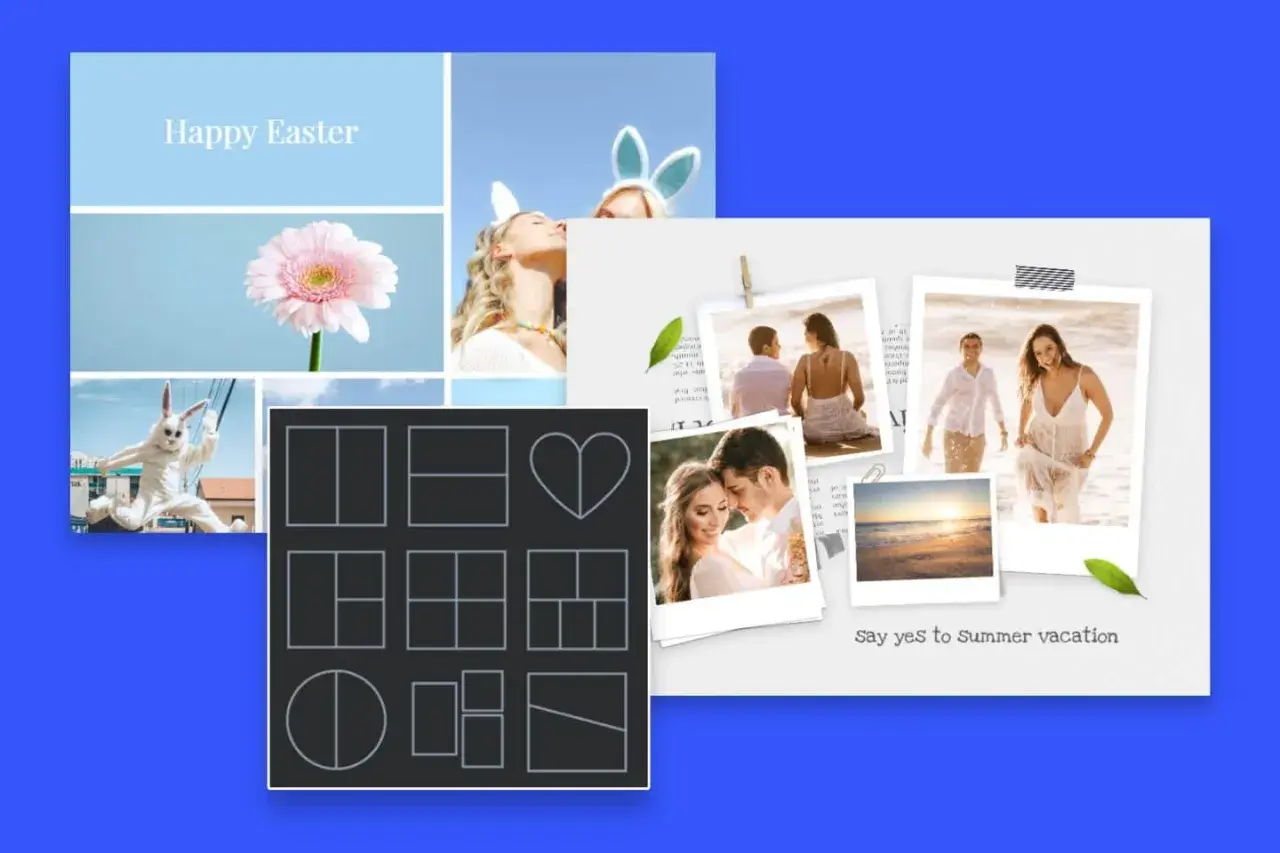
Najpierw sprawdź układ, eksport i wygodę pracy, a dopiero potem szablony
- Najczęściej potrzebny jest nie efekt specjalny, tylko szybki i czytelny układ zdjęć.
- W darmowych narzędziach kluczowe są: brak znaku wodnego, sensowna rozdzielczość i swoboda kadrowania.
- Narzędzia online są najszybsze, desktopowe dają więcej kontroli, a mobilne sprawdzają się doraźnie.
- Canva, Adobe Express, Fotor i PhotoScape X rozwiązują ten sam problem, ale każdy trochę inaczej.
- Przy kolażu bardziej opłaca się prostota niż przeładowany szablon.
Czego naprawdę potrzebujesz, gdy łączysz zdjęcia
W praktyce najczęściej chodzi o jedną z trzech sytuacji: pokazanie różnicy, zbudowanie kompozycji albo złożenie serii w jeden czytelny obraz. To ważne rozróżnienie, bo inny układ wybiorę do retuszu przed i po, a inny do posta z kilku ujęć z jednej sesji.
- Porównanie - np. przed i po retuszu, dwie wersje kadru albo różne światło w tym samym miejscu.
- Kolaż - kilka zdjęć w jednej kompozycji do posta, portfolio lub prezentacji.
- Łączenie w pasek - pionowy albo poziomy układ, przydatny przy instrukcjach, reportażach i długich sekwencjach.
Jeśli pracujesz z fotografią zawodowo, najlepiej od razu odróżnić estetyczny kolaż od technicznego połączenia kadrów. Pierwszy ma przyciągać uwagę, drugi ma czytelnie pokazać różnicę albo ciąg zdarzeń. Z tego powodu do jednych zadań lepiej pasuje siatka 2x2, a do innych prosty układ 1x2 albo 1x3.
Kiedy już wiesz, jaki efekt chcesz osiągnąć, dużo łatwiej ocenić, jakie funkcje będą potrzebne, a które tylko brzmią dobrze w opisie aplikacji.
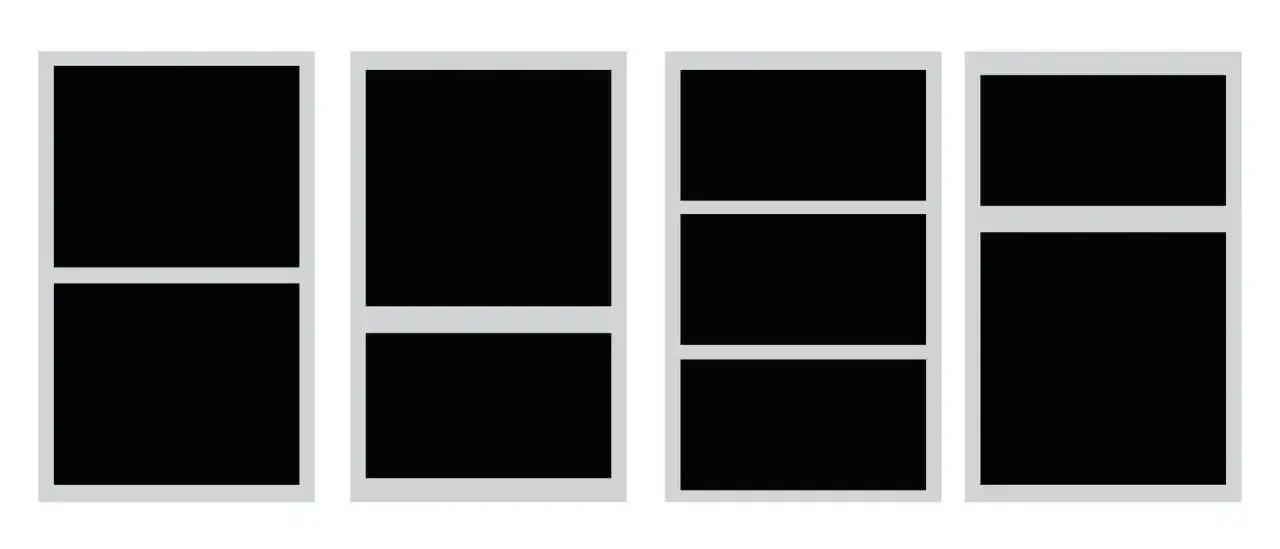
Jakie funkcje naprawdę mają znaczenie
Na etapie wyboru narzędzia patrzę przede wszystkim na rzeczy praktyczne. W darmowych rozwiązaniach to właśnie one decydują, czy po 5 minutach mam gotowy plik, czy zaczynam walczyć z ograniczeniami.
- Układy i siatki - dobrze, jeśli możesz wybrać prostą siatkę, układ asymetryczny albo klasyczne side by side, czyli dwa zdjęcia obok siebie.
- Regulacja odstępów - marginesy i przerwy między kadrami wpływają na czytelność bardziej niż filtr czy ozdobna ramka.
- Kontrola kadrowania - bez tego łatwo ucinasz najważniejszy fragment zdjęcia, zwłaszcza przy różnych proporcjach.
- Eksport bez znaku wodnego - znak wodny to logo albo napis dodany przez program; przy pracy dla klienta albo do portfolio zwykle wygląda to źle.
- Rozdzielczość wyjściowa - jeśli plik ma iść do internetu, liczy się czystość obrazu; jeśli do druku, celuję w 300 dpi.
- Tekst i tło - przydatne, ale tylko wtedy, gdy nie rozbijają głównego przekazu.
Dla mnie najważniejsze jest jedno: narzędzie ma porządkować zdjęcia, a nie odwracać od nich uwagę. Gdy te podstawy są ogarnięte, można przejść do pytania, czy lepszy będzie program online, aplikacja mobilna czy klasyczny desktop.
Online, na komputerze czy w telefonie
Tu nie ma jednej odpowiedzi, bo każde środowisko rozwiązuje trochę inny problem. Ja najczęściej dzielę je na trzy grupy, bo to od razu zawęża wybór i oszczędza czasu.
| Typ rozwiązania | Największa zaleta | Typowe ograniczenie | Kiedy wybieram |
|---|---|---|---|
| Online | Szybki start, gotowe szablony, brak instalacji | Zależność od internetu i częste freemium | Do kolażu na blog, do social mediów i prostych porównań |
| Desktop | Większa kontrola nad układem, wygoda przy wielu plikach | Trzeba zainstalować program | Do pracy na komputerze, serii zdjęć i bardziej precyzyjnych kompozycji |
| Mobilne | Najwygodniejsze do szybkiej publikacji | Mniejsza precyzja i ograniczony ekran | Do relacji, szybkiego posta i pracy w terenie |
Jeśli mam być szczery, w większości codziennych zastosowań wystarcza narzędzie online. Gdy jednak zależy mi na porządku w większej liczbie zdjęć albo chcę działać offline, desktop wygrywa niemal bez walki. Z takiego podziału łatwo już przejść do konkretnych aplikacji.
Które darmowe narzędzia warto sprawdzić
Wszystkie poniższe narzędzia mają darmowy próg wejścia, ale różnią się wygodą i ograniczeniami. Nie wybierałbym ich „na ślepo”, bo każde z nich najlepiej działa w trochę innym scenariuszu.
| Narzędzie | Najmocniejsza strona | Na co uważać | Dla kogo |
|---|---|---|---|
| Canva | Bardzo szybkie tworzenie kolaży z szablonów i prosty eksport | W szablonach mogą pojawiać się elementy premium | Dla osób, które chcą ładnego efektu bez długiej nauki |
| Adobe Express | Łatwe składanie kilku zdjęć w siatkę i wygodna praca z tekstem | Przy bardziej ambitnych projektach darmowy zestaw bywa ograniczający | Dla social mediów, prostych grafik i materiałów promocyjnych |
| Fotor | Szybkie łączenie zdjęć obok siebie, pionowo lub poziomo | Najprostsze zadania robi świetnie, ale bardziej rozbudowane kompozycje mogą wymagać kompromisów | Dla porównań, stitchingu i prostych kolaży |
| PhotoScape X | Desktopowa praca offline i funkcje Collage/Combine | Na Macu część opcji bywa mniej rozbudowana niż na Windows | Dla osób, które wolą program na komputer i większą kontrolę |
Gdybym miał wybrać najkrótszą ścieżkę do celu, powiedziałbym tak: Canva i Adobe Express są najlepsze, jeśli zależy ci na wyglądzie i szybkości, Fotor sprawdza się przy prostym łączeniu w pionie albo poziomie, a PhotoScape X daje najwięcej komfortu przy pracy lokalnej. To już wystarczy, żeby wybrać kierunek, ale sam program nie zrobi jeszcze dobrego efektu bez sensownego procesu.
Jak zrobić estetyczny kolaż krok po kroku
Najlepsze rezultaty zwykle dają proste układy. Jeśli robisz porównanie, zacznij od dwóch zdjęć; jeśli budujesz post lub moodboard, trzymaj się 3-6 kadrów. Większa liczba elementów ma sens tylko wtedy, gdy każdy z nich pozostaje czytelny.
- Wybierz cel kompozycji. Inny układ pasuje do zdjęć przed i po, inny do relacji z sesji, a jeszcze inny do prezentacji produktów.
- Przygotuj kadry przed łączeniem. Jeśli zdjęcia mają różne proporcje, przytnij je wcześniej do podobnego formatu; wtedy układ nie będzie skakał po ekranie.
- Ustal jeden kierunek czytania. Dla porównań dobrze działa układ 2x1 albo 1x2, dla serii - prosty rząd albo siatka 2x2.
- Wyrównaj jasność i kolor. Kiedy jedno zdjęcie jest znacznie cieplejsze albo ciemniejsze od reszty, collage wygląda chaotycznie nawet wtedy, gdy układ jest poprawny.
- Eksportuj w formacie dopasowanym do zastosowania. Do internetu zwykle wystarczy JPG lub PNG w szerokości 1080 px, a do druku lepiej trzymać 300 dpi i większy plik źródłowy.
W mojej pracy lepiej sprawdza się zasada „mniej ozdób, więcej porządku”. Prosty kolaż z dobrą siatką i spójnym światłem wygląda profesjonalniej niż bardzo efektowny szablon, który odciąga uwagę od zdjęć. A kiedy już wiesz, jak to układać, największe straty zwykle wynikają z kilku powtarzalnych błędów.
Najczęstsze błędy, które psują efekt
Widziałam wiele kolaży, które miały dobry materiał wyjściowy, ale finalnie wyglądały słabo tylko dlatego, że ktoś pominął podstawy. Problem zwykle nie leży w samym programie, tylko w decyzjach podjętych na końcu procesu.
- Zbyt wiele zdjęć w jednym kadrze. Gdy miniatury robią się małe, odbiorca nie widzi detali i całość traci sens.
- Różne proporcje bez przemyślanego kadrowania. Jedno zdjęcie pionowe, drugie poziome, trzecie kwadratowe i już układ przestaje być spójny.
- Przypadkowe tło. Krzykliwy kolor albo zbędna tekstura potrafią zabić dobre zdjęcia szybciej niż słaby filtr.
- Zbyt agresywna dekoracja. Naklejki, ramki i napisy mają wspierać przekaz, a nie zastępować zdjęcia.
- Za mała rozdzielczość. To szczególnie boli przy publikacji na dużym ekranie albo po późniejszym przycięciu pliku.
- Znaki wodne w darmowym eksporcie. Jeśli program dorzuca logo albo napis, efekt przestaje wyglądać profesjonalnie, nawet gdy sam układ jest poprawny.
Jeśli chcesz uniknąć tych błędów, nie zaczynaj od ozdobników, tylko od składu i proporcji. To właśnie ten etap najczęściej decyduje, czy finalny plik wygląda jak przemyślany materiał fotograficzny, czy jak przypadkowy zlepek obrazków. Zostaje jeszcze jedna rzecz, która naprawdę podnosi jakość całego procesu.
Co robi największą różnicę, gdy chcesz zachować fotograficzną jakość
Największą różnicę robi nie sam program, tylko porządek pracy. Ja zawsze zaczynam od odpowiedzi na pytanie: czy ten plik ma porównywać, opowiadać, czy tylko szybko zebrać kilka kadrów w jedną całość? Od tej odpowiedzi zależy wszystko inne - format, liczba zdjęć, układ, a nawet to, czy lepiej użyć siatki, czy prostego połączenia obok siebie.
- Do porównań wybieraj układ 2x1 albo 1x2 i nie dodawaj zbędnych ozdobników.
- Do social mediów pilnuj czytelności na ekranie telefonu, bo to tam odbiorca zobaczy plik najczęściej.
- Do druku trzymaj oryginalne zdjęcia w wysokiej jakości i eksportuj dopiero na końcu.
- Do pracy zawodowej zwracaj uwagę na to, czy program pozwala łatwo wrócić do projektu i poprawić układ bez zaczynania od zera.
Jeśli mam wskazać jedną zasadę, to jest prosta: najpierw dopasuj narzędzie do zadania, a dopiero potem patrz na liczbę efektów. Do szybkich grafik wystarczy darmowy program do łączenia zdjęć w przeglądarce, ale jeśli pracujesz z większą liczbą kadrów, wersją na komputer i kontrolą nad eksportem, lepiej od razu wybrać aplikację z trybem Combine albo Collage.