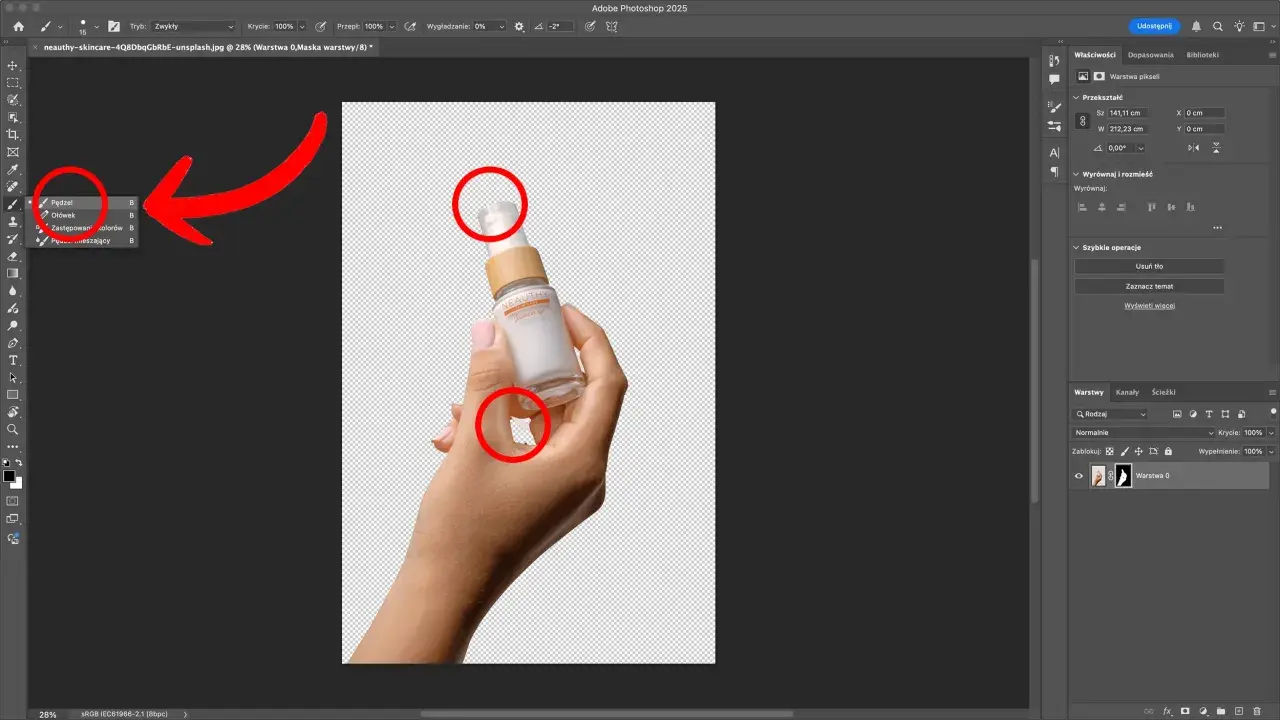
Wycięcie osoby ze zdjęcia to w praktyce połączenie szybkiego zaznaczenia sylwetki, odseparowania jej od tła i dopracowania krawędzi tam, gdzie automatyka zwykle się myli. Gdy kadr jest prosty, wystarczy jedna funkcja; przy włosach, przezroczystych elementach albo tłumie w tle trzeba już sięgnąć po maskę i ręczną korektę. W tym tekście pokazuję, jak zrobić to sprawnie, jak dobrać narzędzie i kiedy lepiej nie ufać jednemu kliknięciu.
Najważniejsze w skrócie
- Najszybciej wycinasz osobę na zdjęciu z wyraźnym kontrastem między sylwetką a tłem.
- Najlepszą jakość daje połączenie automatycznego zaznaczenia z ręczną korektą maski.
- PNG z przezroczystością to najbezpieczniejszy format, jeśli tło ma zniknąć całkowicie.
- Photoshop sprawdza się przy trudnych krawędziach, a Canva przy szybkich, prostszych realizacjach.
- Najczęstszy błąd to zostawienie sztucznych obwódek wokół włosów, ramion i dłoni.
Najpierw wybierz metodę do rodzaju zdjęcia
Ja zawsze zaczynam od oceny zdjęcia, nie od klikania narzędzia. Jeśli sylwetka jest dobrze odcięta od tła, automatyczne usuwanie zadziała zaskakująco dobrze; jeśli osoba ma jasne ubranie na jasnym tle, siadają włosy, a w kadrze są krzesła, balustrady albo rośliny, lepszy będzie workflow z maską warstwy.
- Portret na jednolitym tle: automatyczne zaznaczenie zwykle wystarcza.
- Zdjęcie z włosami, futrem, welonem lub ażurową odzieżą: potrzebna będzie korekta krawędzi.
- Kadr ze złożonym tłem: przyda się ręczne dopracowanie pędzlem lub zaznaczeniem obiektu.
- Materiał do social mediów: liczy się szybkość i czysty kontur.
- Materiał do druku, reklamy albo katalogu: liczy się dokładność, nie sama prędkość.
Ta prosta diagnoza oszczędza najwięcej czasu, bo od razu mówi mi, czy iść w stronę jednego kliknięcia, czy w stronę dokładniejszej obróbki. Kiedy już wiesz, czego oczekiwać od pliku, można przejść do samego procesu wycinania.
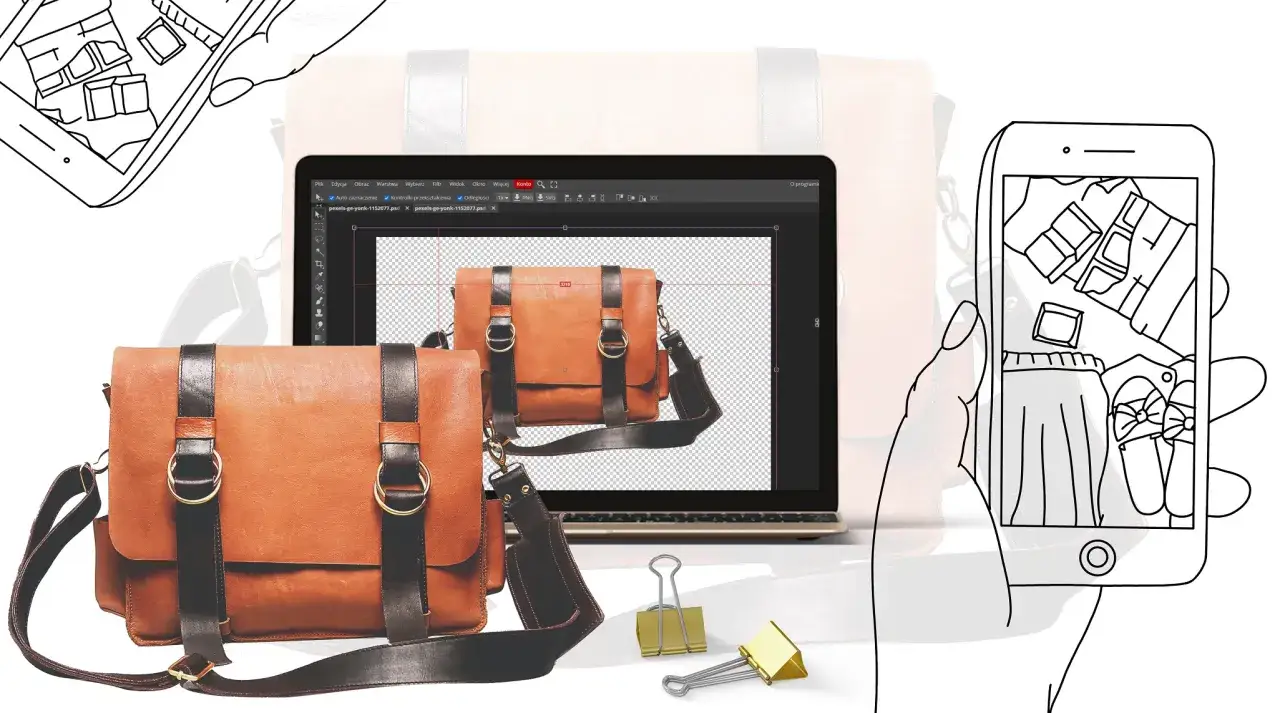
Wycięcie osoby krok po kroku w programie graficznym
W praktyce pracuję tak samo niezależnie od programu: najpierw zaznaczam osobę, potem zamieniam zaznaczenie w maskę i dopiero na końcu dopieszczam szczegóły. Maska warstwy jest tu ważna, bo nie usuwa pikseli na stałe, tylko ukrywa tło i pozwala wrócić do poprawki bez niszczenia oryginału.
- Otwórz zdjęcie i zduplikuj warstwę, żeby zachować kopię roboczą.
- Użyj automatycznego zaznaczenia osoby, obiektu albo szybkiego usuwania tła.
- Przekształć zaznaczenie w maskę warstwy.
- Sprawdź krawędzie na 100% powiększenia, szczególnie przy włosach, uszach, palcach i ramionach.
- Popraw maskę czarnym lub białym pędzlem: czarny ukrywa, biały przywraca.
- Wyeksportuj efekt jako plik z przezroczystością, jeśli tło ma zniknąć całkowicie.
W Photoshopie obecnie wystarczy wejść w Quick Actions i wybrać Remove Background, a program sam izoluje obiekt i tworzy przezroczyste tło lub warstwę maski; jeśli wynik nie jest idealny, Adobe samo podpowiada ręczną poprawkę pędzlem na masce. To dobry model myślenia także w innych edytorach: automatyka robi większość pracy, ale ostatnie poprawki zwykle decydują o jakości. I właśnie te poprawki są najważniejsze przy włosach, cienkich detalach i przejściach tonów.
Jak dopracować krawędzie, żeby sylwetka wyglądała naturalnie
Najbardziej zdradliwy etap to nie samo zaznaczenie, tylko granica między osobą a tłem. Właśnie tam pojawiają się jasne obwódki, ucięte kosmyki i dziwne „poszarpanie” przy ubraniu.
- Powiększ widok do 100-200 procent i sprawdzaj detale po kolei.
- Nie wygładzaj wszystkiego na siłę, bo zbyt miękka krawędź wygląda jak wycięta z naklejki.
- Popraw włosy osobno, jeśli program pozwala na regulację pióra, kontrastu lub rozmycia maski.
- Usuwaj halo, czyli jasną obwódkę po starym tle, zwłaszcza na ciemnych ubraniach.
- Uważaj na cień - czasem to on daje zdjęciu wiarygodność, więc lepiej go zostawić lub odtworzyć niż skasować bez zastanowienia.
Jeśli zdjęcie ma wyglądać naturalnie, myśl nie tylko o sylwetce, ale też o świetle. Kierunek cienia, kontrast i kolor tła wpływają na to, czy wycięta osoba „siedzi” w nowej scenie, czy po prostu na niej leży. Z tego powodu warto porównać narzędzia, zanim wybierzesz to jedno, którego użyjesz na co dzień.
Które narzędzie sprawdzi się najlepiej
Nie ma jednego programu, który wygrywa w każdej sytuacji. Do szybkiego portretu do posta wybrałbym prostsze rozwiązanie, ale do zdjęcia reklamowego albo materiału do druku chcę pełnej kontroli nad krawędzią, maską i eksportem.
| Narzędzie | Najlepiej sprawdza się przy | Mocne strony | Ograniczenia |
|---|---|---|---|
| Photoshop | Trudne portrety, włosy, precyzyjne poprawki | Maski warstw, duża kontrola, dobre efekty przy pracy produkcyjnej | Wymaga wprawy i zwykle jest nadmiarowe do prostych zadań |
| Canva | Szybkie grafiki, social media, proste wycinki | Jedno kliknięcie, szybki eksport, prosty interfejs | Przy skomplikowanych krawędziach trzeba liczyć się z ręczną poprawką |
| Narzędzia AI online | Jednorazowe, szybkie zadania | Błyskawiczny efekt, niski próg wejścia | Jakość bywa nierówna, a wynik zależy od zdjęcia wejściowego |
| Aplikacje mobilne | Edycja na telefonie | Wygoda, szybka poprawka w terenie | Mniejsza precyzja przy detalach i mały ekran utrudniają dokładną kontrolę |
Najczęstsze błędy przy wycinaniu osoby
Najczęściej widzę cztery rzeczy, które psują efekt bardziej niż sama metoda. Problemem rzadko jest brak funkcji, częściej jest nim pośpiech albo zbyt słabe zdjęcie źródłowe.
- Wycinanie na zbyt niskiej jakości JPG - artefakty blokują krawędzie.
- Brak zapasu wokół sylwetki - obcięte włosy, dłonie albo fragment ubrania.
- Ignorowanie przezroczystych elementów, takich jak okulary, tiul czy cienki materiał.
- Eksport do JPG zamiast PNG, kiedy tło ma być przezroczyste.
- Za mocne odszumianie albo wyostrzanie po wycięciu, które tworzy sztuczne halo.
Najczęściej problem nie leży w samym narzędziu, tylko w materiale wejściowym. Gdy zdjęcie jest małe, rozmyte albo zrobione pod ostre światło, nawet dobry algorytm nie odtworzy tego, czego fizycznie nie ma w pliku. Właśnie dlatego ostatni krok po wycięciu jest równie ważny jak samo zaznaczenie.
Jak przygotować wyciętą osobę do publikacji i druku
Po wycięciu osoby nie zakładaj, że plik jest już gotowy. Zapisz go tak, by dało się go dalej używać bez utraty jakości: PNG przy przezroczystości, format warstwowy przy dalszej obróbce, a do szybkiego udostępniania wersję lżejszą.- Do internetu i social mediów: PNG, gdy tło ma być niewidoczne.
- Do dalszej obróbki: plik warstwowy, jeśli będziesz zmieniać tło albo kolory.
- Do druku: pełna rozdzielczość i kontrola krawędzi przed eksportem.
- Do efektu „wklejenia w scenę”: dopasuj cień, temperaturę barwową i kontrast do nowego tła.
To właśnie te drobiazgi odróżniają zwykły wycinek od profesjonalnie przygotowanej grafiki. Gdy zadbasz o format, światło i krawędzie, zdjęcie wygląda naturalnie niezależnie od tego, czy trafi na stronę internetową, do katalogu czy na slajd sprzedażowy.