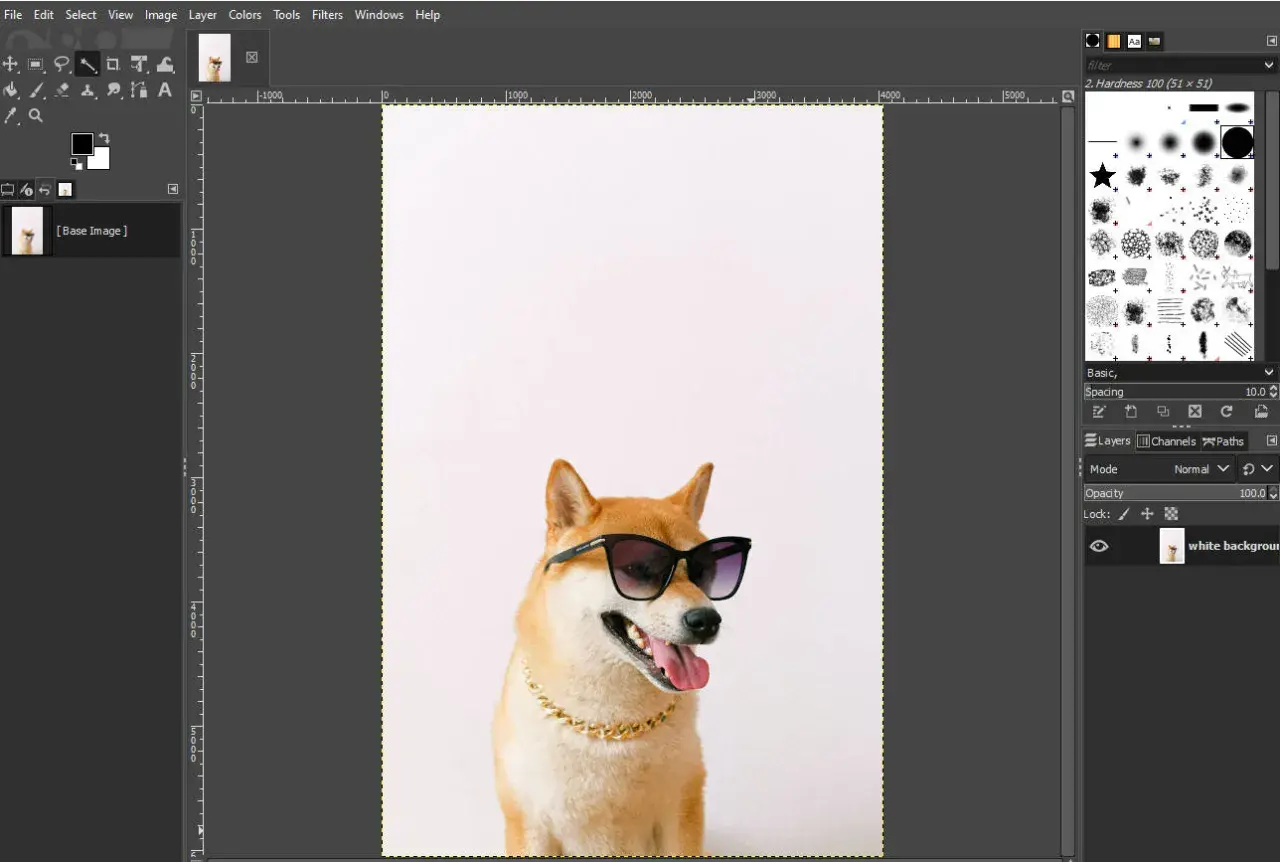
Usuwanie tła w GIMP-ie sprowadza się do trzech decyzji: wybrać właściwą metodę, pracować na warstwie z kanałem alfa i zapisać wynik w formacie, który zachowa przezroczystość. Poniżej pokazuję, jak usunąć tło w gimpie bez zgadywania, z podziałem na szybki skrót dla prostych zdjęć i dokładniejsze podejście dla trudniejszych krawędzi.
Najkrótsza droga do przezroczystego tła
- Przy jednolitym tle najszybciej działa Color to Alpha albo zaznaczenie po kolorze.
- Bez kanału alfa nie uzyskasz prawdziwej przezroczystości, więc ten krok warto sprawdzić od razu.
- Do ostrych krawędzi najlepiej nadają się Ścieżki, a do bardziej złożonych obiektów Foreground Select albo maska warstwy.
- Jeśli chcesz uniknąć brzydkich obwódek, pracuj przy dużym powiększeniu i kontroluj efekt na szachownicy przezroczystości.
- Końcowy plik eksportuj do PNG; JPG nie zachowa tła bez wypełnienia kolorem.
Zanim klikniesz Delete, wybierz metodę odpowiednią do zdjęcia
Ja zwykle zaczynam od krótkiej oceny samego obrazu, bo od tego zależy, czy wycięcie zajmie dwie minuty, czy dwadzieścia. Oficjalna dokumentacja GIMP-a rozróżnia dodanie kanału alfa od jego usuwania, więc już na starcie trzeba wiedzieć, czy tło ma zniknąć przez przezroczystość, czy tylko zostać podmienione na inny kolor.
| Metoda | Najlepiej działa przy | Mocna strona | Ograniczenie |
|---|---|---|---|
| Color to Alpha | jednolitym białym, czarnym lub kolorowym tle | szybko tworzy przezroczystość i dobrze chroni półprzezroczyste krawędzie | słabiej radzi sobie, gdy tło miesza się z obiektem |
| Zaznaczenie rozmyte / według koloru | spójnym tle o wyraźnej barwie | pozwala szybko odseparować większy obszar | wymaga dopracowania, gdy kolor tła występuje też na obiekcie |
| Ścieżki | produktach, logo, architekturze i ostrych konturach | dają bardzo precyzyjną krawędź | są wolniejsze i mniej wygodne przy włosach lub futrze |
| Foreground Select | obiekcie wyraźnie odcinającym się od tła | pomaga szybko wydzielić pierwszy plan | zwykle wymaga ręcznego dopracowania |
| Maska warstwy | zdjęciach z trudnymi krawędziami i poprawkami po kliencie | jest nieniszcząca i daje pełną kontrolę | wymaga trochę więcej wprawy niż samo kasowanie pikseli |
Jeśli zdjęcie ma jednolite tło, można iść na skróty. Gdy tło jest zaszumione, ma kilka odcieni albo wchodzi w obiekt, lepiej od razu przygotować się na dokładniejsze zaznaczenie, bo późniejsze poprawki są zwykle wolniejsze niż dobry start.
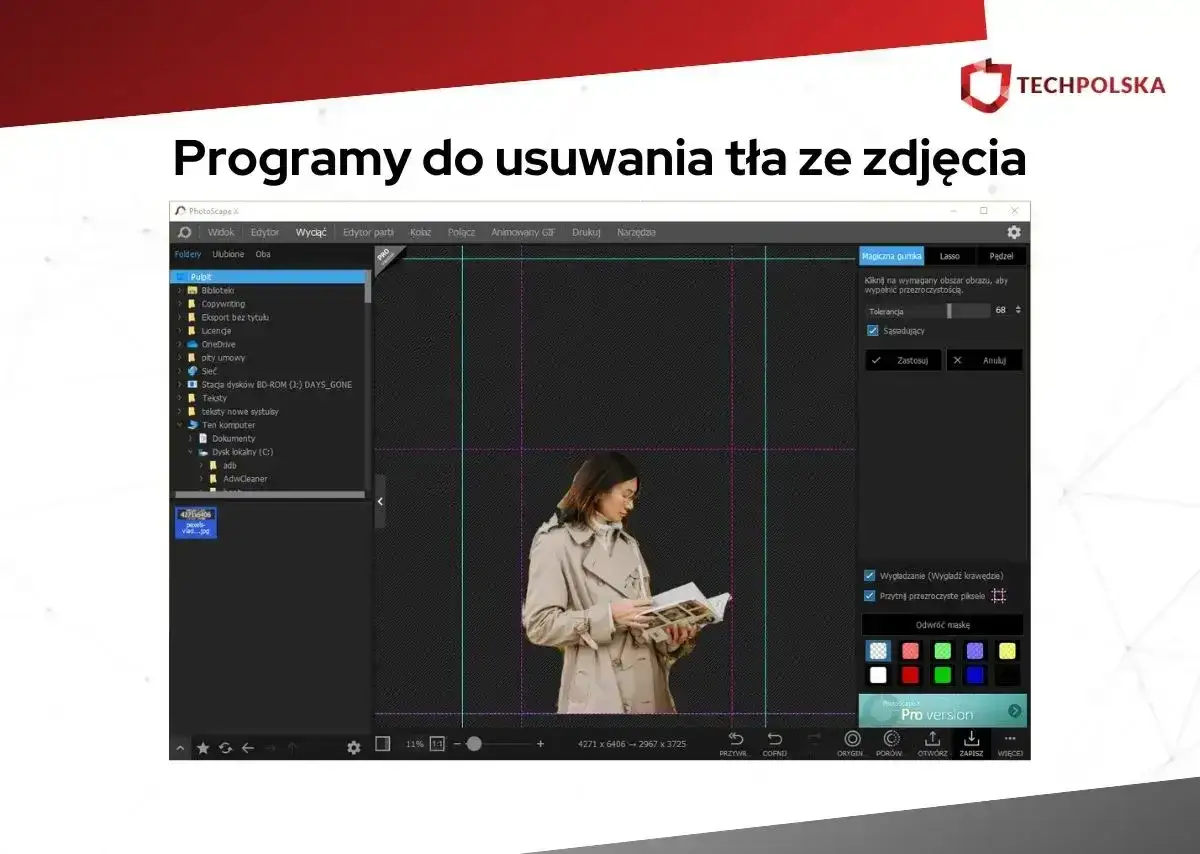
Najszybszy wariant przy jednolitym tle
Przy białym tle, prostym kolorze albo gładkim gradiencie najczęściej wygrywa metoda oparta na przezroczystości. W praktyce działa to bardzo szybko, bo zamiast ręcznie obrysowywać obiekt, zamieniasz wskazany kolor tła na alpha, czyli przezroczystość.
- Otwórz zdjęcie i duplikuj warstwę, żeby mieć bezpieczną kopię roboczą.
- Sprawdź, czy warstwa ma kanał alfa. Jeśli nie, kliknij prawym przyciskiem na warstwę i wybierz dodanie kanału alfa.
- Wejdź w Colors → Color to Alpha i wybierz kolor tła, który chcesz usunąć.
- Jeśli tło jest czyste i jednolite, zostaw ustawienia domyślne i oceń efekt. Jeśli widzisz obwódkę, delikatnie koryguj progi.
- Przy problematycznych krawędziach przełącz podgląd na szachownicę, żeby od razu widzieć, czy przezroczystość jest czysta.
- Jeśli narzędzie nie daje pełnego efektu, dołóż zaznaczenie rozmyte albo zaznaczenie według koloru i usuń resztki tła ręcznie.
Zaznaczenie rozmyte wybiera sąsiadujące piksele o podobnym kolorze, więc sprawdza się przy jednolitym tle za obiektem. Zaznaczenie według koloru działa szerzej, bo obejmuje wszystkie piksele o podobnej barwie, nawet jeśli nie są ze sobą połączone. To ważna różnica przy zdjęciach produktowych, gdzie tło bywa rozlane na całej planszy, ale nie zawsze tworzy jedną spójną plamę.
Kiedy tło nie jest tak równe, lepiej przejść od prostego skrótu do precyzyjniejszego zaznaczenia.
Dokładniejsze wycinanie przy postaciach, produktach i nieregularnych krawędziach
W bardziej wymagających zdjęciach ja zazwyczaj odpuszczam szybkie kasowanie i przechodzę na narzędzia, które dają większą kontrolę nad krawędzią. Oficjalna dokumentacja GIMP-a opisuje Fuzzy Select jako selekcję opartą na podobieństwie kolorów, a Foreground Select jako narzędzie do wydzielania pierwszego planu, więc oba mają sens, ale każde w innym scenariuszu.
Ścieżki do ostrych krawędzi
Jeśli wycinasz logo, butelkę, aparat, pudełko albo inny obiekt o czystym obrysie, ścieżki są najpewniejszym rozwiązaniem. Rysujesz nimi krzywą Béziera wokół obiektu, a potem zamieniasz ją w zaznaczenie i usuwasz tło albo tworzysz maskę warstwy. To wolniejsze niż kliknięcie jednego filtra, ale efekt zwykle wygląda bardziej profesjonalnie.
Zaznaczenie rozmyte i zaznaczanie według koloru
Te narzędzia działają dobrze, gdy obiekt i tło są wyraźnie odseparowane kolorystycznie. Ja używam ich zwłaszcza wtedy, gdy chcę szybko odciąć tło wokół produktu, ale nie mam jeszcze pewności, czy ostatecznie zostawię sam Delete, czy zrobię dokładniejszą obróbkę na masce. To dobry etap pośredni: szybki, a jednocześnie dający dobry punkt wyjścia do poprawek.
Przeczytaj również: Obróbka RAW - Jak świadomie edytować zdjęcia i unikać błędów?
Maska warstwy zamiast gumki
Przy włosach, futrze, przezroczystych elementach albo skomplikowanym ubraniu wolę maskę warstwy. Zamiast bezpowrotnie usuwać piksele, maluję na masce czernią to, co ma zniknąć, i bielą to, co ma wrócić. Dzięki temu mogę cofnąć się o krok bez niszczenia zdjęcia, co w pracy komercyjnej ma znaczenie większe, niż wielu osobom się wydaje.
Jeśli obiekt ma miękkie krawędzie, maska prawie zawsze wygrywa z gumką. Właśnie dlatego przy portretach i trudnych produktach bardziej opłaca się myśleć o kontrolowanym wycinaniu niż o szybkim wymazaniu tła.
Jak wygładzić krawędzie i sprawdzić, czy wycięcie nie ma obwódek
Samo usunięcie tła to dopiero połowa pracy. Druga połowa zaczyna się wtedy, gdy trzeba sprawić, by krawędź wyglądała naturalnie, a nie jak poszarpany wycinek zrobiony w pośpiechu. Ja sprawdzam to zawsze na powiększeniu i na tle, które mocno kontrastuje z obiektem.
- Pracuj przy powiększeniu 200-400%, bo dopiero wtedy widać, czy krawędź jest czysta.
- Jeśli obrys jest zbyt ostry, użyj lekkiego zmiękczenia zaznaczenia, zwykle wystarcza 1-2 px.
- Gdy widzisz białą obwódkę po starym tle, spróbuj jeszcze raz przejść przez Color to Alpha albo dopracuj maskę.
- Kontroluj wynik na szachownicy przezroczystości, a nie tylko na białym podglądzie, bo na białym ekranie część błędów po prostu znika.
- Jeśli wycinasz produkt do sklepu internetowego, sprawdź też krawędzie na ciemnym tle. To szybki test, który od razu pokazuje niechciane halo.
Najważniejsza zasada jest prosta: nie przesadzaj z wygładzaniem. Zbyt duże zmiękczenie sprawia, że obiekt wygląda miękko i niepewnie, a przecież w zdjęciach produktowych i portretach chodzi o czystość, nie o rozmycie szczegółów. Po tym etapie zostaje już tylko zapis pliku w formacie, który nie zje przezroczystości.
Najczęstsze błędy przy usuwaniu tła i szybkie poprawki
W większości nieudanych wycięć problem nie leży w samym narzędziu, tylko w kolejności pracy. Kilka prostych błędów wraca najczęściej i dobrze je znać, bo można zaoszczędzić sobie sporo poprawiania.
| Błąd | Co się dzieje | Co zrobić zamiast tego |
|---|---|---|
| Brak kanału alfa | usunięcie tła zamienia się w kolorową plamę albo wypełnienie kolorem warstwy | najpierw dodaj kanał alfa, dopiero potem usuwaj tło |
| Eksport do JPG | przezroczystość znika | eksportuj do PNG, a plik roboczy trzymaj w XCF |
| Mylenie Add Alpha Channel z Remove Alpha Channel | zamiast wycinać, możesz przypadkiem zlikwidować przezroczystość | do pracy z tłem używaj dodawania kanału alfa, nie jego usuwania |
| Zbyt mocne wygładzanie krawędzi | obiekt traci ostrość i wygląda nienaturalnie | zacznij od niewielkich wartości i sprawdzaj efekt przy dużym powiększeniu |
| Kasowanie bez kopii zapasowej | każda pomyłka wymaga cofania całej pracy | duplikuj warstwę albo pracuj na masce, jeśli projekt ma wracać do poprawek |
W praktyce najwięcej problemów powoduje JPG, bo ten format nie przechowuje przezroczystości. Jeśli zależy ci na jakości i możliwości dalszej edycji, trzymaj roboczą wersję w XCF, a końcowy eksport rób do PNG.
Kiedy szybki trik przegrywa z maską warstwy
Są zdjęcia, przy których nawet dobrze dobrane narzędzie nie da efektu idealnego za pierwszym razem. Wtedy nie brnę w kolejne szybkie skróty, tylko przechodzę na maskę warstwy, bo to daje najwięcej kontroli i najlepiej znosi późniejsze poprawki klienta.
- Włosy i futro - tu łatwo o sztuczne obwódki, więc maska jest bezpieczniejsza niż agresywne kasowanie.
- Szkło i półprzezroczyste opakowania - potrzebują zachowania subtelnych przejść, a nie twardego odcięcia.
- Szumiące albo wielobarwne tło - przy takich ujęciach szybkie zaznaczenie często łapie za dużo.
- Praca komercyjna - gdy klient może wrócić z poprawkami, nieniszcząca metoda oszczędza czas.
Jeśli mam zostawić jedną praktyczną radę, to właśnie tę: nie zaczynaj od narzędzia, tylko od typu zdjęcia. Prosty produkt na jednolitym tle wytniesz szybko i czysto, ale portret, szkło albo trudny kontur od razu lepiej oprzeć na masce warstwy, bo finalny efekt będzie stabilniejszy i łatwiejszy do dopracowania.