
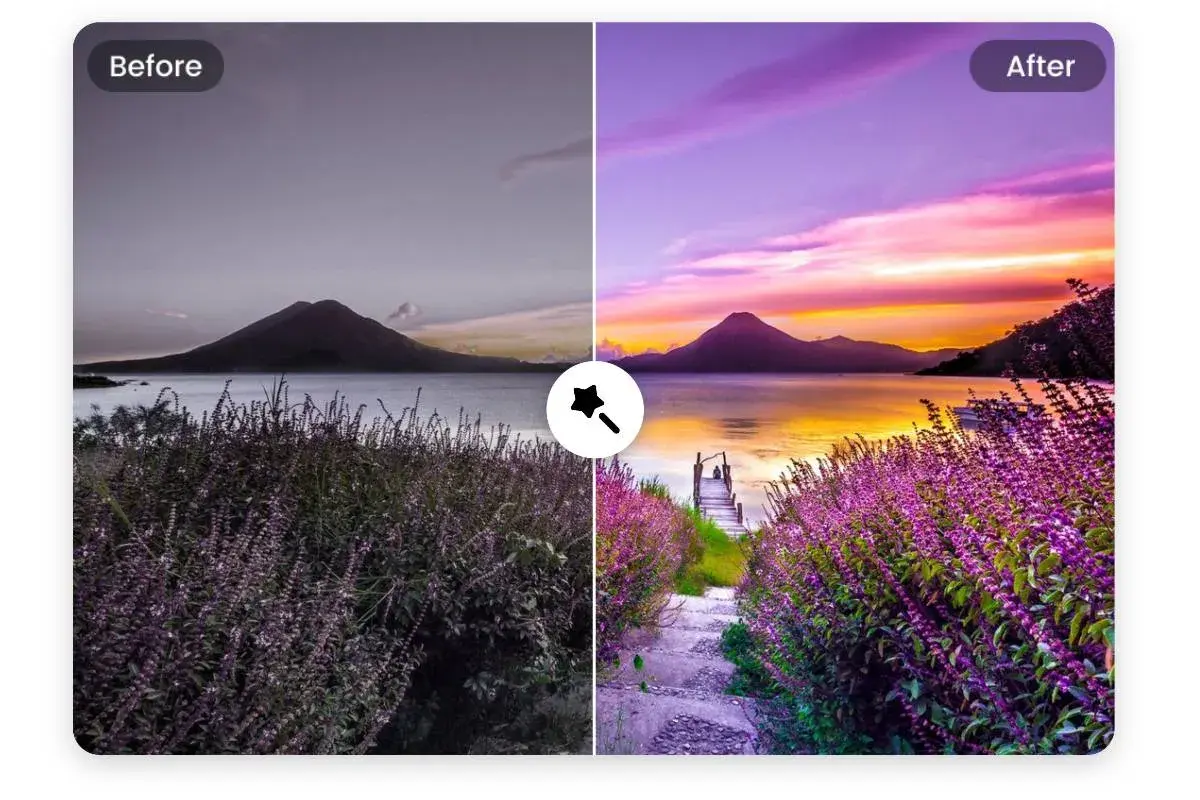
Zdjęcie może wyglądać słabo z kilku różnych powodów: bywa nieostre, zaszumione, zbyt ciemne albo po prostu ma za małą rozdzielczość. Najlepsze efekty daje nie jeden magiczny filtr, lecz właściwa kolejność działań, dobór narzędzia i realistyczna ocena tego, co da się jeszcze odzyskać.
Dobra korekta zaczyna się od rozpoznania problemu
- Najpierw zdiagnozuj przyczynę, ponieważ szum, poruszenie i mała rozdzielczość wymagają innych metod.
- Odszumianie wykonuj przed wyostrzaniem, aby nie wzmacniać przypadkowych artefaktów.
- Powiększanie AI działa najlepiej przy umiarkowanym braku detali, ale nie naprawi całkowicie mocno rozmazanego zdjęcia.
- Do druku A4 w jakości fotograficznej potrzeba około 2480 × 3508 pikseli przy 300 ppi.
- Oryginalny plik RAW lub wysokiej jakości JPG daje znacznie większe możliwości niż zdjęcie przesłane przez komunikator.
Od czego naprawdę zależy jakość zdjęcia
Jakość fotografii nie jest tym samym co sama liczba pikseli. Na odbiór obrazu wpływają również ostrość, poziom szumu, ekspozycja, kontrast, kolor i kompresja. Zdjęcie o dużej rozdzielczości może wyglądać gorzej niż mniejszy plik, jeśli zostało poruszone albo mocno skompresowane.
Zanim zacznę obróbkę, oglądam zdjęcie w powiększeniu 100% i sprawdzam, co konkretnie przeszkadza. Miękkie detale na całym kadrze mogą wynikać z nietrafionej ostrości, smugi od ruchu albo słabej optyki. Kolorowe plamy w cieniach wskazują zwykle na szum, a poszarpane krawędzie i kwadratowe bloki na zbyt agresywną kompresję JPG.
Najczęstsze problemy i właściwe rozwiązania
| Problem | Co pomaga | Czego nie oczekiwać |
|---|---|---|
| Delikatna miękkość obrazu | Maska wyostrzająca, wyostrzanie selektywne, AI Sharpen | Odzyskania szczegółów, których aparat nie zarejestrował |
| Szum na zdjęciu nocnym | Redukcja szumu luminancji i koloru | Pełnej ostrości po bardzo mocnym odszumianiu |
| Za mała rozdzielczość | Skalowanie, Super Resolution lub upscaling AI | Wiernego odtworzenia oryginalnej faktury |
| Poruszenie | Delikatne odblokowanie rozmycia, czasem AI | Idealnego naprawienia silnego ruchu |
| Blady lub ciemny kadr | Korekta ekspozycji, świateł, cieni i balansu bieli | Detali wypalonych do czystej bieli |
To rozróżnienie jest ważne, bo zwiększanie rozdzielczości nie naprawia automatycznie ostrości. Powiększenie tylko tworzy więcej pikseli, natomiast realna poprawa zależy od informacji obecnych w pliku.
Jak poprawić zdjęcie krok po kroku
Najbezpieczniej pracować na kopii oryginału. Jeśli mam dostęp do pliku RAW, wybieram go zamiast JPG, ponieważ zawiera więcej danych o światłach i cieniach. Zdjęcie zapisane wielokrotnie w JPG może mieć już trwałe artefakty kompresji, których późniejsza obróbka nie usunie.
- Wyrównaj ekspozycję i balans bieli. Zbyt ciemny kadr rozjaśniaj stopniowo, a prześwietlone partie odzyskuj tylko wtedy, gdy zachowały jakiekolwiek informacje.
- Usuń szum. Zaczynam od umiarkowanej redukcji szumu luminancji i koloru, obserwując szczegóły włosów, tkanin oraz liści.
- Skoryguj lokalne problemy. Usuń plamy, drobne zabrudzenia i niepotrzebne elementy, zanim zwiększysz ostrość.
- Powiększ zdjęcie, jeśli jest to potrzebne. Wybierz skalowanie 2x jako punkt wyjścia. Większe wartości stosuj tylko wtedy, gdy efekt nadal wygląda naturalnie.
- Wyostrz na końcu. Ostrość dopasuj do rozmiaru wyjściowego, ponieważ zdjęcie na ekranie i fotografia do druku wymagają innych ustawień.
- Eksportuj właściwy plik. Do internetu zwykle wystarczy JPG w jakości 80-90%, a do dalszej obróbki lepszy będzie TIFF lub PNG, zależnie od zastosowania.
Najczęstszy błąd polega na przesunięciu suwaka ostrości na maksimum. Wtedy pojawiają się jasne obwódki wokół krawędzi, ziarnistość i nienaturalna faktura. Sam oglądam efekt zarówno w powiększeniu, jak i w rozmiarze, w którym zdjęcie będzie faktycznie używane.
Ostrość, szum i rozdzielczość wymagają innych metod
Delikatna korekta ostrości
Jeśli fotografia jest tylko lekko miękka, klasyczna maska wyostrzająca lub suwak tekstury może wystarczyć. Promień powinien być niewielki, a efekt najlepiej ograniczyć do głównego obiektu. Przy portrecie wyostrzam oczy i włosy, ale zostawiam skórę spokojniejszą, aby nie podkreślać każdej niedoskonałości.
Redukcja szumu
Odszumianie powinno poprzedzać wyostrzanie. Mocne rozjaśnianie cieni często ujawnia kolorowe plamy, dlatego lepiej zmniejszyć szum selektywnie, na przykład w tle, niż wygładzić cały kadr. Zbyt agresywna redukcja odbiera zdjęciu strukturę i tworzy efekt plastikowej powierzchni.
Powiększanie za pomocą AI
Narzędzia AI analizują kształty i wzory, a potem tworzą prawdopodobne szczegóły. To nie jest odzyskiwanie danych w ścisłym sensie, lecz inteligentna rekonstrukcja. W praktyce dobrze sprawdza się przy zdjęciach przeznaczonych do mediów społecznościowych, przy umiarkowanym kadrowaniu oraz przy przygotowaniu starszych fotografii do większego wydruku.
Trzeba jednak uważać na twarze, napisy i drobne faktury. Algorytm może dopowiedzieć rysy, których nie było w oryginale, albo zmienić litery na pozornie wiarygodne znaki. Przy dokumentach, zdjęciach archiwalnych i materiałach komercyjnych zawsze porównuję efekt z oryginałem, ponieważ ładniejszy obraz nie zawsze jest obrazem wiernym.

Jakie narzędzie wybrać do poprawy jakości
Nie każdy potrzebuje Photoshopa. Do prostego zdjęcia z telefonu wystarczy aplikacja mobilna, natomiast przy pliku RAW, dużym wydruku albo większej liczbie fotografii przydaje się edytor z kontrolą nad każdym etapem.
| Narzędzie lub typ rozwiązania | Najlepsze zastosowanie | Ograniczenie |
|---|---|---|
| Edytor mobilny | Szybka korekta ekspozycji, koloru i ostrości | Mała kontrola nad szczegółami i eksportem |
| Lightroom lub Camera Raw | Praca na RAW-ach, odszumianie, korekta kolorów i batch processing | Mniejsza wygoda przy precyzyjnym retuszu fragmentu obrazu |
| Photoshop | Maski, retusz, selektywne wyostrzanie i powiększanie 2x lub 4x | Większa złożoność i często płatny dostęp |
| GIMP | Bezpłatna ręczna obróbka i podstawowe wyostrzanie | Mniej automatyzacji i funkcji AI |
| Topaz Photo lub Gigapixel | Odszumianie, wyostrzanie i większe powiększenia | Ryzyko sztucznej faktury oraz dodatkowy koszt |
W Photoshopie funkcja Generative Upscale pozwala obecnie wybrać skalowanie 2x lub 4x. Z kolei Topaz Gigapixel oferuje skalowanie nawet do 6x, ale większy współczynnik nie oznacza automatycznie lepszego rezultatu. Najpierw testuję fragment twarzy albo drobnego tekstu, dopiero później przetwarzam cały plik.
Jeśli zdjęcie ma zostać użyte tylko raz, można skorzystać z narzędzia online. Przed przesłaniem fotografii sprawdzam jednak, czy materiał nie zawiera wrażliwych danych i jakie są zasady przechowywania plików. Przy zdjęciach klientów lub materiałach firmowych bezpieczniejsza bywa aplikacja działająca lokalnie na komputerze.
Jak przygotować zdjęcie do internetu i druku
Zdjęcie do internetu powinno być oceniane w docelowym rozmiarze, a nie wyłącznie w powiększeniu 200%. Dla publikacji internetowej najważniejsze są wymiary w pikselach, rozsądna kompresja i szybkie ładowanie. Zbyt duży plik może wyglądać świetnie, ale spowolnić stronę i zostać dodatkowo skompresowany przez serwis.
Do wydruku liczy się rozmiar fizyczny oraz gęstość pikseli. Przy 300 ppi fotografia A4 potrzebuje około 2480 × 3508 pikseli. Dla większych plakatów można zejść niżej, szczególnie gdy obraz będzie oglądany z odległości, ale przed wysłaniem do drukarni sprawdzam jej wymagania dotyczące profilu kolorów, formatu i spadów.
Po zmianie rozmiaru wykonuję końcowe wyostrzenie dopasowane do nośnika. Papier matowy zwykle wymaga nieco mocniejszej korekty niż ekran, natomiast przesada szybko ujawnia się w postaci obwódek i ziarnistej skóry.
Przeczytaj również: Jak wyciąć coś w Photoshopie - Skuteczne sposoby na idealne krawędzie
Błędy, które najczęściej psują efekt
- Wyostrzanie przed usunięciem szumu.
- Powiększanie zdjęcia wielokrotnie w różnych programach.
- Zapisywanie kolejnych wersji jako JPG z niską jakością.
- Ustawianie maksymalnej siły AI bez sprawdzenia twarzy i napisów.
- Ocenianie zdjęcia wyłącznie w powiększeniu, zamiast w docelowym rozmiarze.
- Próba naprawienia zdjęcia, które jest całkowicie poruszone lub prześwietlone.
Lepszy plik zaczyna się jeszcze przed naciśnięciem migawki
Obróbka potrafi dużo, ale nie zastąpi stabilnego aparatu, właściwej ostrości i odpowiedniej ilości światła. Jeśli mam wpływ na wykonanie zdjęcia, pilnuję krótszego czasu migawki, unikam cyfrowego zoomu i zapisuję materiał w najwyższej dostępnej jakości.
Najrozsądniejsza kolejność jest prosta: zachowaj oryginał, rozpoznaj problem, odszum, powiększ tylko w razie potrzeby i wyostrz na końcu. Dzięki temu poprawa będzie widoczna, ale fotografia nadal pozostanie wiarygodna, naturalna i użyteczna zarówno na ekranie, jak i w druku.
