Najpierw wybierz metodę, potem dopracuj detal
- Narzędzie Usuń jest dziś najszybszym punktem startu przy prostych i średnio trudnych korektach.
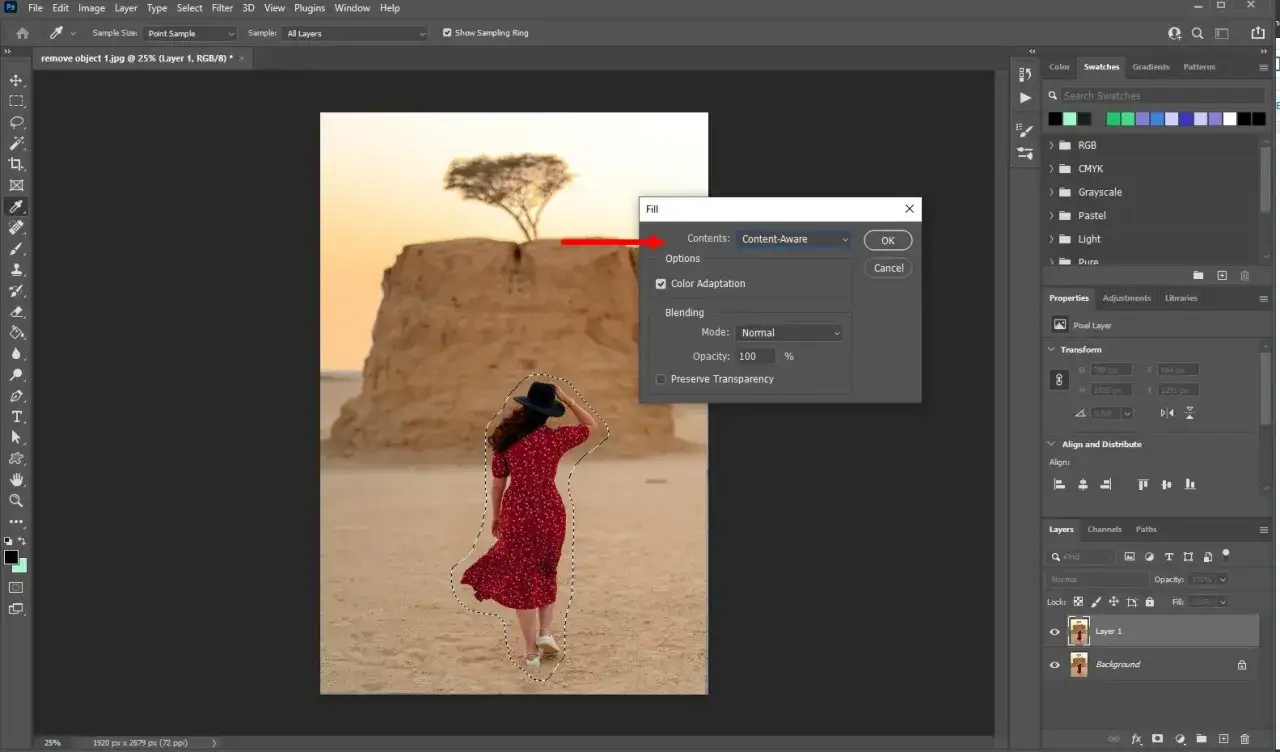
- Content-Aware Fill daje większą kontrolę, gdy tło ma wzór, linię albo perspektywę.
- Generative Fill najlepiej radzi sobie z większymi ubytkami, ale może dopisać detal, którego nie było w oryginale.
- Clone Stamp i Healing Brush zostawiam do ręcznego domykania krawędzi, faktur i śladów po retuszu.
- W praktyce o jakości decyduje nie samo narzędzie, lecz dobrze zrobione zaznaczenie i końcowa korekta.
Którą metodę wybrać w zależności od zdjęcia
W 2026 najrozsądniej patrzeć na retusz jak na zestaw narzędzi, a nie walkę między nimi. W jednych kadrach wygra automatyka, w innych ręczna kontrola, a w jeszcze innych najlepiej działa połączenie kilku metod. Jeśli od początku dobrze dobiorę technikę, oszczędzam czas i ograniczam poprawki po fakcie.
| Metoda | Kiedy ją wybieram | Zalety | Ograniczenia |
|---|---|---|---|
| Narzędzie Usuń | Małe i średnie elementy, np. śmieć, osoba w tle, kabel, drobny znak | Szybkie, proste, zwykle wystarczy jeden przebieg | Może się mylić przy liniach, fakturach i trudnej perspektywie |
| Content-Aware Fill | Kadry z powtarzalnym tłem, ścianą, niebem, brukiem, wodą | Daje kontrolę nad obszarem próbkowania i pozwala lepiej dopasować wypełnienie | Źle ustawione próbkowanie zostawia szwy i dziwne plamy |
| Generative Fill | Większe obiekty i większe ubytki w tle | Potrafi odbudować brakujący fragment bardzo szybko i naturalnie | Zużywa generatywne kredyty i może dopisać detale niezgodne z oryginałem |
| Spot Healing Brush | Pyłki, drobne skazy, małe punkty, krótkie rysy | Błyskawiczny przy małych poprawkach | Za mały zakres działania, gdy obiekt jest większy |
| Clone Stamp / Healing Brush | Ręczne poprawki krawędzi, faktur i miejsc po automatycznym retuszu | Największa kontrola nad efektem | Wolniejsze i łatwo przesadzić z kopiowaniem fragmentów |
Jak usunąć obiekt bez niszczenia zdjęcia
Najlepszy efekt zaczyna się jeszcze przed użyciem narzędzia. W praktyce pracuję na kopii warstwy albo na osobnej warstwie roboczej, bo to daje swobodę cofnięcia decyzji bez psucia oryginału. To podstawowy element pracy niedestrukcyjnej, czyli takiej, w której nie zamykam sobie drogi do powrotu.
- Zduplikuj warstwę lub przygotuj warstwę roboczą. Dzięki temu każda poprawka jest odwracalna.
- Powiększ obraz do 100-200%. Przy małych detalach dopiero wtedy widać, gdzie zaczyna się problem z krawędzią, cieniem albo fakturą.
- Zaznacz obiekt z zapasem. Przy narzędziu Usuń ustaw pędzel nieco większy niż element. Przy Content-Aware Fill lepiej zaznaczyć odrobinę szerzej niż za ciasno.
- Wykonaj główne usunięcie. W narzędziu Usuń obrysowuję obiekt pętlą, a w Content-Aware Fill wybieram zaznaczenie i dopracowuję wypełnienie. Przy Generative Fill zwykle zostawiam pole opisu puste, jeśli chcę tylko skasować element.
- Dopracuj miejsca po cięciu. Do krawędzi i drobnych śladów używam Clone Stamp albo Healing Brush na osobnej warstwie.
- Sprawdź efekt przy pełnym rozmiarze i po zmniejszeniu. To ważne, bo artefakt często widać dopiero wtedy, gdy spojrzysz na cały kadr, a nie tylko na sam wycinek.
Przy prostym tle taki przebieg zwykle wystarcza. Jeśli jednak w grę wchodzi wzór, cień albo linia perspektywy, trzeba wejść głębiej w szczegóły otoczenia, bo właśnie tam Photoshop najłatwiej się wykłada.
Jak poradzić sobie z tłem, cieniem i krawędziami
Najbardziej zdradliwe nie są same obiekty, tylko miejsca, w których przecinają ważną strukturę kadru. Kabel na niebie, osoba na linii horyzontu, znak na ceglanej ścianie albo parasol rzucający cień na chodnik to sytuacje, w których automatyka potrzebuje wsparcia. W takich zdjęciach najczęściej robię dwa przebiegi: najpierw usuwam główny element, a potem osobno poprawiam ślady po nim.
| Problem | Co zwykle działa najlepiej | Na co uważać |
|---|---|---|
| Tło jednolite, np. niebo lub ściana | Narzędzie Usuń albo Generative Fill | Nie zostawiaj poszarpanej krawędzi przy obiekcie |
| Powtarzalny wzór, np. płytki, cegła, bruk | Content-Aware Fill, potem Clone Stamp | Wzór musi zachować rytm, inaczej łatka od razu się wyróżni |
| Obiekt przecina linię horyzontu lub dach | Precyzyjne zaznaczenie i ręczna korekta | Jedna źle odbudowana linia potrafi zepsuć cały kadr |
| Cień po usuniętym obiekcie | Osobne czyszczenie cieniem albo delikatne dopasowanie Clone Stamp | Cień często zdradza retusz bardziej niż sam obiekt |
| Fragment przy krawędzi zdjęcia | Generative Fill albo ręczne dopełnienie | Na brzegu kadru brakuje danych, więc automatyka ma mniej materiału do pracy |
W fotografii produktowej i reklamowej jestem szczególnie ostrożny z generowaniem brakujących fragmentów, bo tam liczy się zgodność kształtu, tekstury i światła. Jeśli obraz ma wyglądać wiarygodnie, lepiej poświęcić kilka minut więcej niż zostawić detal, który nie zgadza się z resztą sceny. Z takiego podejścia już tylko krok do błędów, które najczęściej psują cały efekt.
Najczęstsze błędy, które psują efekt
Wiele nieudanych retuszy nie wynika z braku umiejętności, tylko z pośpiechu. Jedno zbyt ciasne zaznaczenie albo zbyt mocne wygładzenie potrafi dać gorszy wynik niż wolniejsza, ale bardziej kontrolowana praca. Najczęściej widzę te same potknięcia:
- Zbyt ciasne zaznaczenie. Photoshop potrzebuje trochę kontekstu z otoczenia, inaczej wypełnienie zaczyna wyglądać sztucznie.
- Używanie jednej metody do wszystkiego. Drobny pyłek i przechodzień w centrum kadru to dwa różne problemy.
- Ignorowanie cienia i odbicia. Po usunięciu obiektu to właśnie one najczęściej zostają i zdradzają retusz.
- Praca wyłącznie na dużym przybliżeniu. Na 200% łatwo poprawić detal, ale nie widać jeszcze, czy całość trzyma się kompozycyjnie.
- Za mocne wygładzanie faktury. W portretach i zdjęciach produktowych plastikowy fragment od razu wygląda obco.
- Brak końcowej korekty szumu i ostrości. Jeśli wyretuszowany fragment jest „czyściejszy” niż reszta zdjęcia, widać go od razu.
Najgorszy nawyk to próba doprowadzenia wszystkiego jednym narzędziem do perfekcji. Dużo lepiej działa krótka sekwencja: szybkie usunięcie, ręczna korekta i końcowa kontrola na całym kadrze. To prowadzi prosto do schematu, którego używam przy zdjęciach wymagających naprawdę naturalnego efektu.
Jak pracuję przy zdjęciach, które muszą wyglądać wiarygodnie
Jeśli zdjęcie ma trafić do publikacji, katalogu albo materiału marki, stawiam na prosty i przewidywalny porządek. Najpierw szybka metoda, potem ręczne domknięcie detali, a na końcu sprawdzenie, czy kadr dalej wygląda jak fotografia, a nie jak źle złożona łatka. To podejście bywa mniej efektowne na pierwszy rzut oka, ale w praktyce daje lepszy wynik.
- Start od narzędzia Usuń lub Spot Healing Brush. To najszybszy sposób na oczywiste przeszkody w kadrze.
- Drugi przebieg z Content-Aware Fill. Używam go tam, gdzie trzeba odbudować większy fragment tła.
- Końcowe poprawki Clone Stamp lub Healing Brush. Dopasowuję nimi krawędzie, fakturę i drobne przejścia tonalne.
- Kontrola po zmniejszeniu i przy 100%. Sprawdzam, czy zdjęcie nadal wygląda spójnie, naturalnie i równo na całej powierzchni.
Jeżeli zdjęcie ma zachować pełną zgodność z rzeczywistością, nie próbuję „wyczarować” brakującego fragmentu za wszelką cenę. Wtedy lepiej zostawić minimalny ślad retuszu niż wprowadzić detal, który nie zgadza się z resztą obrazu. Właśnie taka ostrożność najczęściej odróżnia szybkie czyszczenie zdjęcia od dobrego retuszu fotograficznego.